 FR
 IT Italiano
 EN English
 ES Español
 DE Deutsch
Description
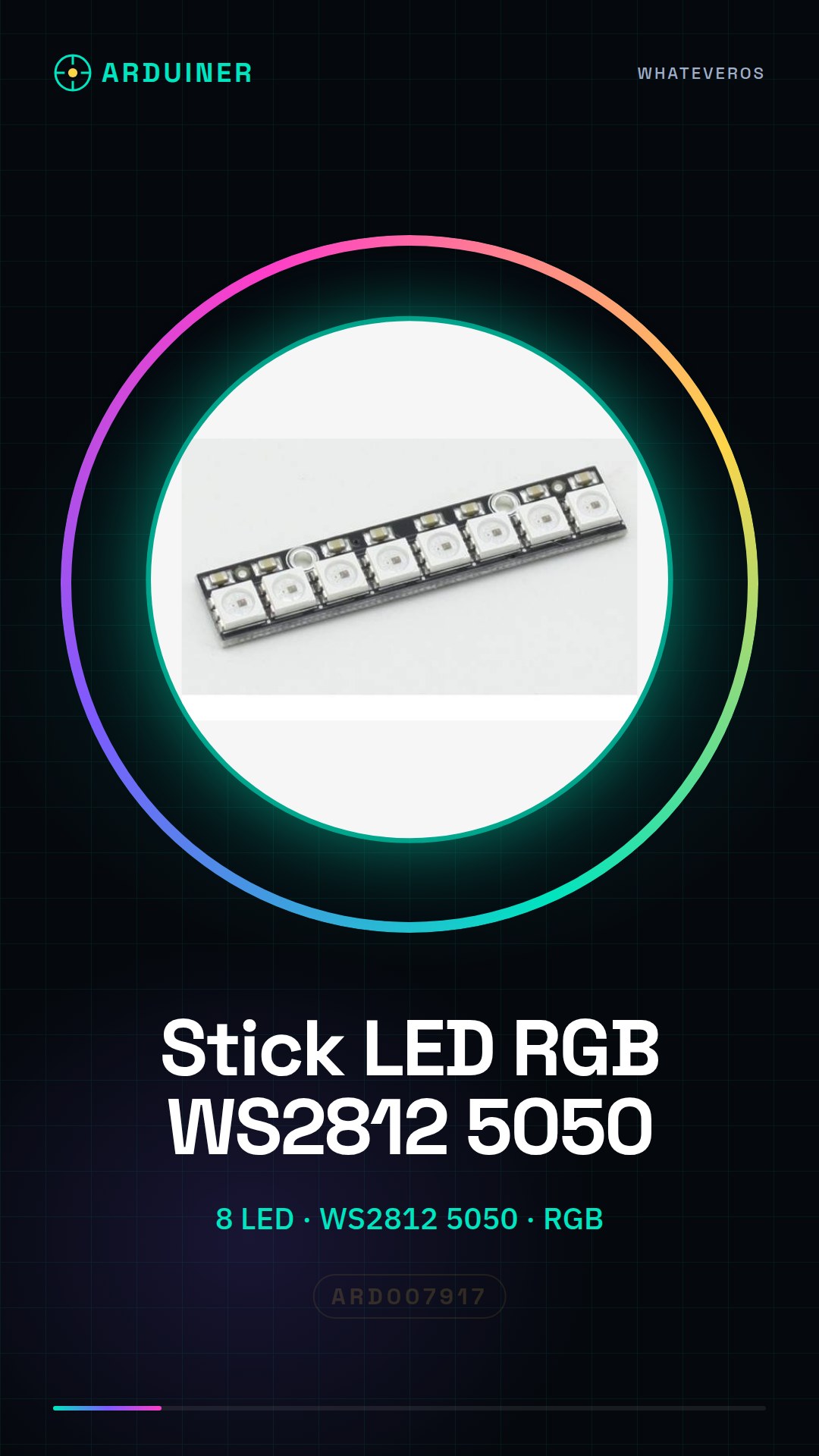
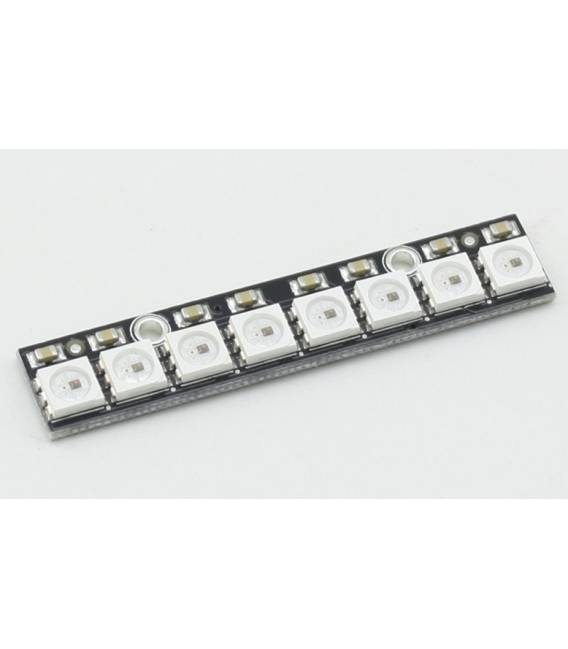
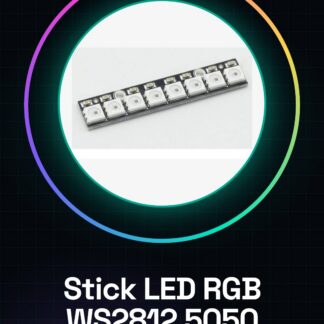
Cos’è Le bâton LED RGB WS2812 5050 est un composant électronique contenant huit LED RGB individuelles, chacune dotée de drivers intégrés. Ce bâton est conçu pour être utilisé dans divers types de projets d’éclairage interactif ou décoratif. Caractéristiques 8 LED WS2812 5050 RGB avec drivers intégrés A quoi ça sert Idéal pour des projets d’éclairage personnalisables avec Arduino ou ESP. Peut être utilisé pour créer des effets lumineux interactifs tels qu’une éclairage de base qui s’allume progressivement lorsque la pièce est sombre grâce à un capteur de lumière. Tutoriel : Comment utiliser le bâton LED RGB WS2812 Le bâton LED RGB WS2812 est un composant versatile qui permet de créer des effets lumineux personnalisés. Idéal pour des projets d’éclairage interactif ou décoratif, il s’adapte bien aux débutants comme aux makers plus expérimentés. Ce qu’il vous faut Arduino Uno Câble USB Connexion au PC Étapes Connecter le pin de données du bâton LED (DIN) à la sortie digitale 6 d’Arduino. Alimentation : connecter la broche VCC à +5V et GND à la masse d’Arduino. Installer la bibliothèque Adafruit NeoPixel dans le gestionnaire de packages Arduino. Charger le sketch exemple ‘strandtest’ ou créer un nouveau avec des fonctions pour contrôler la couleur et l’intensité des LED. Vérifier le datasheet pour le nombre de LED présentes pour définir correctement la variable numPixels dans le code. Exécuter le sketch chargé sur Arduino. Régler les valeurs RGB dans les commandes du code pour changer la couleur des lumières. Tester les fonctionnalités interactives en ajoutant des capteurs de mouvement ou de toucher. Exemple de code Adafruit_NeoPixel strip = Adafruit_NeoPixel(8, 6); // Nombre de LED et pin de données void setup() { strip.begin(); } void loop() { strip.setPixelColor(0, strip.Color(255, 0, 0)); // Rouge strip.show(); delay(1000); } Mini-projet Créer un éclairage de base interactif avec le bâton LED et un capteur de lumière. Lorsque la pièce est sombre, allumer les LED progressivement. Erreurs communes Connexion incorrecte entre Arduino et bâton LED. Non chargement correct de la bibliothèque Adafruit NeoPixel. Définition du nombre de LED différent du nombre réel sur le bâton. Lumière trop intense ou couleurs incorrectes en raison de l’incertitude sur RGB. Accessoires recommandés Arduino Uno Capteur de lumière LDR Résistance 10kΩ Connexion USB A-Micro Questions fréquentes Comment puis-je contrôler la couleur des LED ?Modifier les valeurs RGB dans le code pour changer la couleur. Exemple : strip.setPixelColor(0, strip.Color(255, 0, 0)) pour rouge. Quelle est la tension d’alimentation du bâton LED ?Vérifier le datasheet, mais généralement ils nécessitent +5V.
Avis
Il n’y a pas encore d’avis.