 ES
 IT Italiano
 EN English
 FR Français
 DE Deutsch
Descripción
Qué es
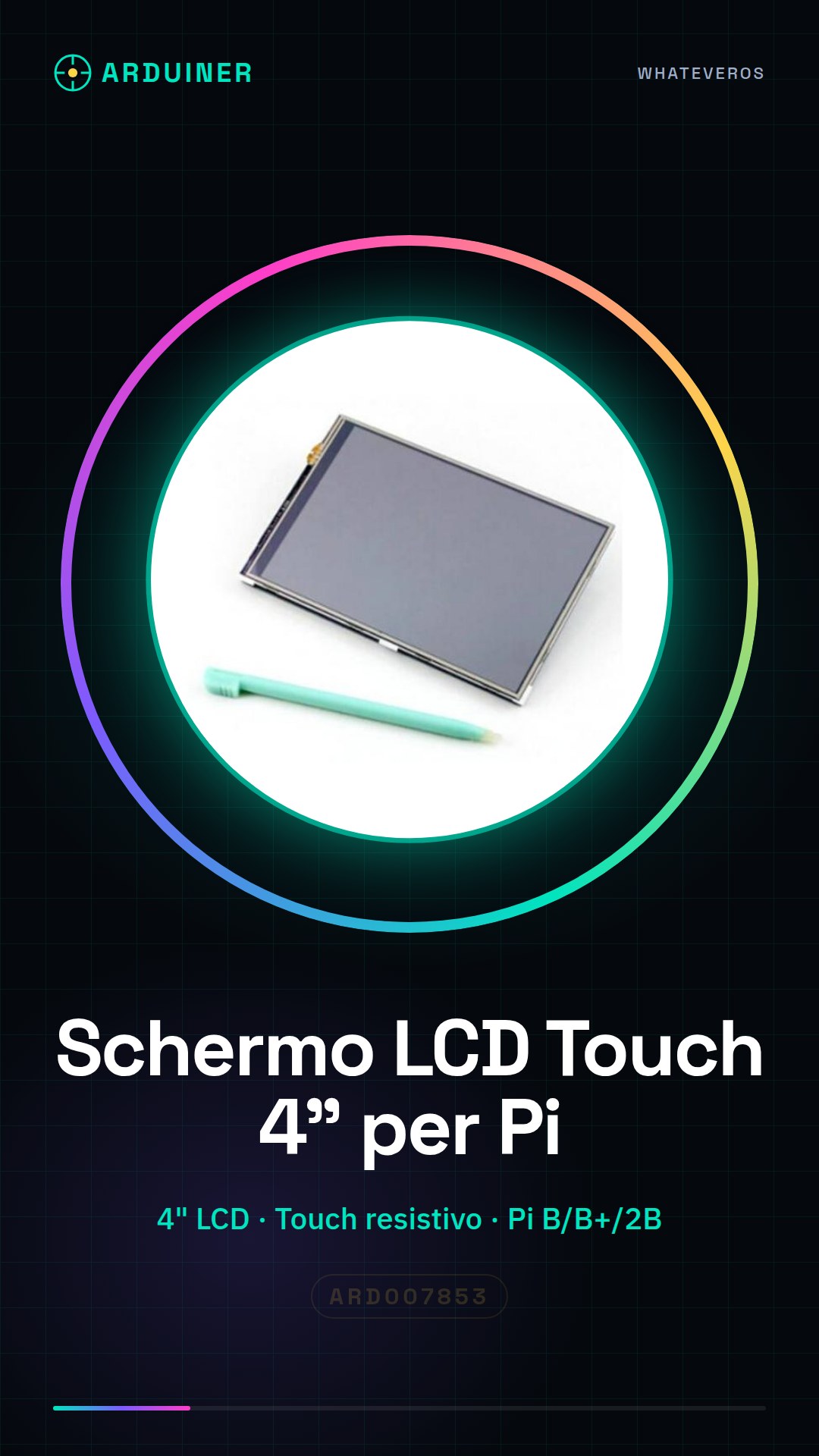
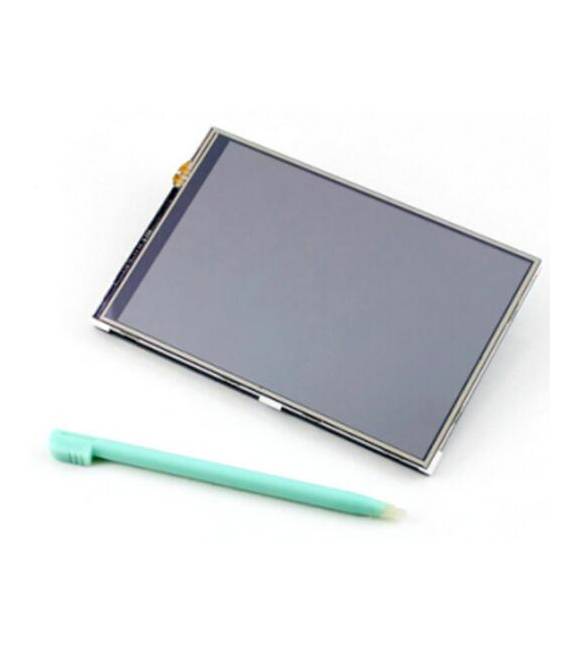
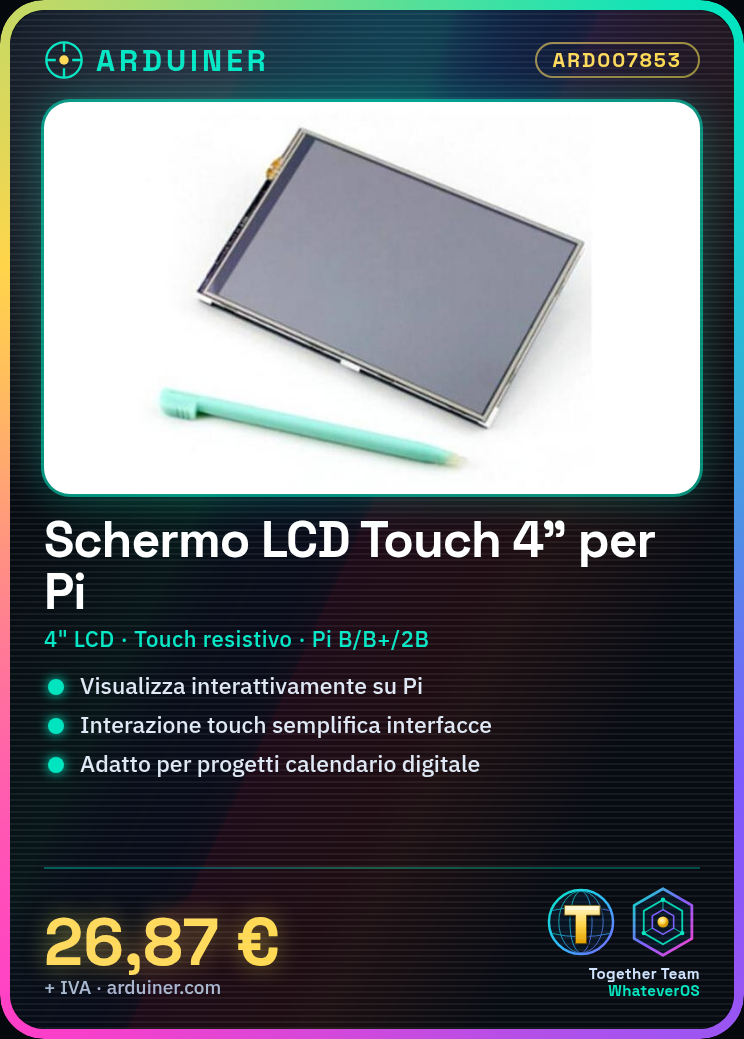
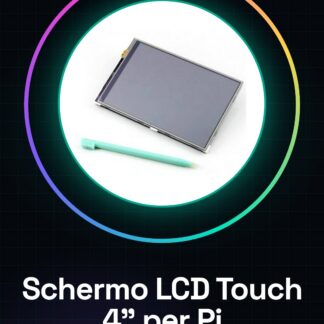
La pantalla táctil LCD resistiva de 4 pulgadas es un dispositivo gráfico interactivo diseñado para ser utilizado con Raspberry Pi B/B+/2B. Esta pantalla permite la visualización e interacción a través de una interfaz táctil, haciendo más fácil la creación de aplicaciones gráficas e interfaces de usuario.
Características
- Pantalla táctil LCD resistiva de 4 pulgadas
- Compatible con Raspberry Pi B/B+/2B
Para qué sirve
Esta pantalla es ideal para proyectos que requieren una visualización interactiva, como la creación de un calendario digital que muestra la fecha y hora actual con la adición de eventos tocando la pantalla. También es útil para desarrolladores y makers que trabajan con sistemas operativos como Raspbian.
Tutorial: Cómo usar Pantalla táctil LCD resistiva de 4 pulgadas para Raspberry Pi
Este pantalla LCD táctil resistiva de 4 pulgadas es ideal para cualquier persona que quiera agregar una visualización interactiva a su proyecto basado en Raspberry Pi. Es particularmente útil para los makers que trabajan con sistemas operativos como Raspbian y desean crear aplicaciones gráficas.
Qué necesitas
- Raspberry Pi B/B+/2B
- Tarjeta micro SD con sistema operativo instalado (ej. Raspbian)
- Cable micro USB para alimentación
Pasos
- Conecta la pantalla LCD al Raspberry Pi siguiendo la documentación del producto.
- Instalar las bibliotecas necesarias: verifica en el datasheet para los comandos específicos de instalación.
- Configurar la interfaz táctil de la pantalla a través de scripts o interfaz gráfica (verifica en el datasheet).
- Verificar que la pantalla y la función táctil estén activas correctamente.
- Prueba a crear un programa simple en Python para probar las interacciones con la pantalla táctil.
Código de ejemplo
# Esempio di script Python
import RPi.GPIO as GPIO
# Configura i pin GPIO come indicato nel datasheet
touch_screen = TouchScreen()
# Verifica sul datasheet per ulteriori istruzioni
Miniproyecto
Crea un calendario digital simple que muestra la fecha y la hora actual, con la posibilidad de agregar eventos tocando la pantalla.
Errores comunes
- Asegúrate de que el controlador del display esté instalado correctamente.
- Verifica las conexiones entre Raspberry Pi y el LCD para evitar cortocircuitos.
- Configura correctamente la interfaz de pantalla táctil siguiendo los pasos en el datasheet.
- Respetar la tensión de alimentación especificada en el datasheet para no dañar el display.
Accesorios recomendados
- Cable HDMI
- Kit de inicio Raspberry Pi
- Fuente de alimentación USB 5V
- Tarjeta prototipo
Preguntas frecuentes
¿Cómo puedo configurar la interfaz de pantalla táctil?
Sigue la guía del producto o el datasheet para instrucciones detalladas.
¿Qué bibliotecas de Python son necesarias?
Python-evdev es una buena opción, pero verifica en el datasheet para obtener información actualizada.
Valoraciones
No hay valoraciones aún.