 DE
 IT Italiano
 EN English
 ES Español
 FR Français
Beschreibung
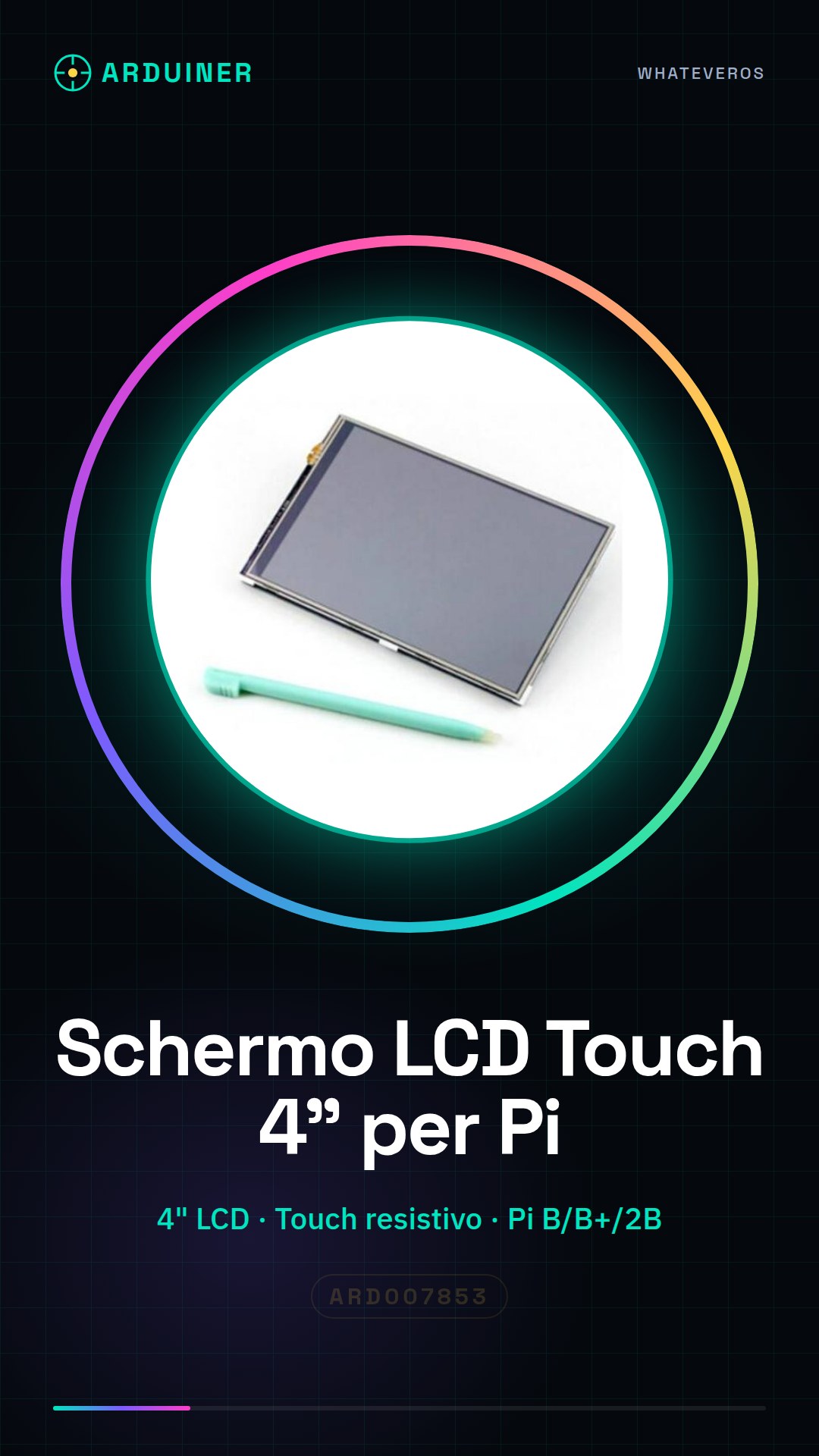
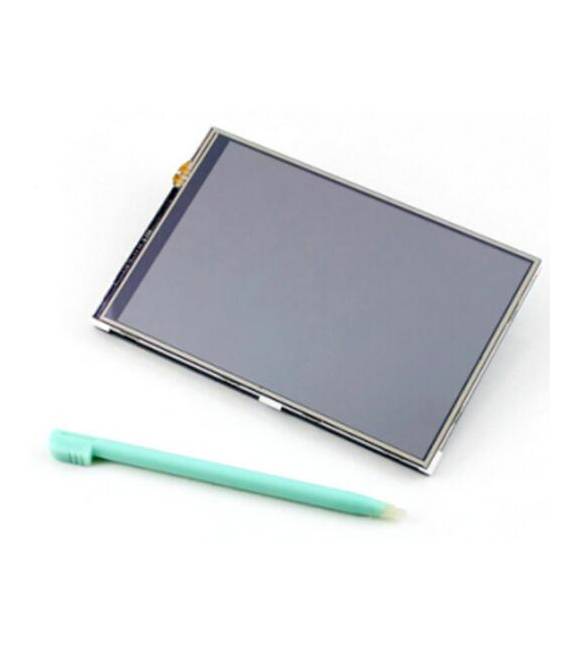
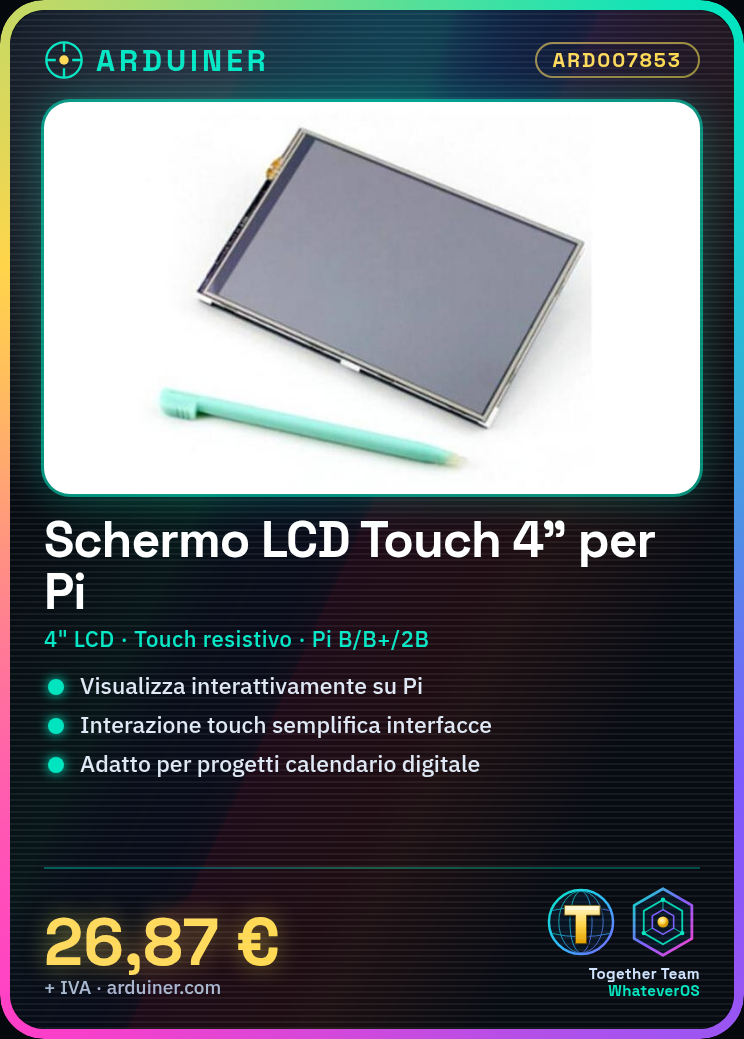
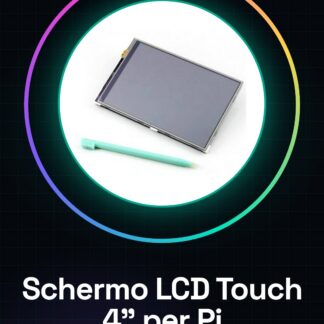
Was ist ein 4-Zoll Touchscreen? Ein interaktiver grafischer Bildschirm für Raspberry Pi B/B+/2B. Er ermöglicht die Anzeige und Interaktion über einen Touchscreen, was die Erstellung grafischer Anwendungen und Benutzeroberflächen erleichtert.
Funktionen:
– 4-Zoll resistiver LCD Bildschirm
– Kompatibel mit Raspberry Pi B/B+/2B
Zweck: Ideal für Projekte, die eine interaktive Anzeige erfordern, wie z.B. die Erstellung eines digitalen Kalenders, der aktuelle Datum und Uhrzeit anzeigt und Ereignisse hinzufügt, indem man den Bildschirm berührt. Es ist auch nützlich für Entwickler und Makers, die mit Betriebssystemen wie Raspbian arbeiten.
Anleitung: Wie man einen 4-Zoll Touchscreen für Raspberry Pi verwendet. Dieser 4-Zoll resistive Touchscreen ist ideal für Projekte, die eine interaktive Anzeige benötigen. Er ist besonders nützlich für Makers, die mit Betriebssystemen wie Raspbian arbeiten und grafische Anwendungen erstellen möchten.
Was benötigt man:
– Raspberry Pi B/B+/2B
– Micro SD-Karte mit installiertem Betriebssystem (z.B. Raspbian)
– Micro-USB-Kabel für Stromversorgung
Schritte:
1. Verbinde den LCD-Bildschirm mit dem Raspberry Pi gemäß der Produkt-Dokumentation.
2. Installiere die notwendigen Bibliotheken: überprüfe die Datenblatt für spezifische Installationsbefehle.
3. Konfiguriere die Touchscreen-Schnittstelle über ein Skript oder eine grafische Oberfläche (überprüfe die Datenblatt).
4. Stelle sicher, dass Display und Touchfunktion korrekt aktiviert sind.
5. Erstelle ein einfaches Python-Programm, um die Interaktionen mit dem Touchscreen zu testen.
Beispielcode:
# Beispiel Python-Skript
import RPi.GPIO as GPIO
# Konfiguriere die GPIO-Pins gemäß dem Datenblatt
touch_screen = TouchScreen()
# Überprüfe das Datenblatt für weitere Anweisungen
Mini-Projekt: Erstelle einen einfachen digitalen Kalender, der aktuelle Datum und Uhrzeit anzeigt und Ereignisse hinzufügt, indem man den Bildschirm berührt.
Häufige Fehler:
– Stelle sicher, dass der Display-Treiber korrekt installiert ist.
– Überprüfe die Verbindungen zwischen Raspberry Pi und LCD-Bildschirm auf Kurzschlüsse.
– Konfiguriere die Touchscreen-Schnittstelle korrekt gemäß den Schritten im Datenblatt.
– Respektiere die spezifizierte Stromversorgung im Datenblatt, um den Bildschirm nicht zu beschädigen.
Empfohlene Zubehör:
– HDMI-Kabel
– Raspberry Pi Starter Kit
– USB 5V Stromversorgung
– Prototypenplatine
Häufig gestellte Fragen:
– Wie konfiguriere ich die Touchscreen-Schnittstelle? Folge der Produktanleitung oder dem Datenblatt für detaillierte Anweisungen.
– Welche Python-Bibliotheken sind erforderlich? Python-evdev ist eine gute Option, aber überprüfe das Datenblatt für aktuelle Informationen.
Rezensionen
Es gibt noch keine Rezensionen.