 FR
 IT Italiano
 EN English
 ES Español
 DE Deutsch
Description
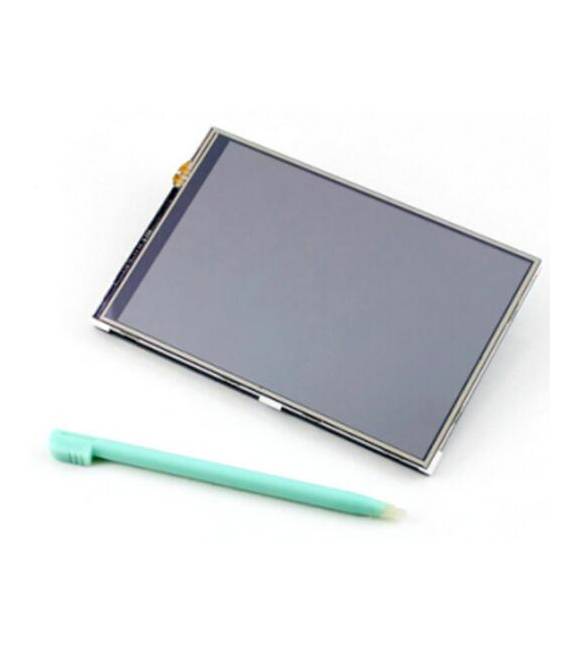
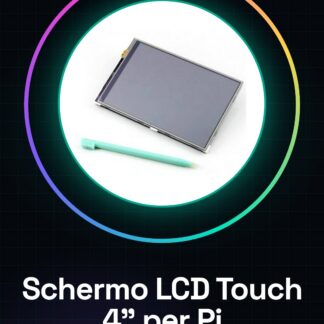
L’écran LCD tactile de 4 pouces est parfait pour Raspberry Pi. Idéal pour créer des interfaces utilisateur simples et afficher des données en temps réel. Caractéristiques Écran LCD résistif de 4 pouces Compatible avec Raspberry Pi B/B+/2B À quoi sert-il Ce schéma est idéal pour les projets nécessitant une visualisation interactive, comme la création d’un calendrier numérique affichant la date et l’heure actuelles avec la possibilité d’ajouter des événements en touchant l’écran. Il est utile pour les développeurs et les makers travaillant avec des systèmes d’exploitation tels que Raspbian. Tutoriel : Comment utiliser Écran LCD tactile résistif de 4 pouces pour Raspberry Pi Ce schéma LCD tactile résistif de 4 pouces est idéal pour qui souhaite ajouter une visualisation interactive à son projet basé sur Raspberry Pi. Il est particulièrement utile pour les makers travaillant avec des systèmes d’exploitation tels que Raspbian et souhaitant créer des applications graphiques. Ce qu’il vous faut Raspberry Pi B/B+/2B Carte SD micro avec système d’exploitation installé (par exemple Raspbian) Câble micro USB pour alimentation Étapes Connectez l’écran LCD au Raspberry Pi en suivant la documentation du produit. Installez les bibliothèques nécessaires : vérifiez le datasheet pour les commandes d’installation spécifiques. Configurez l’interface tactile à l’aide d’un script ou d’une interface graphique (vérifiez le datasheet). Vérifiez que l’affichage et la fonction tactile sont activés correctement. Essayez de créer un simple programme Python pour tester les interactions avec l’écran tactile. Exemple de code # Exemple de script Python import RPi.GPIO as GPIO # Configurez les broches GPIO comme indiqué dans le datasheet touch_screen = TouchScreen() # Vérifiez le datasheet pour des instructions supplémentaires Mini-projet Créez un simple calendrier numérique affichant la date et l’heure actuelles, avec la possibilité d’ajouter des événements en touchant l’écran. Erreurs courantes Assurez-vous que le pilote de l’afficheur est correctement installé. Vérifiez les connexions entre Raspberry Pi et écran LCD pour éviter les courts-circuits. Configurez correctement l’interface tactile en suivant les étapes dans le datasheet. Respectez la tension d’alimentation spécifiée dans le datasheet pour ne pas endommager l’afficheur. Accessoires recommandés Câble HDMI Kit de démarrage Raspberry Pi Alimentateur USB 5V Carte de prototypage FAQ Comment puis-je configurer l’interface tactile ? Suivez la documentation du produit ou le datasheet pour des instructions détaillées. Quelles bibliothèques Python sont nécessaires ? Python-evdev est une bonne option, mais vérifiez le datasheet pour des informations à jour.
Avis
Il n’y a pas encore d’avis.