 ES
 IT Italiano
 EN English
 FR Français
 DE Deutsch
Descripción
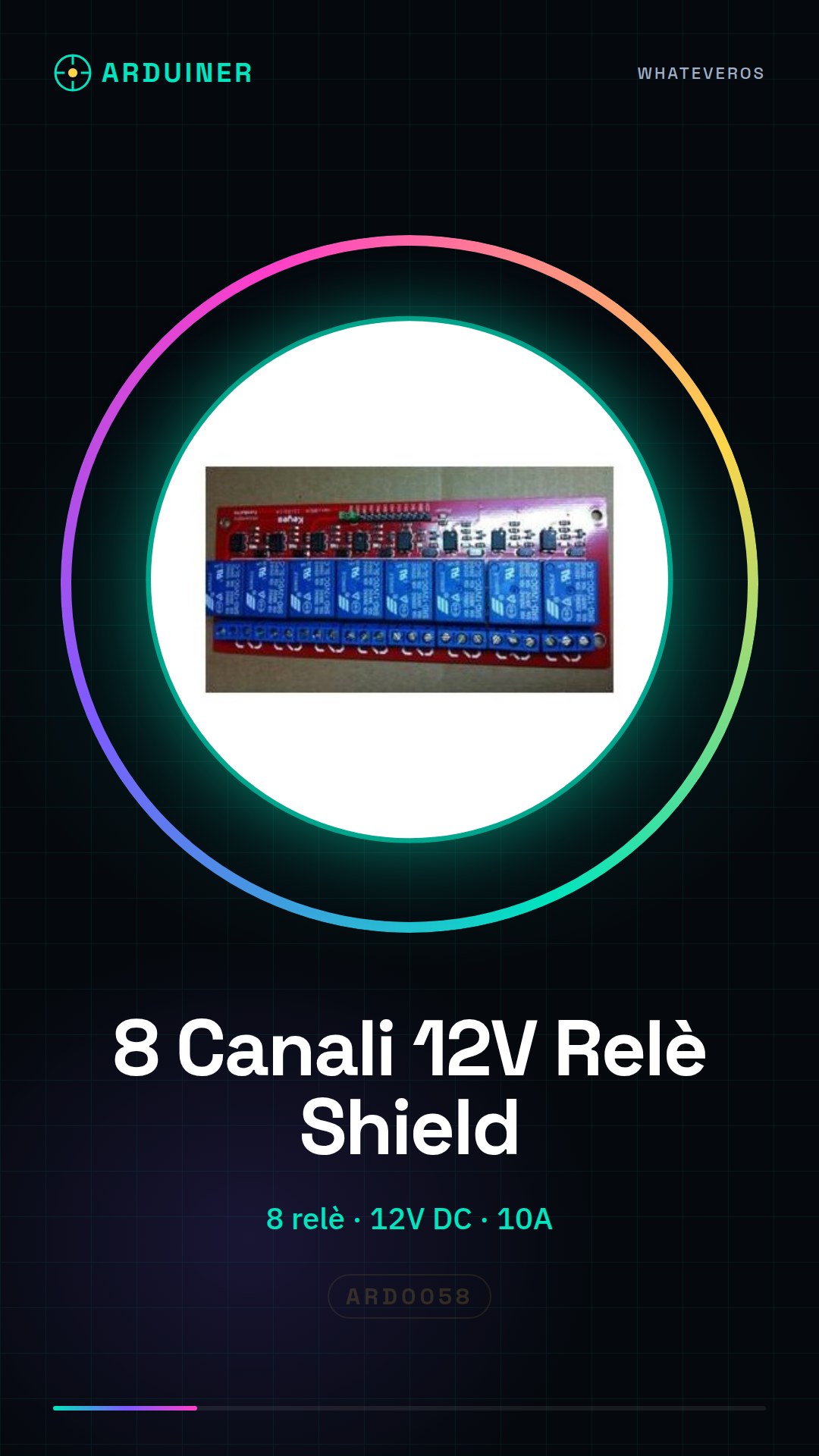
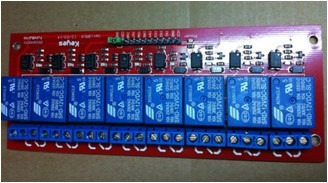
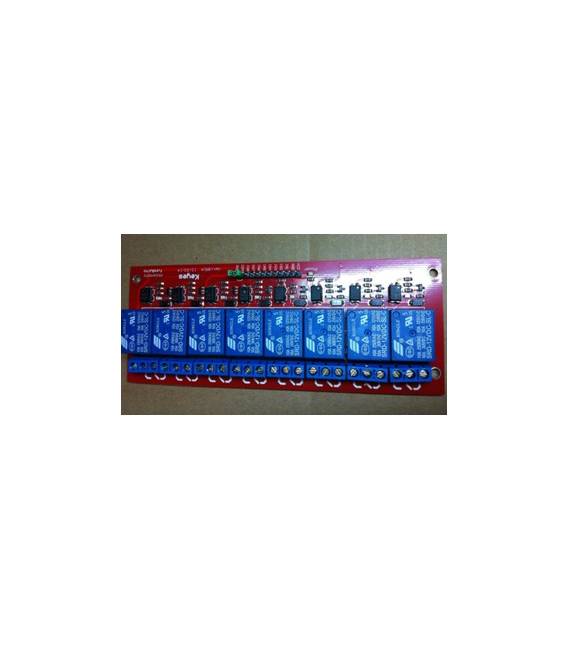
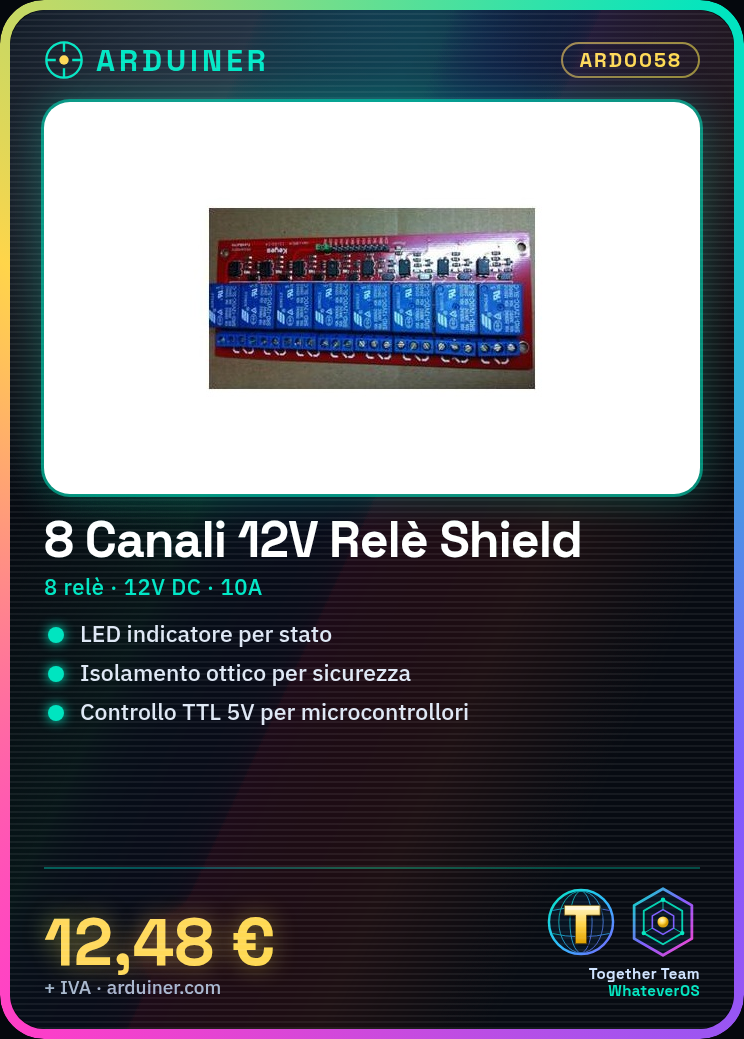
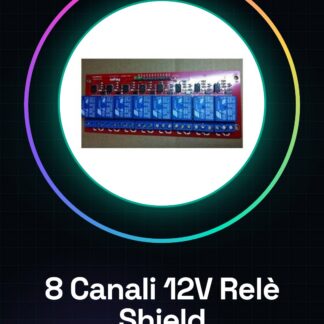
🔧 Descripción del Módulo 8 Canales 12V Relé Shield (SRD-12VDC-SL-C)
✅ Características Principales
- Tipo de módulo: Shield de 8 relés
- Número de canales: 8
- Tensión de funcionamiento: 12V DC
- Relés utilizados: SRD-12VDC-SL-C
- Corriente del relé: hasta 10A a 250V AC / 10A a 30V DC
- Interfaz de control: TTL a 5V compatible con microcontroladores (Arduino, PIC, ARM, AVR, DSP)
- Señal activa: generalmente activa LOW (lógica negativa)
- Aislamiento: Aislamiento óptico con optoisoladores para protección contra interferencias
- LED de estado: Un LED para cada canal para indicar el estado del relé (encendido/apagado)
- Tornillos para conectar: para el enlace seguro de cargas externas
- Pines de control: IN1–IN8
🔌 Conexiones de Hardware
🛠️ Pines del módulo
- VCC: alimentación 5V para la lógica del relé (conectar al 5V de Arduino)
- GND: masa común
- JD-VCC: alimentación del circuito del relé (12V requeridos)
- IN1-IN8: entradas de control del relé (conectadas a los pines digitales de Arduino)
🔐 Nota importante: para aislar correctamente el módulo de Arduino, puedes eliminar el jumper entre VCC e JD-VCC, y proporcionar 12V por separado en JD-VCC (para los relés) y 5V en VCC (para el optoisolamiento).
🖥️ Esquema de Conexión con Arduino UNO
Modulo Relè Arduino UNO
----------- ------------
IN1 → Pin 2
IN2 → Pin 3
IN3 → Pin 4
IN4 → Pin 5
IN5 → Pin 6
IN6 → Pin 7
IN7 → Pin 8
IN8 → Pin 9
GND → GND
VCC → 5V
JD-VCC → +12V (alimentazione esterna per relè)
📘 Guía de Programación con Arduino
✅ Código Base para Controlar 8 Relés
// Pin di controllo dei relè
int rele[8] = {2, 3, 4, 5, 6, 7, 8, 9};

void setup() {
 for (int i = 0; i < 8; i++) {
 pinMode(rele[i], OUTPUT);
 digitalWrite(rele[i], HIGH); // Relè disattivi (attivo LOW)
 }
}

void loop() {
 // Accende tutti i relè uno alla volta
 for (int i = 0; i < 8; i++) {
 digitalWrite(rele[i], LOW); // Relè attivo
 delay(500);
 digitalWrite(rele[i], HIGH); // Relè disattivo
 }

 // Aspetta un secondo prima di ricominciare
 delay(1000);
}
💡 Ejemplos de Aplicaciones
- Automatización doméstica: encendido/apagado de luces, ventiladores, bombas.
- Control de cargas industriales: gestión de válvulas solenoideas o motores.
- Proyectos IoT: gestión remota de múltiples dispositivos mediante WiFi/Bluetooth.
- Sistema de riego: encendido de válvulas solenoideas en horarios programados.
🔐 Consejos de Seguridad
- No superar los límites de corriente/tensión de los relés.
- Isolar las cargas AC con las protecciones adecuadas (fusibles, varistores, etc.).
- Si controlas cargas de alta tensión (220V AC), actúa con precaución o recibe ayuda de un técnico calificado.
🧪 Prueba Rápida de Relés
Para verificar que los relés funcionen correctamente:
- Conecta los pines INx a GND → el relé correspondiente debería activarse (se escucha el «click»).
- Usa el código anterior para ejecutar una secuencia.
🧰 Alimentación recomendada
- Utiliza una fuente de alimentación externa de 12V 1-2A para JD-VCC.
- Usa el jumper solo si alimentas todo desde Arduino, pero esto no se recomienda si usas más de 2 relés simultáneamente.
📦 Contenido del módulo (en venta)
- 1x módulo relé 8 canales 12V (SRD-12VDC-SL-C)
- Terminals de tornillo para cargas
- Pin header para conexión con Arduino
🔌 1. Control de Relés a través de Comunicación Serie desde PC
🎯 Objetivo:
Controlar los 8 relés desde un PC a través de la puerta serie de Arduino (mediante comandos como) ON1, OFF2, ALLON, ALLOFF).
📟 Código Arduino (Serial)
int rele[8] = {2, 3, 4, 5, 6, 7, 8, 9};
String inputString = "";

void setup() {
 Serial.begin(9600);
 for (int i = 0; i < 8; i++) {
 pinMode(rele[i], OUTPUT);
 digitalWrite(rele[i], HIGH);
 }
 Serial.println("Sistema pronto. Comandi: ONx / OFFx / ALLON / ALLOFF");
}

void loop() {
 if (Serial.available()) {
 char inChar = (char)Serial.read();
 if (inChar == 'n') {
 inputString.trim();
 processCommand(inputString);
 inputString = "";
 } else {
 inputString += inChar;
 }
 }
}

void processCommand(String cmd) {
 cmd.toUpperCase();

 if (cmd == "ALLON") {
 for (int i = 0; i < 8; i++) digitalWrite(rele[i], LOW);
 Serial.println("Tutti i relè ACCESI");
 } else if (cmd == "ALLOFF") {
 for (int i = 0; i < 8; i++) digitalWrite(rele[i], HIGH);
 Serial.println("Tutti i relè SPENTI");
 } else if (cmd.startsWith("ON")) {
 int ch = cmd.substring(2).toInt();
 if (ch >= 1 && ch <= 8) {
 digitalWrite(rele[ch - 1], LOW);
 Serial.println("Relè " + String(ch) + " acceso");
 }
 } else if (cmd.startsWith("OFF")) {
 int ch = cmd.substring(3).toInt();
 if (ch >= 1 && ch <= 8) {
 digitalWrite(rele[ch - 1], HIGH);
 Serial.println("Relè " + String(ch) + " spento");
 }
 } else {
 Serial.println("Comando non valido");
 }
}
🖥️ Cómo usarlo
Abre el Monitor Serial de Arduino en 9600 baudios, envía:
ON1→ enciende el relé 1OFF1→ apaga el relé 1ALLON→ enciende todosALLOFF→ apaga todos
🌐 2. Control de Relés a través de WiFi con ESP8266/ESP32 (Web Server)
🎯 Objetivo:
Controlar los relés desde una página web local hospedada por el módulo WiFi (ESP8266 o ESP32).
🧠 Requisitos
- ESP8266 (por ejemplo, NodeMCU) o ESP32
- 12V al módulo relé, 5V lógico (los pines INx del módulo deben aceptar 3.3V si usas ESP8266)
- Red WiFi
📟 Código del Servidor Web (ESP8266)
#include <ESP8266WiFi.h>
const char* ssid = "TUO_SSID";
const char* password = "TUA_PASSWORD";

WiFiServer server(80);
int relePin[8] = {5, 4, 14, 12, 13, 15, 3, 1}; // D1-D8

void setup() {
 Serial.begin(115200);
 WiFi.begin(ssid, password);
 while (WiFi.status() != WL_CONNECTED) delay(1000);
 server.begin();

 for (int i = 0; i < 8; i++) {
 pinMode(relePin[i], OUTPUT);
 digitalWrite(relePin[i], HIGH); // Relè spenti
 }
 Serial.println(WiFi.localIP());
}

void loop() {
 WiFiClient client = server.available();
 if (!client) return;

 while (!client.available()) delay(1);
 String request = client.readStringUntil('r');
 client.flush();

 int ch = -1;
 if (request.indexOf("/on") != -1) ch = request.charAt(4) - '1';
 if (request.indexOf("/off") != -1) ch = request.charAt(5) - '1';

 if (ch >= 0 && ch < 8) {
 if (request.indexOf("/on") != -1) digitalWrite(relePin[ch], LOW);
 if (request.indexOf("/off") != -1) digitalWrite(relePin[ch], HIGH);
 }

 client.println("HTTP/1.1 200 OK");
 client.println("Content-Type: text/htmln");
 client.println("<html><body><h1>Relè ESP8266</h1>");
 for (int i = 0; i < 8; i++) {
 client.print("Relè ");
 client.print(i + 1);
 client.print(": <a href='/on");
 client.print(i + 1);
 client.print("'>ON</a> <a href='/off");
 client.print(i + 1);
 client.print("'>OFF</a>");
 }
 client.println("</body></html>");
}
🌍 Acceso
- Después de cargar, abre el Monitor Serial para ver la IP.
- Ve al navegador:
http://<IP>→ encontrarás los botones para cada relé.
🏠 3. Integración con Home Assistant / Blynk
🏡 Home Assistant a través de ESPHome
Requisitos:
- Módulo ESP8266 o ESP32
- Home Assistant instalado en Raspberry Pi o PC
- ESPHome integrado
📄 esphome.yaml
esphome:
 name: rele_esp
 platform: ESP8266
 board: nodemcuv2

wifi:
 ssid: "TUO_SSID"
 password: "TUA_PASSWORD"

api:
 password: "opzionale"

ota:
 password: "opzionale"

switch:
 - platform: gpio
 name: "Relè 1"
 pin: D1
 inverted: true
 - platform: gpio
 name: "Relè 2"
 pin: D2
 inverted: true
 - platform: gpio
 name: "Relè 3"
 pin: D3
 inverted: true
 # ... Aggiungi fino a Relè 8
Cárgalo a través del Dashboard de ESPHome o a través de USB → los relés aparecerán en Home Assistant como entidades switch!
📱 Control vía Blynk (app móvil)
Requisitos:
- App Blynk IoT (nueva versión)
- Consola Blynk: https://blynk.cloud
- ESP8266/ESP32
📟 Código base para ESP8266 + Blynk
#define BLYNK_TEMPLATE_ID "XXXX"
#define BLYNK_TEMPLATE_NAME "Modulo Relè"
#define BLYNK_AUTH_TOKEN "YYYY"

#include <ESP8266WiFi.h>
#include <BlynkSimpleEsp8266.h>

char ssid[] = "TUO_SSID";
char pass[] = "TUA_PASSWORD";

int relePin[] = {5, 4, 14, 12, 13, 15, 3, 1}; // Relè su D1-D8

void setup() {
 Blynk.begin(BLYNK_AUTH_TOKEN, ssid, pass);
 for (int i = 0; i < 8; i++) {
 pinMode(relePin[i], OUTPUT);
 digitalWrite(relePin[i], HIGH);
 }
}

BLYNK_WRITE(V1) { digitalWrite(relePin[0], !param.asInt()); }
BLYNK_WRITE(V2) { digitalWrite(relePin[1], !param.asInt()); }
// ... fino a V8
📲 Configura la aplicación Blynk
- Agrega 8 pulsadores virtuales (V1–V8)
- Asocia cada pulsador a un pin virtual
Tutorial: Cómo usar el módulo Relè Shield 8 canales 12V para Arduino
El módulo relè shield es un componente esencial para quien quiera controlar dispositivos eléctricos a bajo nivel con Arduino. Ideal tanto para principiantes como para makers más experimentados, permite gestionar hasta 8 circuitos independientes.
Qué necesitas
- Arduino uno o compatible
- módulo relè shield
- fuente de alimentación externa (12V)
- conectores jumpers
Pasos
- Conecta el módulo relè shield al Arduino utilizando la conexión ICSP o inserta directamente en un breadboard.
- Verifica que la alimentación del módulo sea de 12V, de lo contrario conecta una fuente externa adecuada.
- Conecta los pines de los relés a los pines digitales del Arduino (D0-D7).
- Carga el sketch siguiente en el Arduino.
- Verifica que las salidas de salida del módulo no estén en uso por otros componentes.
- Verifica la resistencia eléctrica entre los contactos NO, NC y COM del relé para asegurarte de que el circuito esté cerrado cuando lo desees.
- Prueba cada canal del módulo por separado para identificar posibles problemas de funcionamiento.
- Si es necesario, ajusta los conectores o la configuración del sketch.
Código de ejemplo
const int relayPin[8] = {2, 3, 4, 5, 6, 7, 8, 9};

void setup() {
 for (int i = 0; i < 8; i++) {
 pinMode(relayPin[i], OUTPUT);
 }
}

void loop() {
 digitalWrite(relayPin[0], HIGH); // Attiva il primo relè
 delay(1000);
 digitalWrite(relayPin[0], LOW); // Disattiva il primo relè
}
Miniproyecto
Crea un sistema de iluminación inteligente con los relés. Conecta varios lámparas a los canales del módulo y usa Arduino para controlarlos según la hora o comandos del teléfono.
Errores comunes
- Uso de tensión incorrecta (no 12V)
- Configuración de pinMode incorrecta
- Conectores faltantes o inestables
- Uso de relés demasiado grandes para el módulo
Accesorios recomendados
- Arduino Uno R3
- Fuente de alimentación 12V
- Jumpers variados
- Protoboard
Preguntas frecuentes
Mi relé no se activa.
Verifica que la tensión de alimentación sea correcta y que los pines estén configurados como salida.
¿Puedo usar este módulo con Raspberry Pi?
Sí, pero podría ser necesario un convertidor lógico para adaptarlo a la tensión del Raspberry Pi.
¿Cuántos dispositivos puedo conectar a cada relé?
Consulta el datasheet del dispositivo que estás intentando conectar al relé.
Valoraciones
No hay valoraciones aún.