 FR
 IT Italiano
 EN English
 ES Español
 DE Deutsch
Description
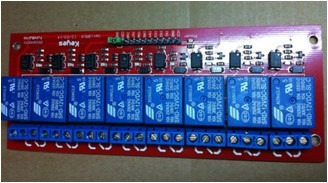
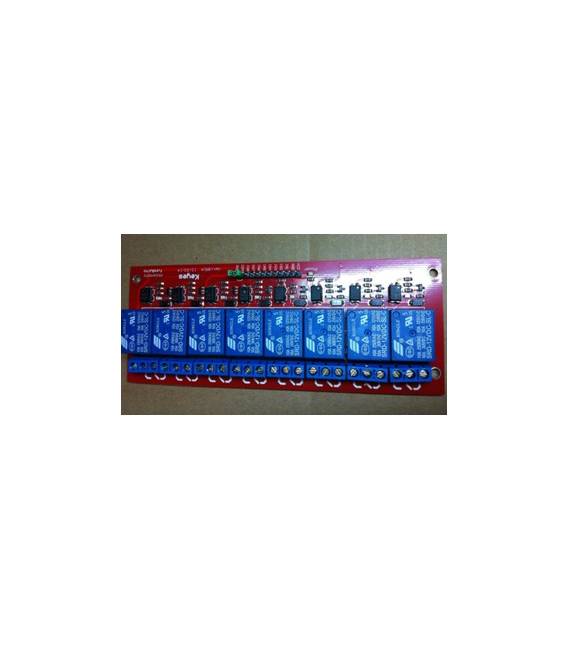
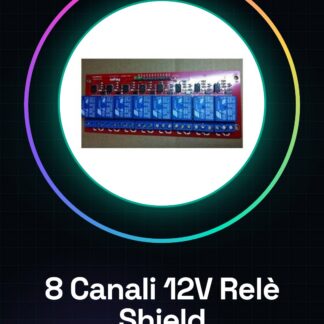
🔧 Description du Module 8 Canaux 12V Relè Shield (SRD-12VDC-SL-C)
✅ Caractéristiques principales
- Type de module: Shield à 8 relais
- Nombre de canaux: 8
- Tension de fonctionnement: 12V DC
- Relais utilisés: SRD-12VDC-SL-C
- Courant du relais: jusqu’à 10A à 250V AC / 10A à 30V DC
- Interface de contrôle: TTL à 5V compatible avec les microcontrôleurs (Arduino, PIC, ARM, AVR, DSP)
- Signal actif: généralement actif LOW (logique négative)
- Isolation: Isolation optique avec optoisolateurs pour protection contre les interférences
- LED d’état: Un LED pour chaque canal pour indiquer l’état du relais (allumé/éteint)
- Vis-à-morsette: pour le raccordement sûr des charges externes
- Broches de contrôle: IN1–IN8
🔌 Connexions matérielles
🛠️ Broches du module
- VCC: alimentation 5V pour la logique des relais (connecter au 5V d’Arduino)
- GND: masse commune
- JD-VCC: alimentation du circuit des relais (12V requis)
- IN1-IN8: entrées de contrôle des relais (connectées aux broches digitales d’Arduino)
🔐 Note importante: pour isoler correctement le module d’Arduino, vous pouvez retirer le jumper entre VCC e JD-VCC, et fournit séparément 12V sur JD-VCC (pour les relais) et 5V sur VCC (pour l’isolement optique).
🖥️ Schéma de connexion avec Arduino UNO
Modulo Relè Arduino UNO
----------- ------------
IN1 → Pin 2
IN2 → Pin 3
IN3 → Pin 4
IN4 → Pin 5
IN5 → Pin 6
IN6 → Pin 7
IN7 → Pin 8
IN8 → Pin 9
GND → GND
VCC → 5V
JD-VCC → +12V (alimentazione esterna per relè)
📘 Guide de programmation avec Arduino
✅ Code de base pour contrôler 8 relais
// Pin di controllo dei relè
int rele[8] = {2, 3, 4, 5, 6, 7, 8, 9};

void setup() {
 for (int i = 0; i < 8; i++) {
 pinMode(rele[i], OUTPUT);
 digitalWrite(rele[i], HIGH); // Relè disattivi (attivo LOW)
 }
}

void loop() {
 // Accende tutti i relè uno alla volta
 for (int i = 0; i < 8; i++) {
 digitalWrite(rele[i], LOW); // Relè attivo
 delay(500);
 digitalWrite(rele[i], HIGH); // Relè disattivo
 }

 // Aspetta un secondo prima di ricominciare
 delay(1000);
}
💡 Exemples d’applications
- Domotique: allumage/éteignage des lumières, ventilateurs, pompes.
- Contrôle de charges industrielles: gestion de vannes électromagnétiques ou moteurs.
- Projets IoT: gestion à distance de plusieurs appareils via WiFi/Bluetooth.
- Système d’arrosage: activation de vannes électromagnétiques à des horaires programmés.
🔐 Conseils de sécurité
- Ne pas dépasser les limites de courant/tension des relais.
- Isoler les charges AC avec des protections appropriées (fusibles, varistors, etc.).
- Si vous contrôlez des charges à haute tension (220V AC), agissez avec prudence ou faites-vous aider par un technicien qualifié.
🧪 Test rapide des relais
Pour vérifier que les relais fonctionnent correctement :
- Connectez les broches INx à GND → le relais correspondant devrait s’activer (cliquettement).
- Utilisez le code ci-dessus pour exécuter une séquence.
🧰 Alimentation recommandée
- Utilisez un alimentation externe de 12V 1-2A pour JD-VCC.
- Utilisez le jumper uniquement si vous alimentez tout depuis l’Arduino, mais cela n’est pas recommandé si vous utilisez plus de 2 relais simultanément.
📦 Contenu du module (en vente)
- 1x module relais 8 canaux 12V (SRD-12VDC-SL-C)
- Terminals à vis pour charges
- Pin header pour la connexion avec Arduino
🔌 1. Contrôle des relais via Communication Série depuis PC
🎯 Objectif :
Contrôler les 8 relais depuis un PC via la porte série d’Arduino (via des commandes comme ON1, OFF2, ALLON, ALLOFF).
📟 Code Arduino (Série)
int rele[8] = {2, 3, 4, 5, 6, 7, 8, 9};
String inputString = "";

void setup() {
 Serial.begin(9600);
 for (int i = 0; i < 8; i++) {
 pinMode(rele[i], OUTPUT);
 digitalWrite(rele[i], HIGH);
 }
 Serial.println("Sistema pronto. Comandi: ONx / OFFx / ALLON / ALLOFF");
}

void loop() {
 if (Serial.available()) {
 char inChar = (char)Serial.read();
 if (inChar == 'n') {
 inputString.trim();
 processCommand(inputString);
 inputString = "";
 } else {
 inputString += inChar;
 }
 }
}

void processCommand(String cmd) {
 cmd.toUpperCase();

 if (cmd == "ALLON") {
 for (int i = 0; i < 8; i++) digitalWrite(rele[i], LOW);
 Serial.println("Tutti i relè ACCESI");
 } else if (cmd == "ALLOFF") {
 for (int i = 0; i < 8; i++) digitalWrite(rele[i], HIGH);
 Serial.println("Tutti i relè SPENTI");
 } else if (cmd.startsWith("ON")) {
 int ch = cmd.substring(2).toInt();
 if (ch >= 1 && ch <= 8) {
 digitalWrite(rele[ch - 1], LOW);
 Serial.println("Relè " + String(ch) + " acceso");
 }
 } else if (cmd.startsWith("OFF")) {
 int ch = cmd.substring(3).toInt();
 if (ch >= 1 && ch <= 8) {
 digitalWrite(rele[ch - 1], HIGH);
 Serial.println("Relè " + String(ch) + " spento");
 }
 } else {
 Serial.println("Comando non valido");
 }
}
🖥️ Comment l’utiliser
Ouvrez le Monitor Série d’Arduino à 9600 bauds, envoyez :
ON1→ allume le relais 1OFF1→ éteint le relais 1ALLON→ allume tousALLOFF→ éteint tous
🌐 2. Contrôle des relais via WiFi avec ESP8266/ESP32 (Web Server)
🎯 Objectif :
Contrôler les relais à partir d’une page web locale hébergée par le module WiFi (ESP8266 ou ESP32).
🧠 Prérequis
- ESP8266 (ex. NodeMCU) ou ESP32
- 12V au module relais, 12V logique (les broches INx du module doivent accepter 3.3V si vous utilisez ESP8266)
- Réseau WiFi
📟 Code Web Server (ESP8266)
#include <ESP8266WiFi.h>
const char* ssid = "TUO_SSID";
const char* password = "TUA_PASSWORD";

WiFiServer server(80);
int relePin[8] = {5, 4, 14, 12, 13, 15, 3, 1}; // D1-D8

void setup() {
 Serial.begin(115200);
 WiFi.begin(ssid, password);
 while (WiFi.status() != WL_CONNECTED) delay(1000);
 server.begin();

 for (int i = 0; i < 8; i++) {
 pinMode(relePin[i], OUTPUT);
 digitalWrite(relePin[i], HIGH); // Relè spenti
 }
 Serial.println(WiFi.localIP());
}

void loop() {
 WiFiClient client = server.available();
 if (!client) return;

 while (!client.available()) delay(1);
 String request = client.readStringUntil('r');
 client.flush();

 int ch = -1;
 if (request.indexOf("/on") != -1) ch = request.charAt(4) - '1';
 if (request.indexOf("/off") != -1) ch = request.charAt(5) - '1';

 if (ch >= 0 && ch < 8) {
 if (request.indexOf("/on") != -1) digitalWrite(relePin[ch], LOW);
 if (request.indexOf("/off") != -1) digitalWrite(relePin[ch], HIGH);
 }

 client.println("HTTP/1.1 200 OK");
 client.println("Content-Type: text/htmln");
 client.println("<html><body><h1>Relè ESP8266</h1>");
 for (int i = 0; i < 8; i++) {
 client.print("Relè ");
 client.print(i + 1);
 client.print(": <a href='/on");
 client.print(i + 1);
 client.print("'>ON</a> <a href='/off");
 client.print(i + 1);
 client.print("'>OFF</a>");
 }
 client.println("</body></html>");
}
🌍 Accès
- Après le chargement, ouvrez le Monitor Serial pour voir l’IP.
- Allez dans le navigateur :
http://<IP>→ vous trouverez les boutons pour chaque relais.
🏠 3. Intégration avec Home Assistant / Blynk
🏡 Home Assistant via ESPHome
Prérequis :
- Module ESP8266 ou ESP32
- Home Assistant installé sur Raspberry Pi ou PC
- ESPHome intégré
📄 esphome.yaml
esphome:
 name: rele_esp
 platform: ESP8266
 board: nodemcuv2

wifi:
 ssid: "TUO_SSID"
 password: "TUA_PASSWORD"

api:
 password: "opzionale"

ota:
 password: "opzionale"

switch:
 - platform: gpio
 name: "Relè 1"
 pin: D1
 inverted: true
 - platform: gpio
 name: "Relè 2"
 pin: D2
 inverted: true
 - platform: gpio
 name: "Relè 3"
 pin: D3
 inverted: true
 # ... Aggiungi fino a Relè 8
Chargez-le via le tableau de bord ESPHome ou via USB → les relais apparaîtront dans Home Assistant comme des entités switch !
📱 Contrôle via Blynk (application mobile)
Prérequis :
- Application Blynk IoT (nouvelle version)
- Console Blynk: https://blynk.cloud
- ESP8266/ESP32
📟 Code de base pour ESP8266 + Blynk
#define BLYNK_TEMPLATE_ID "XXXX"
#define BLYNK_TEMPLATE_NAME "Modulo Relè"
#define BLYNK_AUTH_TOKEN "YYYY"

#include <ESP8266WiFi.h>
#include <BlynkSimpleEsp8266.h>

char ssid[] = "TUO_SSID";
char pass[] = "TUA_PASSWORD";

int relePin[] = {5, 4, 14, 12, 13, 15, 3, 1}; // Relè su D1-D8

void setup() {
 Blynk.begin(BLYNK_AUTH_TOKEN, ssid, pass);
 for (int i = 0; i < 8; i++) {
 pinMode(relePin[i], OUTPUT);
 digitalWrite(relePin[i], HIGH);
 }
}

BLYNK_WRITE(V1) { digitalWrite(relePin[0], !param.asInt()); }
BLYNK_WRITE(V2) { digitalWrite(relePin[1], !param.asInt()); }
// ... fino a V8
📲 Configurez l’application Blynk
- Ajoutez 8 boutons virtuels (V1–V8)
- Associez chaque bouton à un pin virtuel
Didacticiel : Comment utiliser le module Relè Shield 8 canaux 12V pour Arduino
Le module relè shield est un composant essentiel pour ceux qui souhaitent contrôler des appareils électriques de bas niveau avec Arduino. Idéal pour les débutants comme pour les makers plus expérimentés, il permet de gérer jusqu’à 8 circuits indépendants.
Ce qu’il faut
- Arduino uno ou compatible
- module relè shield
- alimentation externe (12V)
- connecteurs jumpers
Étapes
- Connectez le module relè shield à l’Arduino en utilisant la connexion ICSP ou insérez-le directement sur un breadboard.
- Vérifiez que l’alimentation du module est de 12V, sinon connectez une source externe appropriée.
- Connectez les broches des relais aux broches digitales de l’Arduino (D0-D7).
- Chargez le sketch ci-dessous dans l’Arduino.
- Vérifiez que les sorties du module ne sont pas déjà utilisées par d’autres composants.
- Vérifiez la résistance électrique entre les contacts NO, NC et COM du relais pour vous assurer que le circuit est fermé lorsque vous le souhaitez.
- Testez chaque canal du module séparément pour identifier d’éventuels problèmes de fonctionnement.
- Si nécessaire, réparez les connexions ou la configuration du sketch.
Exemple de code
const int relayPin[8] = {2, 3, 4, 5, 6, 7, 8, 9};

void setup() {
 for (int i = 0; i < 8; i++) {
 pinMode(relayPin[i], OUTPUT);
 }
}

void loop() {
 digitalWrite(relayPin[0], HIGH); // Attiva il primo relè
 delay(1000);
 digitalWrite(relayPin[0], LOW); // Disattiva il primo relè
}
Mini-projet
Créez un système d’éclairage intelligent avec les relais. Branchez différents spots aux canaux du module et utilisez Arduino pour les contrôler en fonction de l’heure ou de commandes depuis le téléphone.
Erreurs courantes
- Utilisation d’une tension incorrecte (pas 12V)
- Paramètres pinMode incorrects
- Connexions manquantes ou instables
- Utilisation de relais trop grands pour le module
Accessoires conseillés
- Arduino Uno R3
- Alimentation 12V
- Jumpers divers
- Plateau de prototypage
Questions fréquentes
Mon relais ne s’active pas.
Vérifiez que la tension d’alimentation est correcte et que les broches sont configurées en sortie.
Peux-je utiliser ce module avec un Raspberry Pi ?
Oui, mais un convertisseur logique pourrait être nécessaire pour l’adapter à la tension du Raspberry Pi.
Combien d’appareils puis-je connecter à chaque relais ?
Vérifiez le datasheet du dispositif que vous essayez de connecter au relais.
Avis
Il n’y a pas encore d’avis.