 DE
 IT Italiano
 EN English
 ES Español
 FR Français
Beschreibung
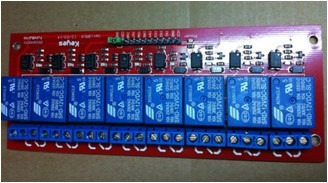
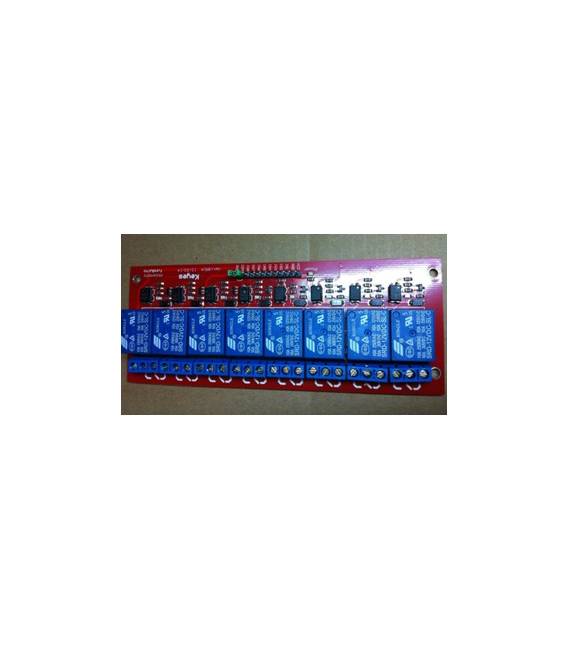
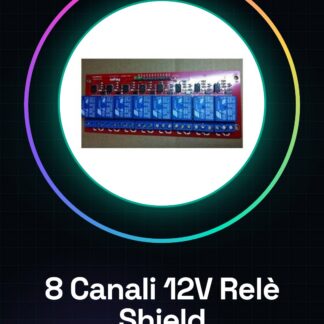
🔧 Beschreibung des Modul 8 Kanäle 12V Relè Shield (SRD-12VDC-SL-C)
✅ Hauptmerkmale
- Modultyp: Relè Shield mit 8 Kanälen
- Anzahl der Kanäle: 8
- Betriebsspannung: 12V DC
- Verwendete Relè: SRD-12VDC-SL-C
- Relè-Strom: bis zu 10A bei 250V AC / 10A bei 30V DC
- Steuerungschnittstelle: TTL kompatibel mit 5V für Mikrocontroller (Arduino, PIC, ARM, AVR, DSP)
- Aktiver Signal: normalerweise LOW (negative Logik)
- Isolierung: optisch isoliert mit Optokopplern für Störschutz
- Status-LED: Ein LED für jede Relais-Spur, um den Zustand des Relais anzuzeigen (eingeschaltet/ausgeschaltet)
- Schraubklemmen: für sichere Verbindungen von externen Lasten
- Steuerpins: IN1–IN8
🔌 Hardware-Anschlüsse
🛠️ Pins des Moduls
- VCC: 5V-Betrieb für die Logik der Relais (an den 5V-Pin von Arduino anschließen)
- GND: gemeinsame Masse
- JD-VCC: Betriebsspannung für den Relais-Circuit (12V erforderlich)
- IN1-IN8: Steuerungs-Eingänge für die Relais (an digitale Pins von Arduino anschließen)
🔐 Wichtige Anmerkung: Um das Modul korrekt von Arduino zu isolieren, kannst du den Jumper zwischen VCC e JD-VCC, und separate 12V auf JD-VCC (für Relais) und 5V auf VCC (für Optoscheiderung) bereitstellen.
🖥️ Verbindungsplan für Arduino UNO
Modulo Relè Arduino UNO
----------- ------------
IN1 → Pin 2
IN2 → Pin 3
IN3 → Pin 4
IN4 → Pin 5
IN5 → Pin 6
IN6 → Pin 7
IN7 → Pin 8
IN8 → Pin 9
GND → GND
VCC → 5V
JD-VCC → +12V (alimentazione esterna per relè)
📘 Programmieranleitung für Arduino
✅ Basiscode zum Steuern von 8 Relais
// Pin di controllo dei relè
int rele[8] = {2, 3, 4, 5, 6, 7, 8, 9};

void setup() {
 for (int i = 0; i < 8; i++) {
 pinMode(rele[i], OUTPUT);
 digitalWrite(rele[i], HIGH); // Relè disattivi (attivo LOW)
 }
}

void loop() {
 // Accende tutti i relè uno alla volta
 for (int i = 0; i < 8; i++) {
 digitalWrite(rele[i], LOW); // Relè attivo
 delay(500);
 digitalWrite(rele[i], HIGH); // Relè disattivo
 }

 // Aspetta un secondo prima di ricominciare
 delay(1000);
}
💡 Anwendungsbeispiele
- Haushaltsautomatisierung: An- und Ausschalten von Lampen, Ventilatoren, Pumpen.
- Industrielle Lastensteuerung: Steuerung von Ventile oder Motoren.
- IoT-Projekte: Fernsteuerung mehrerer Geräte über WiFi/Bluetooth.
- Irrigationsystem: Programmierter Anschluss von Ventile.
🔐 Sicherheitshinweise
- Überschreitung der Strom-/Spannungsbeschränkungen der Relais vermeiden.
- AC-Lasten mit geeigneten Schutzmaßnahmen (Fusible, Varistoren, usw.) isolieren.
- Wenn Sie Lasten mit hohen Spannungen (220V AC) steuern, Handle mit Vorsicht oder lassen Sie sich von einem qualifizierten Techniker helfen.
🧪 Schnelltest der Relais
Um zu überprüfen, ob die Relais korrekt funktionieren:
- Verbinden Sie die Pins INx mit GND → das entsprechende Relais sollte sich aktivieren (es macht ein „Klick“).
- Verwenden Sie den obenstehenden Code, um eine Sequenz auszuführen.
🧰 Empfohlene Stromversorgung
- Verwenden Sie ein externes Netzgerät von 12V 1-2A für JD-VCC.
- Verwenden Sie die Steckbrücke nur, wenn Sie alles von Arduino versorgen, aber dies ist nicht ratsam wenn du mehr als 2 Relais gleichzeitig verwendest.
📦 Inhalt des Moduls (in Verkauf)
- 1x Modul Relais 8 Kanäle 12V (SRD-12VDC-SL-C)
- Vorspannkontakte für Lasten
- Pinheader für die Verbindung mit Arduino
🔌 1. Relaissteuerung über serielle Kommunikation vom PC
🎯 Ziel:
Steuern Sie die 8 Relais vom PC über die serielle Schnittstelle von Arduino (mit Befehlen wie ON1, OFF2, ALLON, ALLOFF).
📟 Arduino Code (Serial)
int rele[8] = {2, 3, 4, 5, 6, 7, 8, 9};
String inputString = "";

void setup() {
 Serial.begin(9600);
 for (int i = 0; i < 8; i++) {
 pinMode(rele[i], OUTPUT);
 digitalWrite(rele[i], HIGH);
 }
 Serial.println("Sistema pronto. Comandi: ONx / OFFx / ALLON / ALLOFF");
}

void loop() {
 if (Serial.available()) {
 char inChar = (char)Serial.read();
 if (inChar == 'n') {
 inputString.trim();
 processCommand(inputString);
 inputString = "";
 } else {
 inputString += inChar;
 }
 }
}

void processCommand(String cmd) {
 cmd.toUpperCase();

 if (cmd == "ALLON") {
 for (int i = 0; i < 8; i++) digitalWrite(rele[i], LOW);
 Serial.println("Tutti i relè ACCESI");
 } else if (cmd == "ALLOFF") {
 for (int i = 0; i < 8; i++) digitalWrite(rele[i], HIGH);
 Serial.println("Tutti i relè SPENTI");
 } else if (cmd.startsWith("ON")) {
 int ch = cmd.substring(2).toInt();
 if (ch >= 1 && ch <= 8) {
 digitalWrite(rele[ch - 1], LOW);
 Serial.println("Relè " + String(ch) + " acceso");
 }
 } else if (cmd.startsWith("OFF")) {
 int ch = cmd.substring(3).toInt();
 if (ch >= 1 && ch <= 8) {
 digitalWrite(rele[ch - 1], HIGH);
 Serial.println("Relè " + String(ch) + " spento");
 }
 } else {
 Serial.println("Comando non valido");
 }
}
🖥️ Wie man es verwendet
Öffne den seriellen Monitor von Arduino unter 9600 Baud, sende:
ON1→ aktiviert Relais 1OFF1→ deaktiviert Relais 1ALLON→ aktiviert alleALLOFF→ deaktiviert alle
🌐 2. Relais über WiFi mit ESP8266/ESP32 (Web Server) steuern
🎯 Ziel:
Steuere die Relais von einer lokalen Web-Seite, die vom WiFi-Modul (ESP8266 oder ESP32) gehostet wird.
🧠 Voraussetzungen
- ESP8266 (z.B. NodeMCU) oder ESP32
- 12V an den Relais-Modul, 5V Logik (die Pins INx des Moduls müssen 3.3V akzeptieren, wenn ESP8266 verwendet wird)
- WLAN
📟 Web Server Code (ESP8266)
#include <ESP8266WiFi.h>
const char* ssid = "TUO_SSID";
const char* password = "TUA_PASSWORD";

WiFiServer server(80);
int relePin[8] = {5, 4, 14, 12, 13, 15, 3, 1}; // D1-D8

void setup() {
 Serial.begin(115200);
 WiFi.begin(ssid, password);
 while (WiFi.status() != WL_CONNECTED) delay(1000);
 server.begin();

 for (int i = 0; i < 8; i++) {
 pinMode(relePin[i], OUTPUT);
 digitalWrite(relePin[i], HIGH); // Relè spenti
 }
 Serial.println(WiFi.localIP());
}

void loop() {
 WiFiClient client = server.available();
 if (!client) return;

 while (!client.available()) delay(1);
 String request = client.readStringUntil('r');
 client.flush();

 int ch = -1;
 if (request.indexOf("/on") != -1) ch = request.charAt(4) - '1';
 if (request.indexOf("/off") != -1) ch = request.charAt(5) - '1';

 if (ch >= 0 && ch < 8) {
 if (request.indexOf("/on") != -1) digitalWrite(relePin[ch], LOW);
 if (request.indexOf("/off") != -1) digitalWrite(relePin[ch], HIGH);
 }

 client.println("HTTP/1.1 200 OK");
 client.println("Content-Type: text/htmln");
 client.println("<html><body><h1>Relè ESP8266</h1>");
 for (int i = 0; i < 8; i++) {
 client.print("Relè ");
 client.print(i + 1);
 client.print(": <a href='/on");
 client.print(i + 1);
 client.print("'>ON</a> <a href='/off");
 client.print(i + 1);
 client.print("'>OFF</a>");
 }
 client.println("</body></html>");
}
🌍 Zugriff
- Nach dem Laden öffne den Serienmonitor um die IP zu sehen.
- Gehe in den Browser:
http://<IP>→ du findest die Knöpfe für jedes Relais.
🏠 3. Integration mit Home Assistant / Blynk
🏡 Home Assistant via ESPHome
Voraussetzungen:
- Modul ESP8266 oder ESP32
- Home Assistant installiert auf Raspberry Pi oder PC
- ESPHome integriert
📄 esphome.yaml
esphome:
 name: rele_esp
 platform: ESP8266
 board: nodemcuv2

wifi:
 ssid: "TUO_SSID"
 password: "TUA_PASSWORD"

api:
 password: "opzionale"

ota:
 password: "opzionale"

switch:
 - platform: gpio
 name: "Relè 1"
 pin: D1
 inverted: true
 - platform: gpio
 name: "Relè 2"
 pin: D2
 inverted: true
 - platform: gpio
 name: "Relè 3"
 pin: D3
 inverted: true
 # ... Aggiungi fino a Relè 8
Lade es über das ESPHome-Dashboard oder per USB hoch → die Relais werden in Home Assistant als Schalter-Entitäten erscheinen!
📱 Steuerung via Blynk (Mobile-App)
Voraussetzungen:
- App Blynk IoT (neue Version)
- Blynk-Konsole: https://blynk.cloud
- ESP8266/ESP32
📟 Basiscode für ESP8266 + Blynk
#define BLYNK_TEMPLATE_ID "XXXX"
#define BLYNK_TEMPLATE_NAME "Modulo Relè"
#define BLYNK_AUTH_TOKEN "YYYY"

#include <ESP8266WiFi.h>
#include <BlynkSimpleEsp8266.h>

char ssid[] = "TUO_SSID";
char pass[] = "TUA_PASSWORD";

int relePin[] = {5, 4, 14, 12, 13, 15, 3, 1}; // Relè su D1-D8

void setup() {
 Blynk.begin(BLYNK_AUTH_TOKEN, ssid, pass);
 for (int i = 0; i < 8; i++) {
 pinMode(relePin[i], OUTPUT);
 digitalWrite(relePin[i], HIGH);
 }
}

BLYNK_WRITE(V1) { digitalWrite(relePin[0], !param.asInt()); }
BLYNK_WRITE(V2) { digitalWrite(relePin[1], !param.asInt()); }
// ... fino a V8
📲 Blynk-App konfigurieren
- Füge 8 virtuelle Taster (V1–V8) hinzu
- Ordne jedem Taster einen virtuellen Pin zu
Tutorial: Wie man den Relais-Shield-Modul 8-Kanal 12V für Arduino verwendet
Das Relais-Shield-Modul ist ein wesentlicher Bestandteil für alle, die elektrische Geräte auf niedriger Ebene mit Arduino steuern möchten. Es ist sowohl für Anfänger als auch für erfahrene Maker geeignet und ermöglicht die Verwaltung von bis zu 8 unabhängigen Schaltkreisen.
Was du brauchst
- Arduino Uno oder kompatibel
- Relais-Shield-Modul
- externer Stromversorgung (12V)
- Steckbrücken-Kabel
Schritte
- Verbinde das Relais-Shield-Modul mit dem Arduino über die ICSP-Verbindung oder platziere es direkt auf einem Steckbrett.
- Stelle sicher, dass die Stromversorgung des Moduls 12V beträgt, ansonsten verbinde eine passende externe Quelle.
- Verbinde die Relais-Pins mit den digitalen Pins des Arduino (D0-D7).
- Lade den nachfolgenden Sketch in den Arduino.
- Stellen Sie sicher, dass die Ausgänge des Moduls nicht bereits von anderen Komponenten verwendet werden.
- Prüfen Sie den elektrischen Widerstand zwischen den Kontakten NO, NC und COM des Relais, um sicherzustellen, dass der Schaltkreis geschlossen ist, wenn es gewünscht wird.
- Testen Sie jeden einzelnen Kanal des Moduls getrennt, um mögliche Funktionsprobleme zu identifizieren.
- Wenn erforderlich, reparieren Sie die Verbindungen oder die Konfiguration des Sketches.
Beispielcode
const int relayPin[8] = {2, 3, 4, 5, 6, 7, 8, 9};

void setup() {
 for (int i = 0; i < 8; i++) {
 pinMode(relayPin[i], OUTPUT);
 }
}

void loop() {
 digitalWrite(relayPin[0], HIGH); // Attiva il primo relè
 delay(1000);
 digitalWrite(relayPin[0], LOW); // Disattiva il primo relè
}
Mini-Projekt
Erstellen Sie ein intelligentes Beleuchtungssystem mit Relais. Verbinden Sie verschiedene Lampen an die Kanäle des Moduls und verwenden Sie Arduino, um sie basierend auf der Uhrzeit oder auf Befehlen vom Telefon zu steuern.
Häufige Fehler
- Falsche Spannung (keine 12V)
- Falsche pinMode-Einstellungen
- Abgebrochene oder instabile Verbindungen
- Verwendung von Relais, die zu groß für das Modul sind
Empfohlenes Zubehör
- Arduino Uno R3
- Netzgerät 12V
- Steckbrücken
- Steckbrett
Häufige Fragen
Mein Relais aktiviert sich nicht.
Stellen Sie sicher, dass die Spannung der Stromversorgung korrekt ist und die Pins als Ausgänge konfiguriert sind.
Kann ich diesen Modul mit Raspberry Pi verwenden?
Ja, aber es könnte ein Logikkonverter erforderlich sein, um es auf die Spannung des Raspberry Pi abzustimmen.
Wie viele Geräte kann ich an jedes Relais anschließen?
Überprüfen Sie im Datenblatt des Geräts, das Sie an das Relais anschließen möchten.
Rezensionen
Es gibt noch keine Rezensionen.