 ES
 IT Italiano
 EN English
 FR Français
 DE Deutsch
Descripción
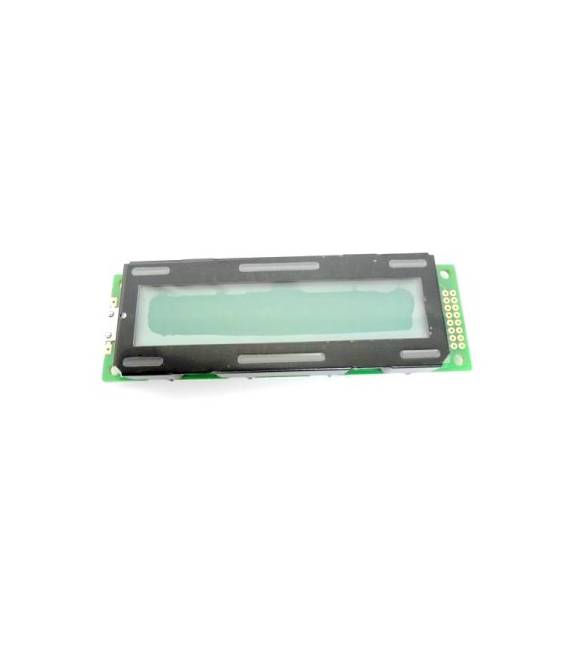
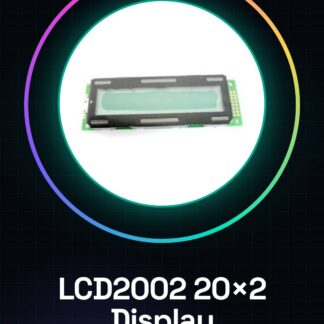
Módulo de Display LCD LCD2002 20×2 Caracteres Pantalla Arduino 5V retroiluminado verde amarillo
En la nueva caja original taiwan superrecomendado lcd 2002, amplio ángulo de visión amarillo- retroiluminación verde, tamaño 115.5* 37, de tamaño estándar, amarillo y negro en la parte inferior.
Pin se define como: 1. gnd 2. vdd 3. vo 4. rs 5. r/w 6. posta 7-1 4. db0-db7 1 5. 1 un 6. k
Amplio ángulo de visión, amarillo- retroiluminación verde tamaño 115.5* 37 de tamaño estándar, palabras negro, amarillo y verde retroiluminación
Amplio ángulo de visión, amarillo- retroiluminación verde tamaño 115.5* 37 de tamaño estándar, palabras negro, amarillo y verde retroiluminación
pin se define como: 1. gnd
2. vdd
3. vo
4. rs
5. r/w
6. ae
7-1 4. db0-db7
1 5. un
1 6. k
Tenemos disponibles los datasheets de todos los componentes, si no está presente en la descarga del producto, envíanos un mensaje a través del formulario de contacto y lo publicaremos lo antes posible en nuestro sitio web.
Tutorial: Cómo usar el módulo de pantalla LCD LCD2002 20×2
El módulo LCD 20×2 es un componente esencial para visualizar texto y datos en proyectos Arduino. Ideal para principiantes y makers que desean agregar una pantalla a su dispositivo.
Qué necesitas
- Arduino Uno o compatible
- Cable USB para conectar el Arduino al PC
- Conexiones entrenables (jumpers)
- Fuente de alimentación de batería 5V
Pasos
- Conectar los pines VCC y GND del módulo LCD a +5V y GND del Arduino.
- Conectar el pin RS del módulo LCD al pin digital 12 del Arduino.
- Conectar el pin RW del módulo LCD al pin GND del Arduino (RW no utilizado, por lo tanto conectado a masa).
- Conectar el pin E del módulo LCD al pin digital 13 del Arduino.
- Conecta los pines D4-D7 del módulo LCD a los respectivos pines digitales 5-8 del Arduino.
- Incluye las bibliotecas LiquidCrystal.h en el código Arduino.
- Crea un objeto LiquidCrystal para el display y configura la configuración (número de filas, columnas).
- Envía texto a la pantalla del módulo LCD.
Código de ejemplo
// Includere la libreria
#include <LiquidCrystal.h>
// Definire l'oggetto LiquidCrystal
LiquidCrystal lcd(12, 13, 5, 6, 7, 8);
void setup() {
    // Impostare il display a 2 righe e 20 colonne
    lcd.begin(20, 2);
    // Mostrare un messaggio di benvenuto
    lcd.print("Benvenuti Maker!");
}
void loop() {}
Miniproyecto
Crea una consola simple que muestra la temperatura y la humedad leyendo los datos de un sensor DHT11.
Errores comunes
- Conexión incorrecta de los pines RS, E o RW
- Olvidarse de incluir la biblioteca LiquidCrystal.h
- Configurar el número de filas y columnas incorrecto en el método begin()
- No enviar datos a la pantalla
Accesorios recomendados
- Sensor DHT11
- Módulo RTC DS3231
- Placa de pruebas 830 puntos
- Conexiones entrenables (jumpers)
Preguntas frecuentes
¿Cómo puedo cambiar la luminosidad del display?
Verifica el datasheet para configurar el pin de control de la retroiluminación.
El texto aparece desenfocado o incorrecto
Verifica los conectores de los pines de datos y verifica si se han respetado correctamente.
Valoraciones
No hay valoraciones aún.