 DE
 IT Italiano
 EN English
 ES Español
 FR Français
Beschreibung
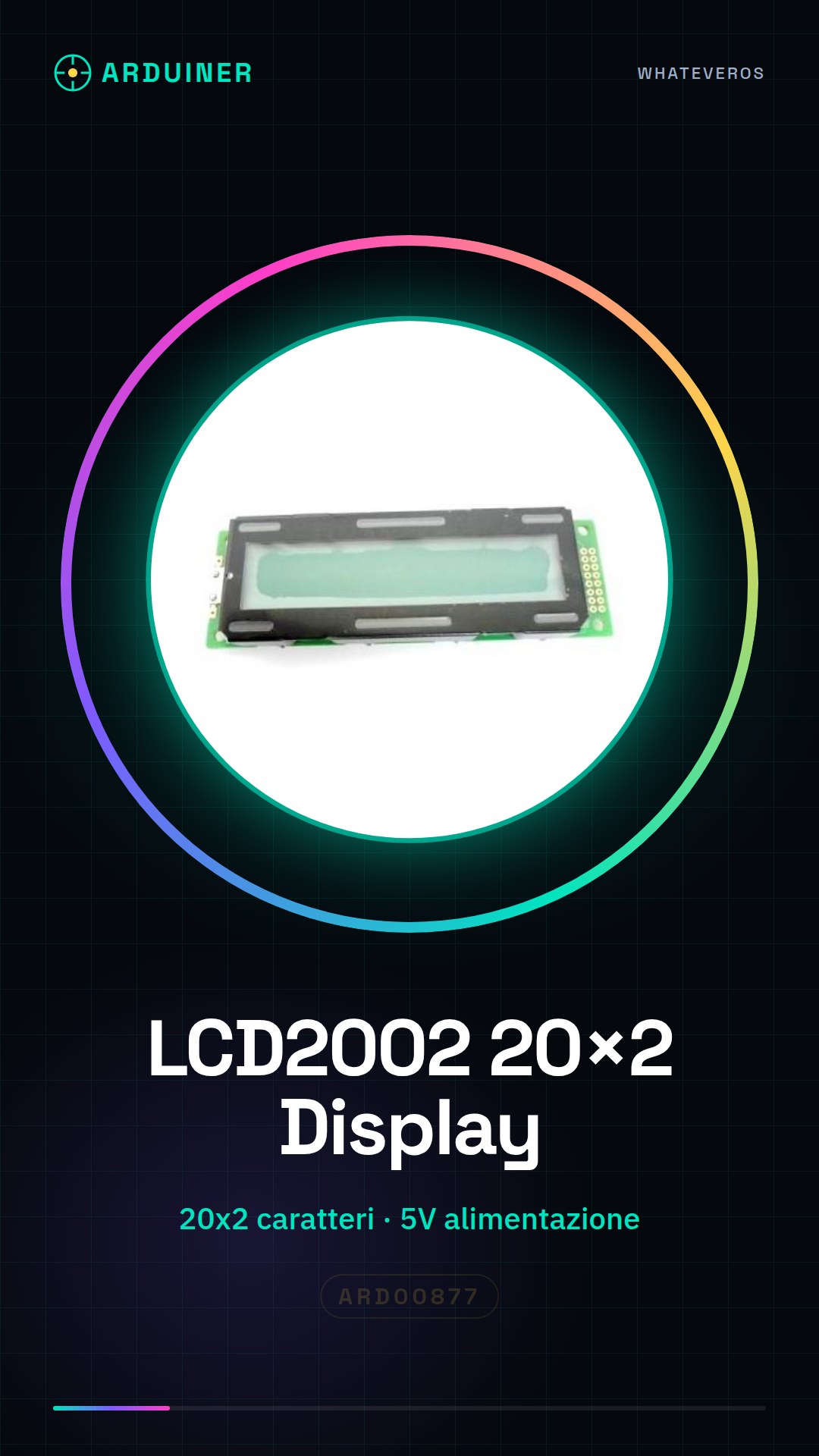
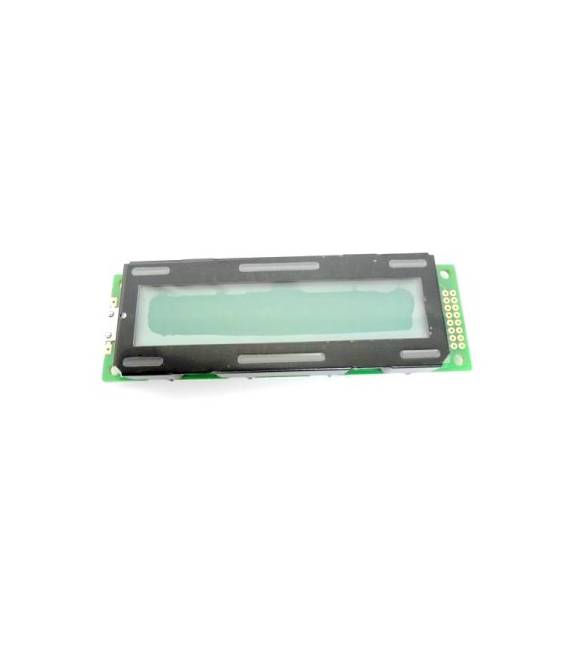
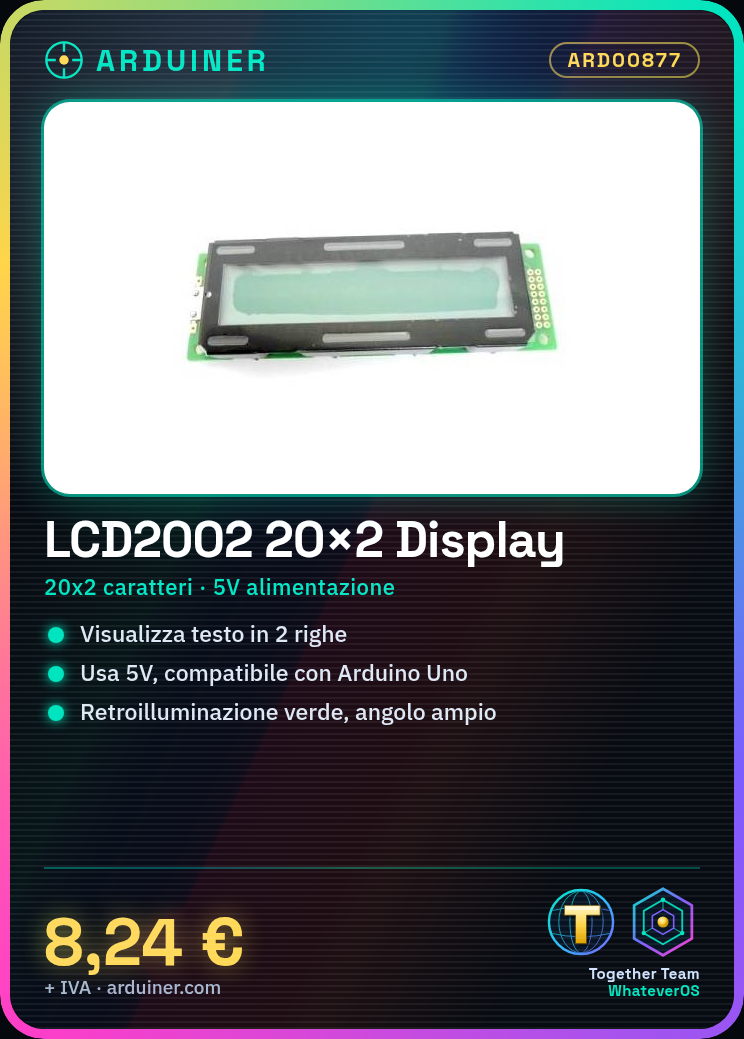
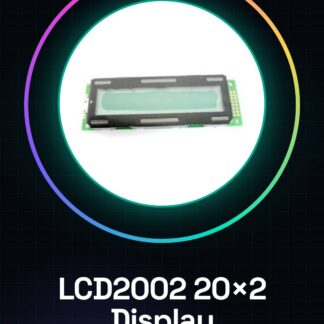
LCD Display Modul LCD2002 20×2 Zeichen Bildschirm für Arduino 5V grün-gelb retrobeleuchtet
In der neuen Originalverpackung aus Taiwan, Superempfehlung LCD 2002, breiter Sichtwinkel, gelb- grüne Retrobeleuchtung, Maße 115,5* 37, Standardgröße, unten gelb und schwarz.
Pin ist definiert als: 1. gnd 2. vdd 3. vo 4. rs 5. r/w 6. posta 7-1 4. db0-db7 1 5. 1 un 6. k
Breiter Sichtwinkel, gelb- grüne Retrobeleuchtung, Maße 115,5* 37, Standardgröße, schwarze und gelbe und grüne Retrobeleuchtung
Breiter Sichtwinkel, gelb- grüne Retrobeleuchtung, Maße 115,5* 37, Standardgröße, schwarze und gelbe und grüne Retrobeleuchtung
Pin ist definiert als: 1. gnd
2. vdd
3. vo
4. rs
5. r/w
6. ae
7-1 4. db0-db7
1 5. un
1 6. k
Wir haben Datenblätter für alle Komponenten zur Verfügung. Falls eines fehlt, senden Sie uns eine Nachricht über das Kontaktformular, und wir veröffentlichen es so schnell wie möglich auf unserer Website.
Tutorial: Wie man den LCD-Modul Display LCD2002 20×2 verwendet
Der LCD-Modul 20×2 ist ein wesentlicher Bestandteil, um Text und Daten in Arduino-Projekten anzuzeigen. Er ist ideal für Anfänger und Makers, die eine Anzeige an ihr Gerät anbringen möchten.
Was du brauchst
- Arduino Uno oder kompatibel
- USB-Kabel zum Verbinden des Arduino mit dem PC
- Anschlussbare Verbindungen (Steckbrücken)
- 5V-Batterie-Stromversorgung
Schritte
- Verbinden Sie die Pins VCC und GND des LCD-Moduls mit +5V und GND des Arduino.
- Verbinden Sie den Pin RS des LCD-Moduls mit dem digitalen Pin 12 des Arduino.
- Verbinden Sie den Pin RW des LCD-Moduls mit dem GND-Pin des Arduino (RW wird nicht verwendet und daher an Masse angeschlossen).
- Verbinden Sie den Pin E des LCD-Moduls mit dem digitalen Pin 13 des Arduino.
- Verbinden Sie die Pins D4-D7 des LCD-Moduls mit den entsprechenden digitalen Pins 5-8 des Arduino.
- Fügen Sie die Bibliothek LiquidCrystal.h in den Arduino-Code ein.
- Erstellen Sie ein LiquidCrystal-Objekt für das Display und legen Sie die Konfiguration fest (Anzahl der Zeilen, Spalten).
- Senden Sie Text an das Display des LCD-Moduls.
Beispielcode
// Includere la libreria
#include <LiquidCrystal.h>
// Definire l'oggetto LiquidCrystal
LiquidCrystal lcd(12, 13, 5, 6, 7, 8);
void setup() {
    // Impostare il display a 2 righe e 20 colonne
    lcd.begin(20, 2);
    // Mostrare un messaggio di benvenuto
    lcd.print("Benvenuti Maker!");
}
void loop() {}
Mini-Projekt
Erstellen Sie eine einfache Konsole, die Temperatur und Luftfeuchtigkeit anzeigt, indem Sie Daten von einem DHT11-Sensor liest.
Häufige Fehler
- Falsche Verkabelung der Pins RS, E oder RW
- Vergessen Sie, die Bibliothek LiquidCrystal.h einzubeziehen
- Falsche Anzahl von Zeilen und Spalten im Methode begin() festlegen
- Keine Daten an das Display senden
Empfohlenes Zubehör
- DHT11-Sensor
- RTC-Modul DS3231
- Steckplatine mit 830 Kontakten
- Anschlusskabel (Steckbrücken)
Häufige Fragen
Wie kann ich die Helligkeit des Displays ändern?
Überprüfen Sie das Datenblatt, um den Kontrollpin für die Rückbeleuchtung einzustellen.
Der Text erscheint unscharf oder falsch
Überprüfe die Verbindungen der Datenausgänge und stelle sicher, dass sie korrekt durchgeführt wurden.
Rezensionen
Es gibt noch keine Rezensionen.