 ES
 IT Italiano
 EN English
 FR Français
 DE Deutsch
Descripción
Qué es
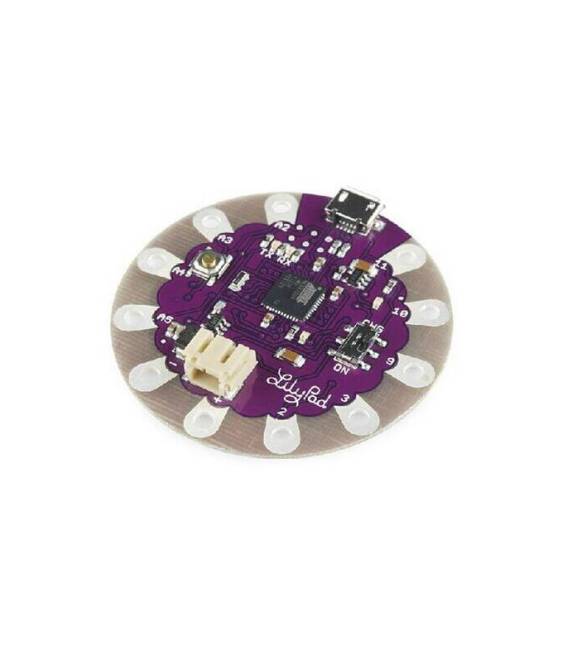
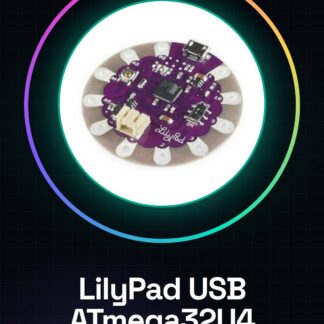
La tarjeta LilyPad Arduino USB es una plataforma de desarrollo para proyectos de electrónica táctil y portátiles. Con un microcontrolador ATmega32U4, soporta la programación a través de conexión USB.
Características
- Tarjeta LilyPad con microcontrolador ATmega32U4
- Idealmente adecuada para proyectos de electrónica táctil y portátiles
Para qué sirve
La tarjeta es ideal para principiantes que desean crear dispositivos interactivos. Puede ser utilizada para integrar sensores y LEDs RGB en proyectos como cintas interactivas o otros objetos portátiles.
Tutorial: Cómo usar LilyPad Arduino USB – Tarjeta ATmega32U4
La tarjeta LilyPad Arduino USB es ideal para proyectos de electrónica táctil y portátiles. Es perfecta para principiantes que quieren comenzar a crear dispositivos interactivos.
Qué necesitas
- LilyPad Arduino USB
- Cable USB tipo A-micro B
- Software Arduino IDE
Pasos
- Paso 1: Descarga e instala el Arduino IDE desde el sitio web oficial de Arduino.
- Paso 2: Conecta la placa LilyPad USB al ordenador mediante el cable USB micro-B.
- Paso 3: Abre el IDE Arduino, selecciona ‘Tarjetas > Arduino Lilypad USB’ de la lista de tarjetas disponibles.
- Paso 4: Verifica que la tarjeta sea reconocida por el sistema operativo del ordenador (debes ver un dispositivo nuevo conectado).
- Paso 5: Carga el sketch de ejemplo ‘Archivo > Ejemplos > 01.Básicos > Blink’ en la tarjeta.
- Paso 6: Verifica que la LED integrada esté parpadeando según el código cargado.
- Paso 7: Intenta modificar el sketch para cambiar el tiempo de encendido y apagado de la LED.
- Paso 8: Explora otros ejemplos en el menú ‘Archivo > Ejemplos’ para descubrir más funciones.
Código de ejemplo
void setup() {
  pinMode(LED_BUILTIN, OUTPUT);
}

void loop() {
  digitalWrite(LED_BUILTIN, HIGH);   // accendi la LED interna
  delay(1000);                       // attesa di un secondo
  digitalWrite(LED_BUILTIN, LOW);    // spegni la LED interna
  delay(1000);                        // attesa di un secondo
}
Miniproyecto
Crea una cinta interactiva que cambia de color en función de la temperatura del cuerpo. Utiliza sensores de temperatura y LED RGB.
Errores comunes
- No reconozco la tarjeta LilyPad USB en el software Arduino IDE.
- La LED integrada no parpadea como se esperaba.
- El código cargado en la tarjeta no funciona correctamente.
- Problemas de alimentación de la tarjeta.
Accesorios recomendados
- Cable USB tipo A-micro B
- Sensores LilyPad
- LED RGB LilyPad
- Batería de 3V para LilyPad
Preguntas frecuentes
¿Cómo puedo cargar un sketch en una tarjeta LilyPad Arduino?
Conecta la tarjeta al ordenador mediante el cable USB y usa el Arduino IDE para cargar el sketch.
¿Cuáles sensores son compatibles con la tarjeta LilyPad Arduino?
La mayoría de los sensores LilyPad son compatibles, verifica las especificaciones en el datasheet del sensor.
¿Cómo puedo alimentar la tarjeta LilyPad Arduino?
Puedes utilizar una batería de 3V o conectar el cable USB para la alimentación mediante micro-B.
Valoraciones
No hay valoraciones aún.