 DE
 IT Italiano
 EN English
 ES Español
 FR Français
Beschreibung
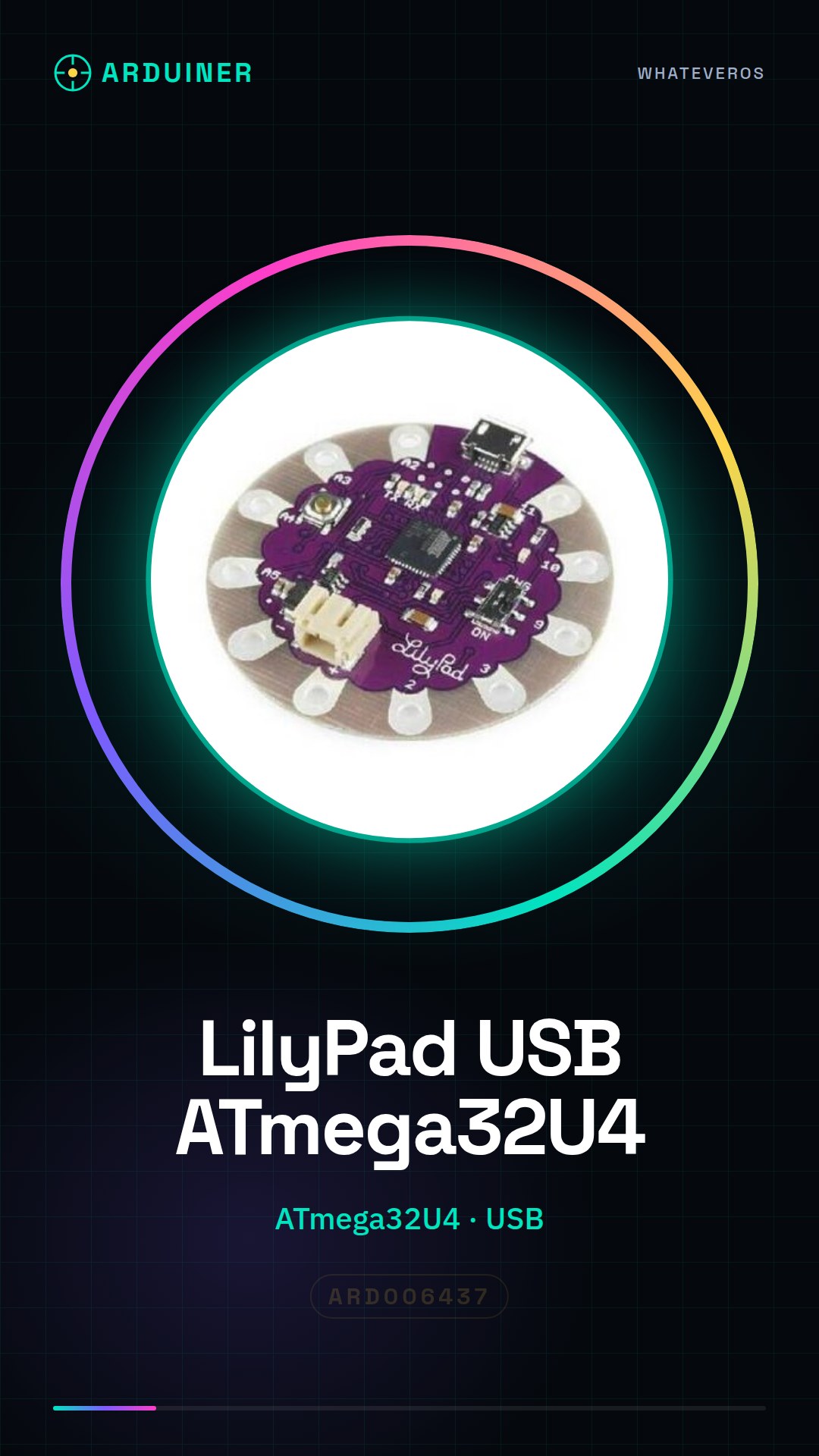
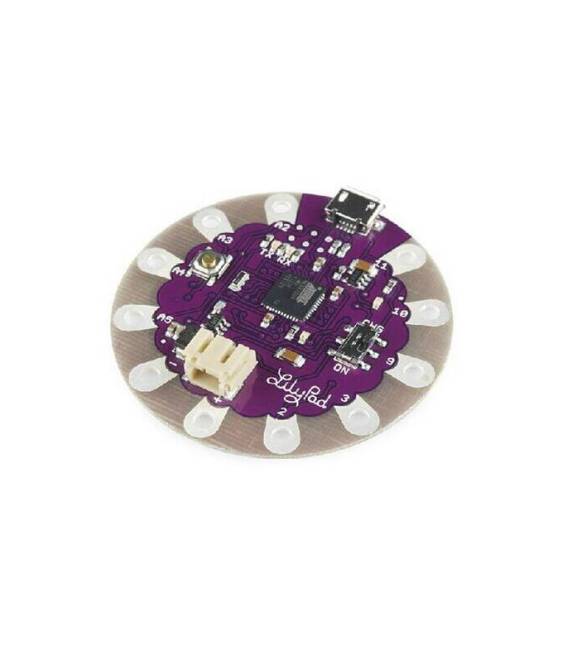
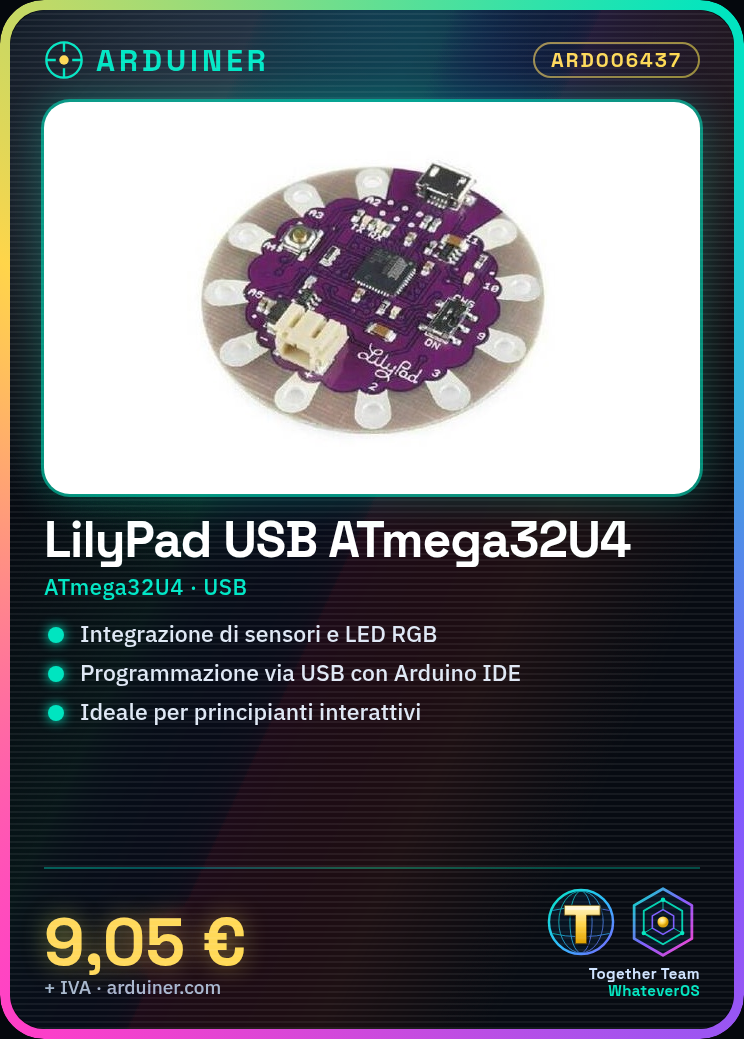
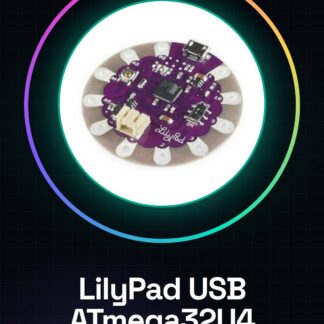
Was ist das? Das LilyPad Arduino USB-Brett ist eine Entwicklungsumgebung für tragbare und tätowierbare Elektronikprojekte. Es verfügt über einen Mikrocontroller ATmega32U4 und unterstützt die Programmierung über USB-Verbindung.
Funktionen:
– LilyPad-Brett mit Mikrocontroller ATmega32U4
– Ideal für tragbare und tätowierbare Elektronikprojekte
Zweck:
Das Brett eignet sich hervorragend für Anfänger, die interaktive Geräte erstellen möchten. Es kann verwendet werden, um Sensoren und RGB-LEDs in Projekten wie interaktiven Gürteln oder anderen tragbaren Objekten zu integrieren.
Tutorial: Wie man das LilyPad Arduino USB-Brett verwendet
Das LilyPad Arduino USB-Brett ist ideal für tragbare und tätowierbare Elektronikprojekte. Es ist perfekt für Anfänger, die mit interaktiven Geräten beginnen möchten.
Was benötigt man:
– LilyPad Arduino USB-Brett
– USB-Kabel Typ A-micro B
– Software Arduino IDE
Schritte:
1. Lade und installiere die Arduino IDE vom offiziellen Arduino-Website.
2. Verbinde das LilyPad USB-Brett mit dem Computer über das micro-B-USB-Kabel.
3. Öffne die Arduino IDE und wähle ‚Karten > Arduino Lilypad USB‘ aus der Liste der verfügbaren Karten.
4. Stelle sicher, dass das System das neue Gerät erkennt.
5. Lade das Beispiel-Sketch ‚Datei > Beispiele > 01.Basis > Blink‘ auf das Brett.
6. Stelle sicher, dass die integrierte LED blinkt, wie das Code angegeben.
7. Ändere das Sketch, um die Blink-Zeit der LED zu ändern.
8. Erkunde weitere Beispiele im Menü ‚Datei > Beispiele‘ für weitere Funktionen.
Beispielcode:
void setup() {
pinMode(LED_BUILTIN, OUTPUT);
}
void loop() {
digitalWrite(LED_BUILTIN, HIGH); // Licht an
delay(1000); // Pause von 1 Sekunde
digitalWrite(LED_BUILTIN, LOW); // Licht aus
delay(1000); // Pause von 1 Sekunde
}
Mini-Projekt: Erstelle einen interaktiven Gürtel, der sich basierend auf der Körperwärme verändert. Verwende Temperatursensoren und RGB-LEDs.
Häufige Fehler:
– Das LilyPad USB-Brett wird im Arduino IDE nicht erkannt.
– Die integrierte LED blinkt nicht wie erwartet.
– Der auf dem Brett geladene Code funktioniert nicht korrekt.
– Stromversorgungsprobleme des Bretts.
Empfohlene Zubehör:
– USB-Kabel Typ A-micro B
– LilyPad-Sensoren
– RGB-LEDs LilyPad
– 3V-Batterie für LilyPad
Häufige Fragen:
Wie kann ich ein Sketch auf ein LilyPad Arduino-Brett laden?
Verbinde das Brett mit dem Computer über das USB-Kabel und lade das Sketch mit der Arduino IDE.
Welche Sensoren sind mit dem LilyPad Arduino-Brett kompatibel?
Die meisten LilyPad-Sensoren sind kompatibel, überprüfe die Spezifikationen im Sensordatenblatt.
Wie kann ich das LilyPad Arduino-Brett versorgen?
Verwende eine 3V-Batterie oder verbinde das USB-Kabel für die Stromversorgung über micro-B.
Rezensionen
Es gibt noch keine Rezensionen.