 FR
 IT Italiano
 EN English
 ES Español
 DE Deutsch
Description
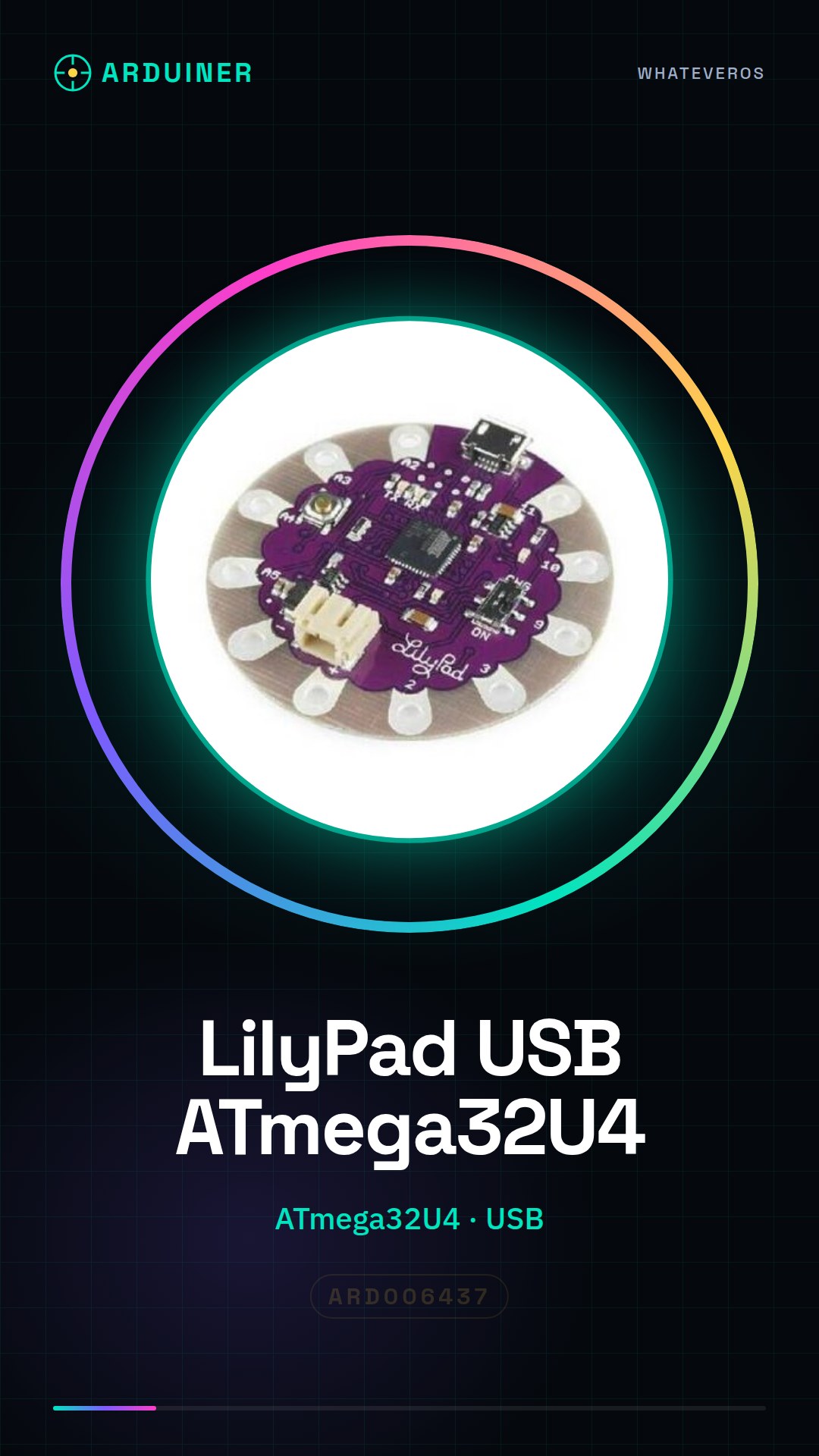
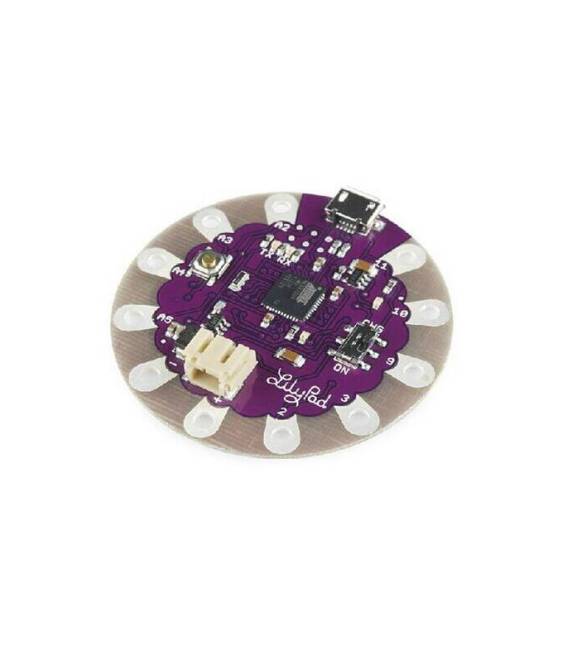
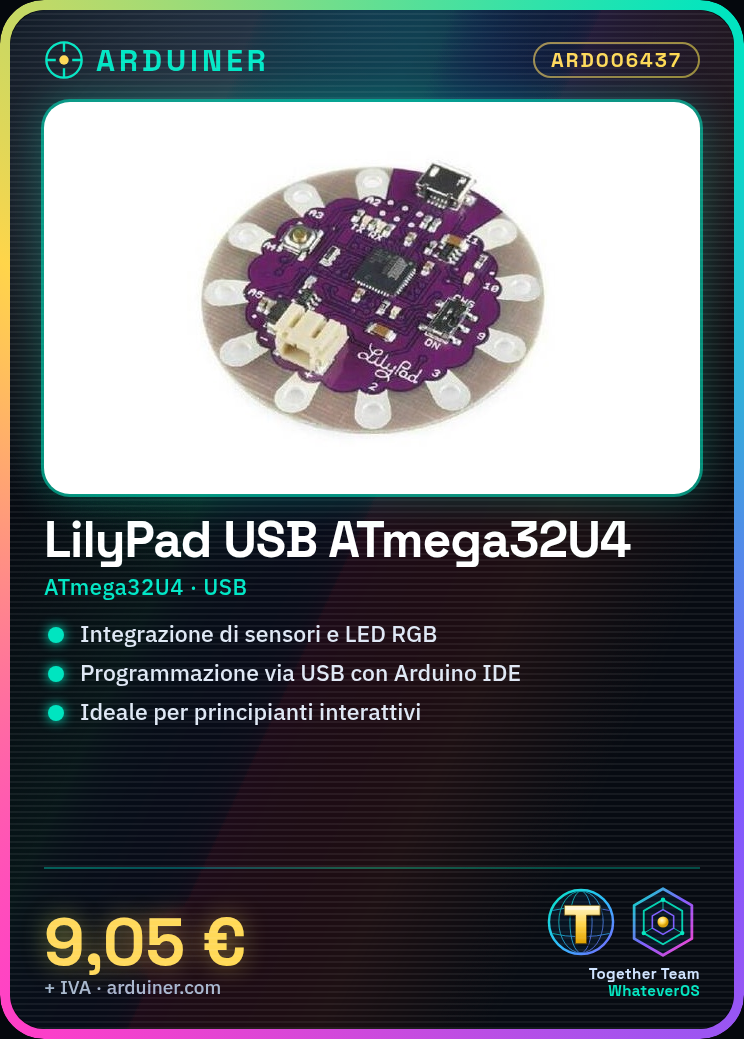
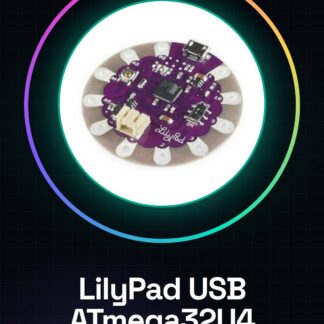
Qu’est-ce que c’est La carte LilyPad Arduino USB est une plateforme de développement pour des projets d’électronique tactile et portables. Avec un microcontrôleur ATmega32U4, elle prend en charge la programmation par connexion USB. Caractéristiques Carte LilyPad avec microcontrôleur ATmega32U4 Idéale pour des projets d’électronique tactile et portables À quoi sert la carte Elle est idéale pour les débutants qui souhaitent créer des dispositifs interactifs. Elle peut être utilisée pour intégrer des capteurs et des LED RGB dans des projets tels que des ceintures interactives ou d’autres objets portables. Tutoriel : Comment utiliser LilyPad Arduino USB – Carte ATmega32U4 La carte LilyPad Arduino USB est idéale pour des projets d’électronique tactile et portables. Elle est parfaite pour les débutants qui souhaitent commencer à créer des dispositifs interactifs. Ce dont vous avez besoin LilyPad Arduino USB Câble USB type A-micro B Logiciel Arduino IDE Étapes Étape 1 : Téléchargez et installez l’Arduino IDE sur le site officiel d’Arduino. Étape 2 : Connectez la carte LilyPad USB à l’ordinateur via le câble USB micro-B. Étape 3 : Ouvrez l’IDE Arduino, sélectionnez ‘Cartes > Arduino Lilypad USB’ de la liste des cartes disponibles. Étape 4 : Vérifiez que la carte est reconnue par le système d’exploitation de l’ordinateur (vous devez voir un nouveau périphérique connecté). Étape 5 : Chargez le sketch d’exemple ‘Fichier > Exemples > 01.Bases > Blink’ sur la carte. Étape 6 : Vérifiez que la LED intégrée clignote en fonction du code chargé. Étape 7 : Essayez de modifier le sketch pour changer l’intervalle d’allumage et d’éteignage de la LED. Étape 8 : Explorez d’autres exemples dans le menu ‘Fichier > Exemples’ pour découvrir d’autres fonctionnalités. Exemple de code void setup() { pinMode(LED_BUILTIN, OUTPUT); } void loop() { digitalWrite(LED_BUILTIN, HIGH); // allume la LED intégrée delay(1000); // attente d’une seconde digitalWrite(LED_BUILTIN, LOW); // éteint la LED intégrée delay(1000); // attente d’une seconde } Mini-projet Créez une ceinture interactive qui change de couleur en fonction de la température du corps. Utilisez des capteurs de température et des LED RGB. Erreurs courantes Vous ne reconnaissez pas la carte LilyPad USB dans le logiciel Arduino IDE. La LED intégrée ne clignote pas comme prévu. Le code chargé sur la carte ne fonctionne pas correctement. Problèmes d’alimentation de la carte. Accessoires recommandés Câble USB type A-micro B Capteurs LilyPad LED RGB LilyPad Batterie 3V pour LilyPad Questions fréquentes Comment puis-je charger un sketch sur une carte LilyPad Arduino ?Connectez la carte à l’ordinateur via le câble USB et utilisez l’Arduino IDE pour charger le sketch. Quels capteurs sont compatibles avec la carte LilyPad Arduino ?La plupart des capteurs LilyPad sont compatibles, vérifiez les spécifications sur le datasheet du capteur. Comment puis-je alimenter la carte LilyPad Arduino ?Vous pouvez utiliser une batterie de 3V ou connecter le câble USB pour l’alimentation via micro-B.
Avis
Il n’y a pas encore d’avis.