 ES
 IT Italiano
 EN English
 FR Français
 DE Deutsch
Descripción
Qué es
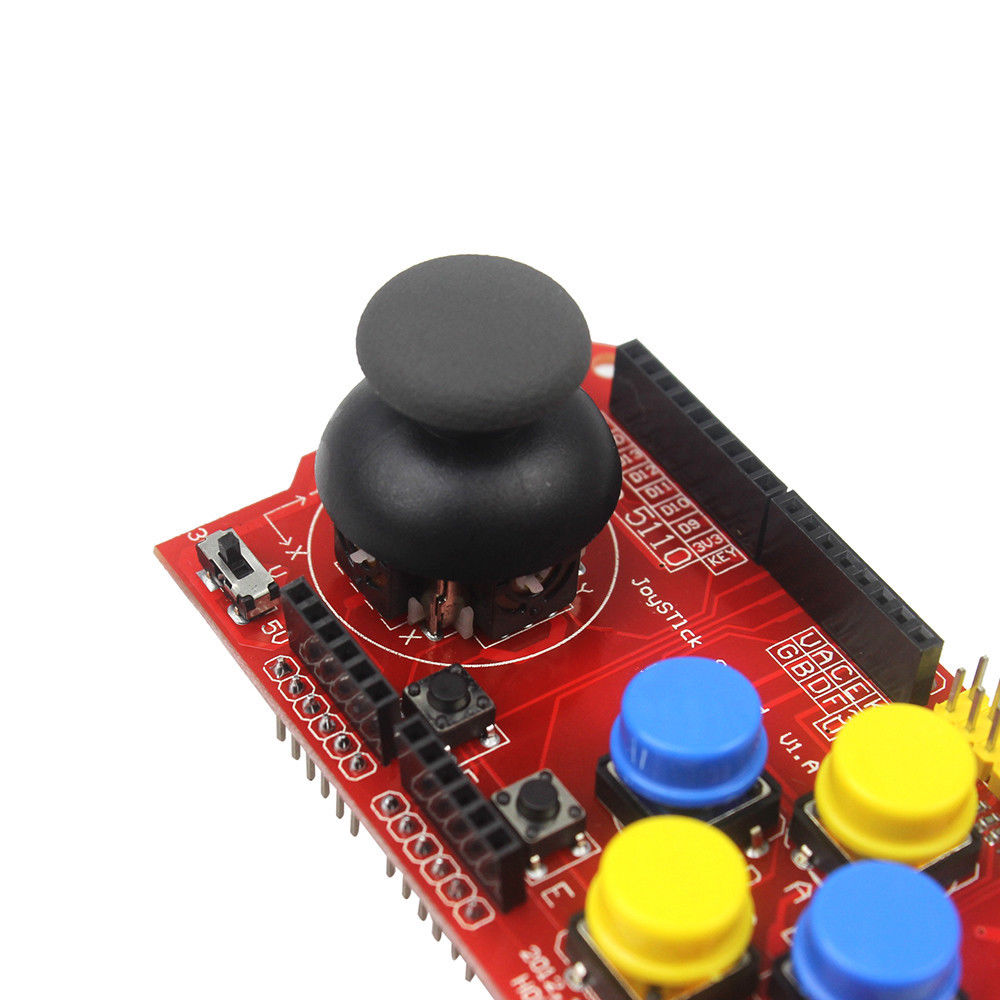
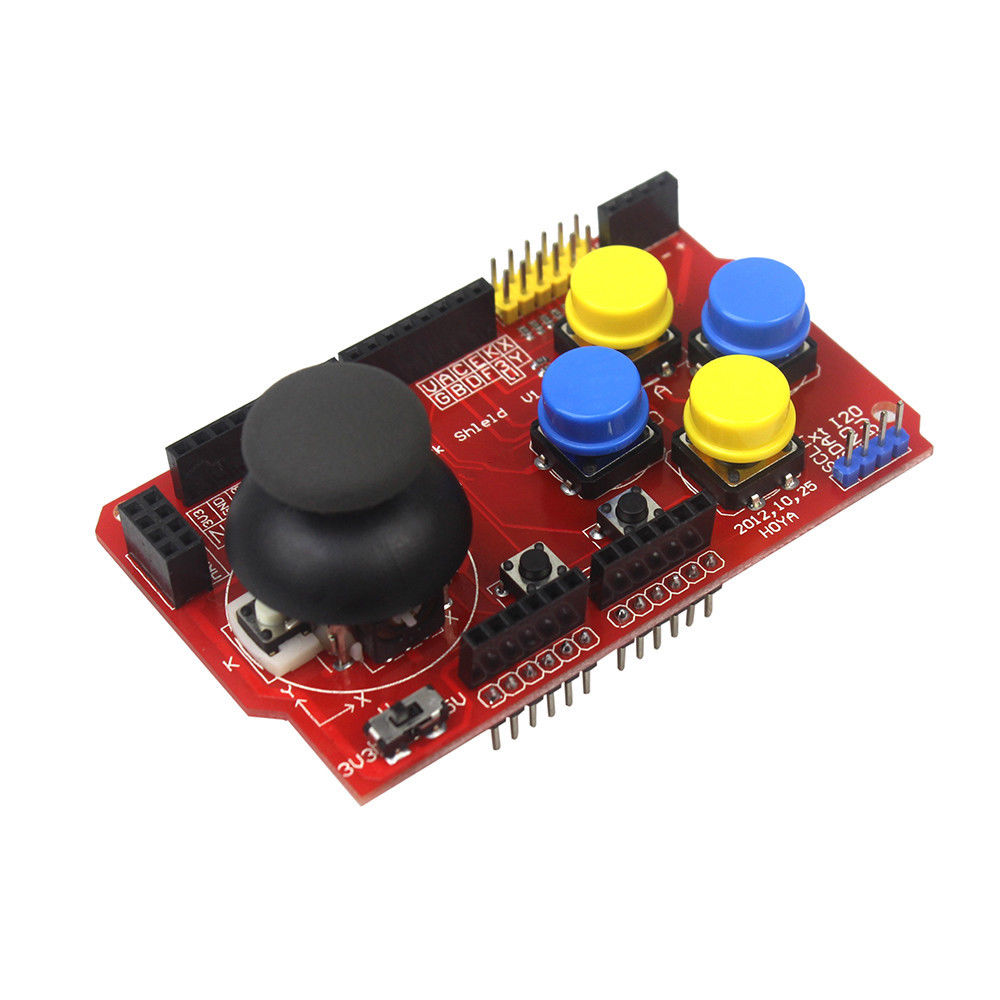
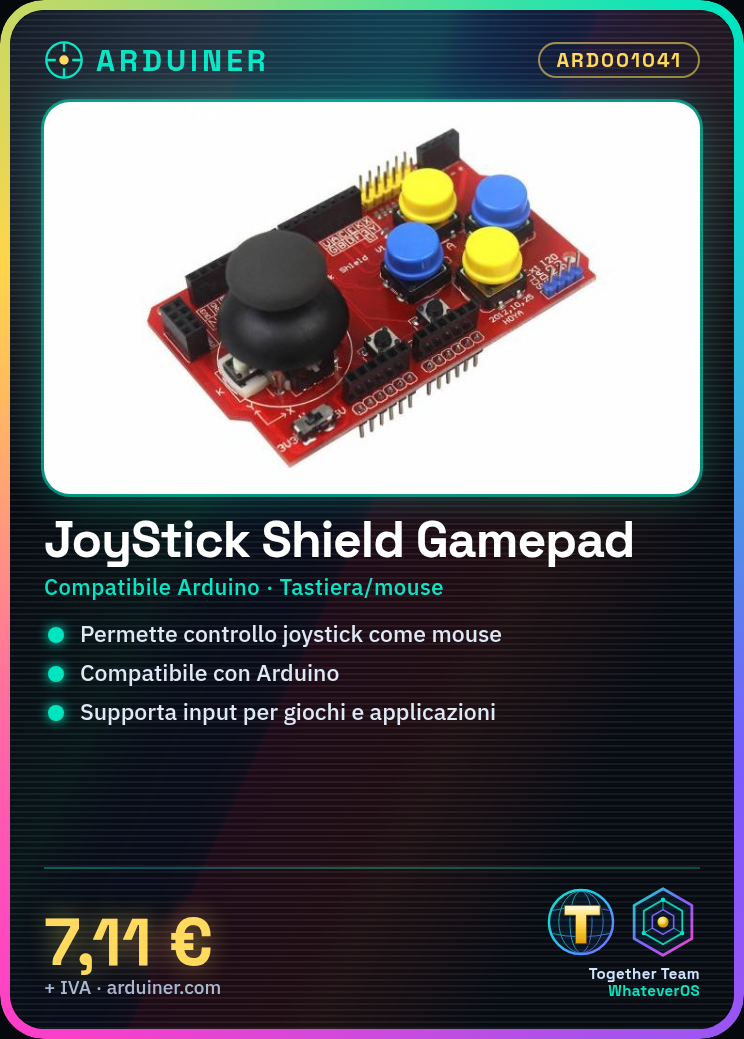
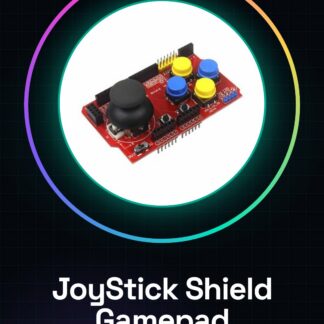
El JoyStick Shield Gamepad es una tarjeta de expansión para Arduino que simula funciones de teclado y ratón. Este módulo permite integrar controles de joystick en proyectos interactivos como juegos, aplicaciones de entrada de usuario y sistemas de control remoto.
Características
- Tarjeta de expansión compatible con Arduino
- Simula funciones de teclado y ratón
- Ideal para desarrollar juegos y aplicaciones interactivas
Para qué sirve
Idealmente, el JoyStick Shield Gamepad se utiliza para crear sistemas de control remoto que simulan la función del ratón. Puede integrarse con otros sensores como un sensor de luz para activar automáticamente modos específicos cuando las condiciones cambian.
Tutorial: Cómo usar JoyStick Shield Gamepad
El JoyStick Shield Gamepad es una tarjeta de expansión para Arduino que simula funciones de teclado y ratón. Ideal para proyectos interactivos como juegos, controles a distancia y aplicaciones de entrada de usuario.
Qué necesitas
- Arduino Uno o compatible
- Cable USB A-MicroB
- PC con software Arduino instalado
Pasos
- Conecta el JoyStick Shield a tu Arduino utilizando los conectores ICSP y/o las pin header.
- Descarga y abre el ejemplo sketch ‘KeyboardAndMouseControl’ desde el repositorio oficial del producto.
- Carga el sketch en tu Arduino a través de USB.
- Verifica la correcta instalación de las bibliotecas necesarias (si no están presentes en el repositorio).
- Inserta el código específico para configurar las funciones de entrada y salida del joystick.
- Prueba el movimiento del cursor del mouse y los clics de los botones del teclado.
- Modifica el sketch para personalizar la entrada del joystick según tus necesidades.
- Prueba a integrar el JoyStick Shield con otros sensores o dispositivos para crear un proyecto más complejo.
Código de ejemplo
// Includi le librerie necessarie
#include <Mouse.h>
#include <Keyboard.h>
// Configura i pin del joystick
const int btnPin = 2;
const int xPin = A0;
const int yPin = A1;
void setup() {
  // Inizializza il mouse e la tastiera
  Mouse.begin();
  Keyboard.begin();
}
void loop() {
  // Leggi i valori del joystick e invia comandi al computer
  if (digitalRead(btnPin) == LOW) { Keyboard.press(KEY_LEFT_ARROW); }
  else { Keyboard.release(KEY_LEFT_ARROW); }
}
Miniproyecto
Crea un sistema de control remoto para el ratón usando el JoyStick Shield. Integra un sensor de luz para activar automáticamente el modo de navegación.
Errores comunes
- Asegúrate de que todas las bibliotecas necesarias estén instaladas correctamente.
- Verifica los conectores entre Arduino y JoyStick Shield.
- Comprueba que el software del ordenador esté configurado para aceptar entradas de dispositivos externos.
- Respetar la tensión de alimentación permitida por el datasheet del joystick.
Accesorios recomendados
- Arduino Uno
- Sensor de luz
- Prototipo de caja para impresora 3D
Preguntas frecuentes
¿Qué bibliotecas son necesarias?
Mouse.h y Keyboard.h.
¿Puede usarse con otros microcontroladores?
Verifica el datasheet para la compatibilidad.
Valoraciones
No hay valoraciones aún.