 DE
 IT Italiano
 EN English
 ES Español
 FR Français
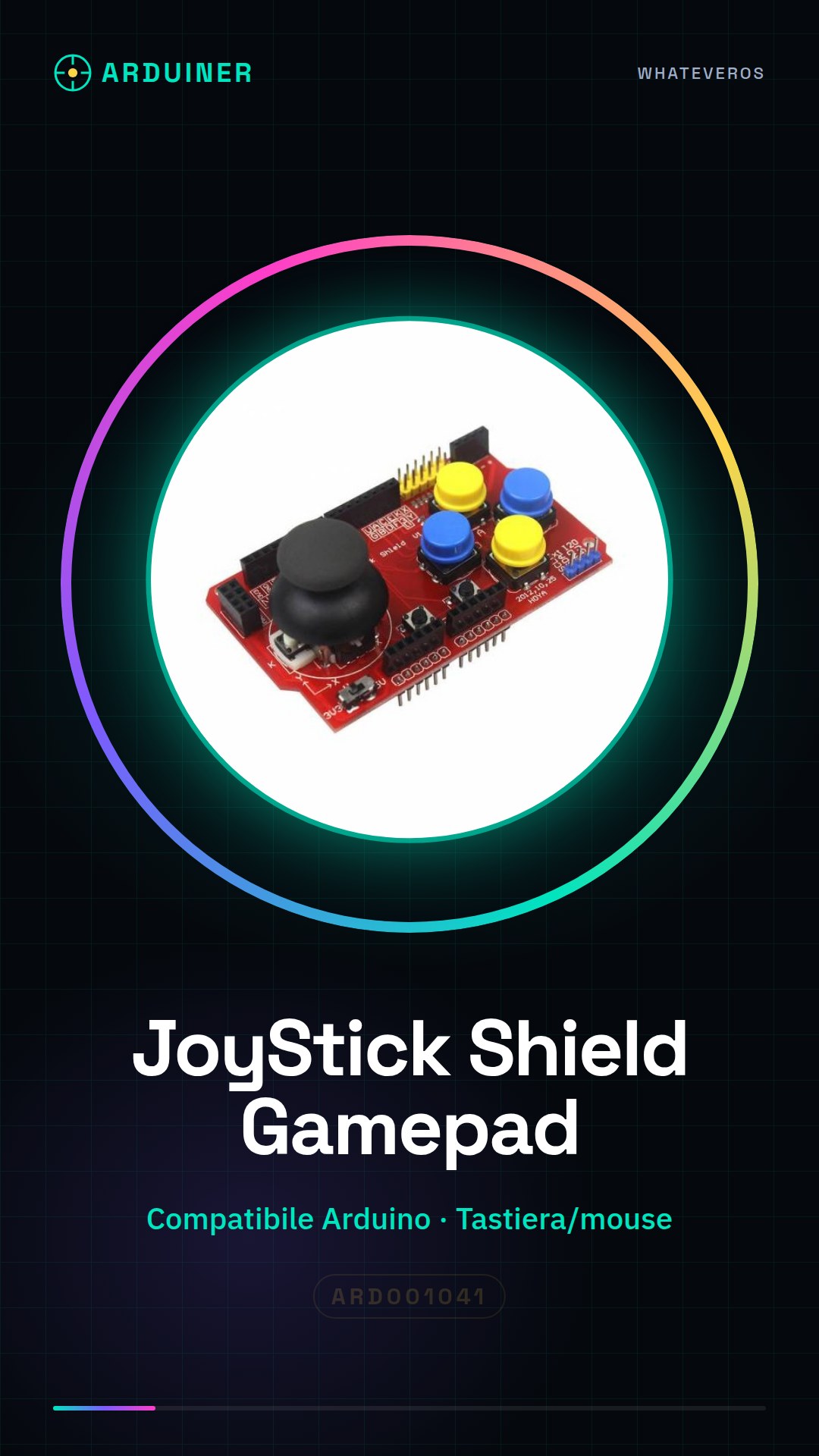
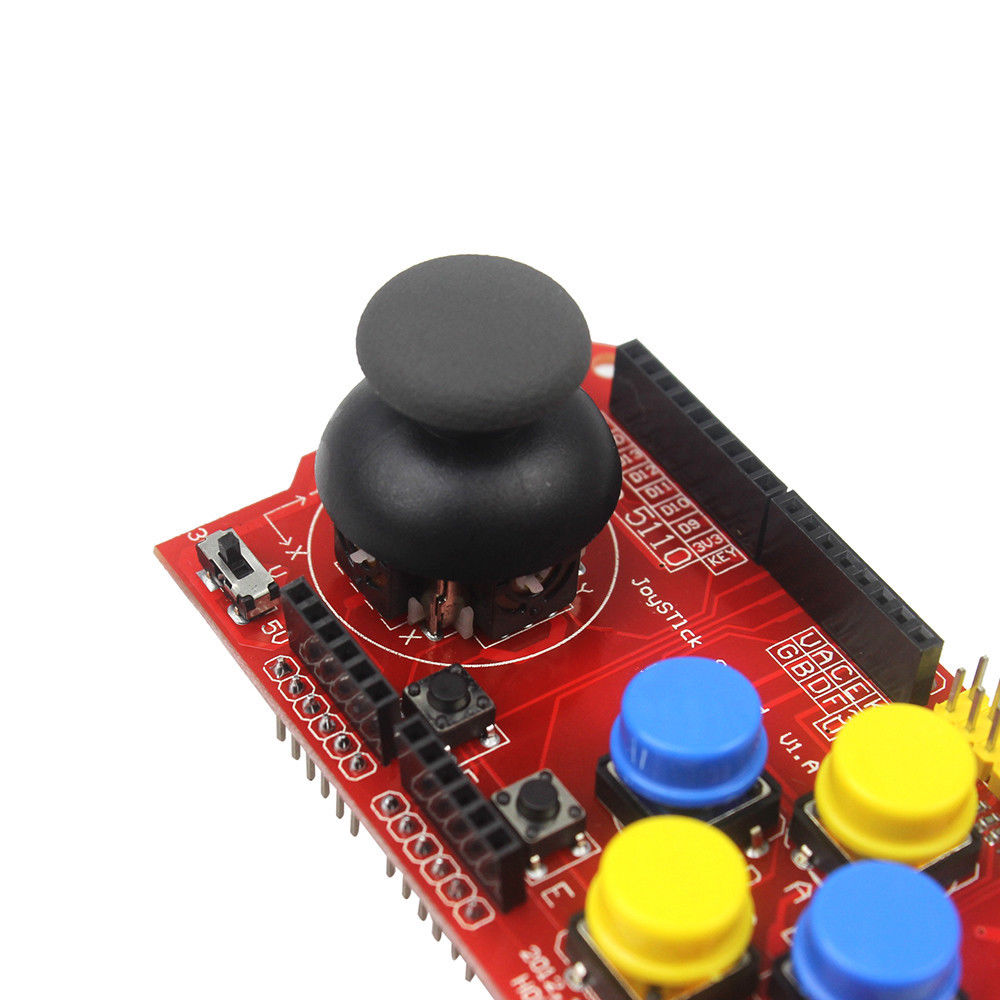
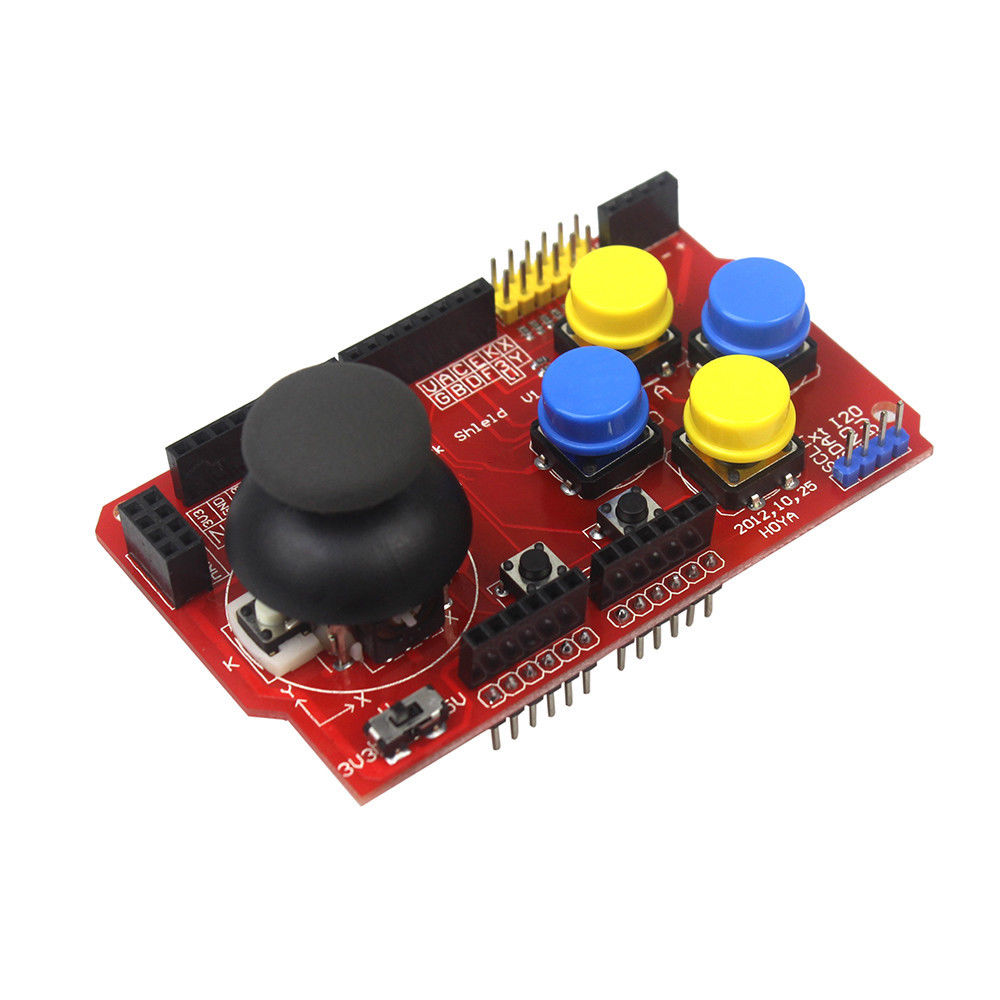
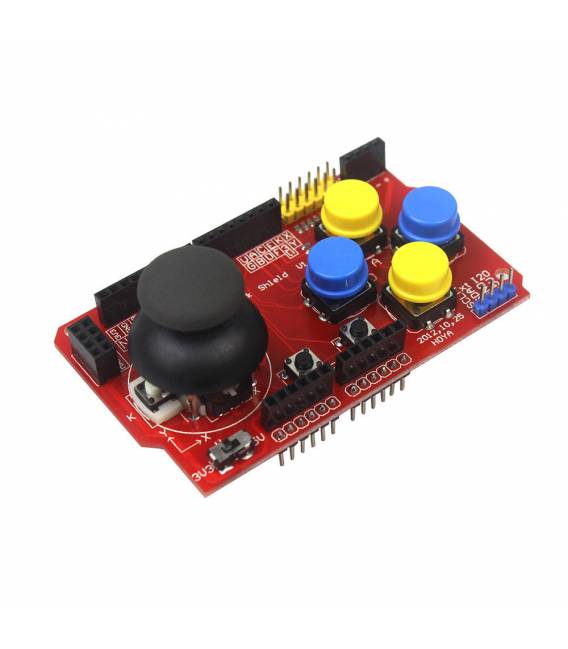
Beschreibung
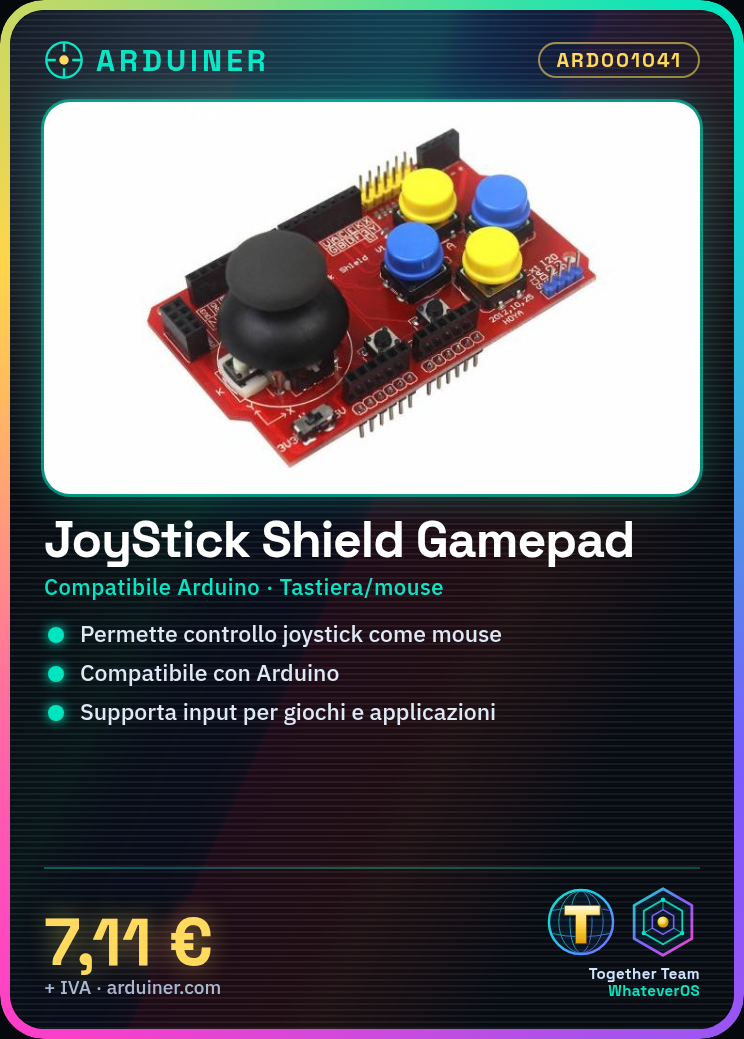
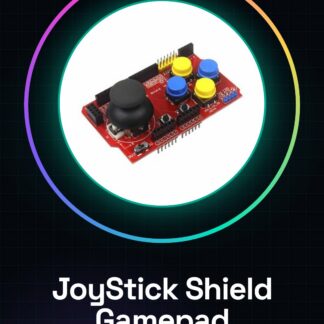
Was ist das? Das Joystick Shield Gamepad ist eine Erweiterungsschaltfläche für Arduino, die Tastatur- und Mausfunktionen simuliert. Dieser Modul ermöglicht es, Joystick-Steuerungen in interaktiven Projekten wie Spielen, Benutzereingabe- und Fernsteuersystemen zu integrieren.
Funktionen: Kompatibel mit Arduino, simulierte Tastatur- und Mausfunktionen, ideal für interaktive Projekte wie Spiele und Benutzereingabe-Systeme.
Zweck: Ideal für die Erstellung von Fernsteuersystemen, die die Mausfunktion simulieren. Es kann mit anderen Sensoren wie einem Lichtsensor integriert werden, um automatisch bestimmte Modi zu aktivieren, wenn sich die Bedingungen ändern.
Tutorial: Wie man das Joystick Shield Gamepad verwendet. Das Joystick Shield Gamepad ist eine Erweiterungsschaltfläche für Arduino, die Tastatur- und Mausfunktionen simuliert. Ideal für interaktive Projekte wie Spiele, Fernsteuerungen und Benutzereingabe-Systeme.
Was benötigt man: Arduino Uno oder kompatibel, USB-A-MicroB-Kabel, PC mit installiertem Arduino-Software.
Schritte:
1. Verbinde das Joystick Shield mit deinem Arduino über die ICSP- oder Pin-Header-Verbindungen.
2. Lade das Beispiel-Sketch ‚KeyboardAndMouseControl‘ vom offiziellen Produkt-Repository herunter und öffne es.
3. Lade das Sketch auf dein Arduino über USB.
4. Stelle sicher, dass die notwendigen Bibliotheken korrekt installiert sind (falls nicht im Repository vorhanden).
5. Füge den spezifischen Code ein, um die Joystick-Eingabe- und Ausgabefunktionen zu konfigurieren.
6. Teste die Mauszeigerbewegung und die Tastendrücke.
7. Passe das Sketch an deine Anforderungen an und integriere das Joystick Shield mit anderen Sensoren oder Geräten, um ein komplexeres Projekt zu erstellen.
Beispielcode:
// Bibliotheken einbinden
#include
#include
// Joystick-Pins konfigurieren
const int btnPin = 2;
const int xPin = A0;
const int yPin = A1;
void setup() {
// Maus und Tastatur initialisieren
Mouse.begin();
Keyboard.begin();
}
void loop() {
// Joystick-Werte lesen und Befehle an den Computer senden
if (digitalRead(btnPin) == LOW) {
Keyboard.press(KEY_LEFT_ARROW);
} else {
Keyboard.release(KEY_LEFT_ARROW);
}
}
Mini-Projekt: Erstelle ein Fernsteuersystem für die Maus mit dem Joystick Shield. Integriere es mit einem Lichtsensor, um automatisch die Navigationsmodus zu aktivieren.
Häufige Fehler: Stelle sicher, dass alle notwendigen Bibliotheken korrekt installiert sind. Überprüfe die Verbindungen zwischen Arduino und Joystick Shield. Stelle sicher, dass die Software des Computers für externe Eingaben konfiguriert ist. Beachte die zulässige Betriebsspannung des Joystick nach dem Datenblatt.
Empfohlene Zubehör: Arduino Uno, Lichtsensor, 3D-Druck-Fall für Prototypen.
Häufig gestellte Fragen:
– Welche Bibliotheken sind notwendig? Mouse.h und Keyboard.h.
– Kann es mit anderen Mikrocontrollern verwendet werden? Überprüfe das Datenblatt für die Kompatibilität.
Rezensionen
Es gibt noch keine Rezensionen.