
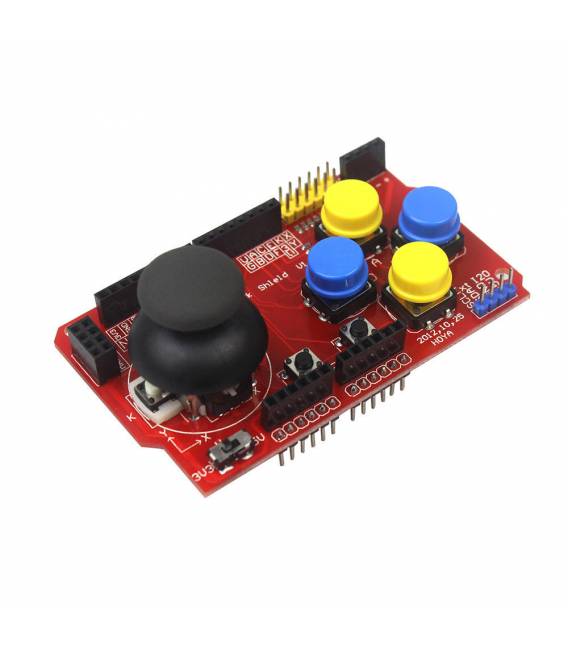
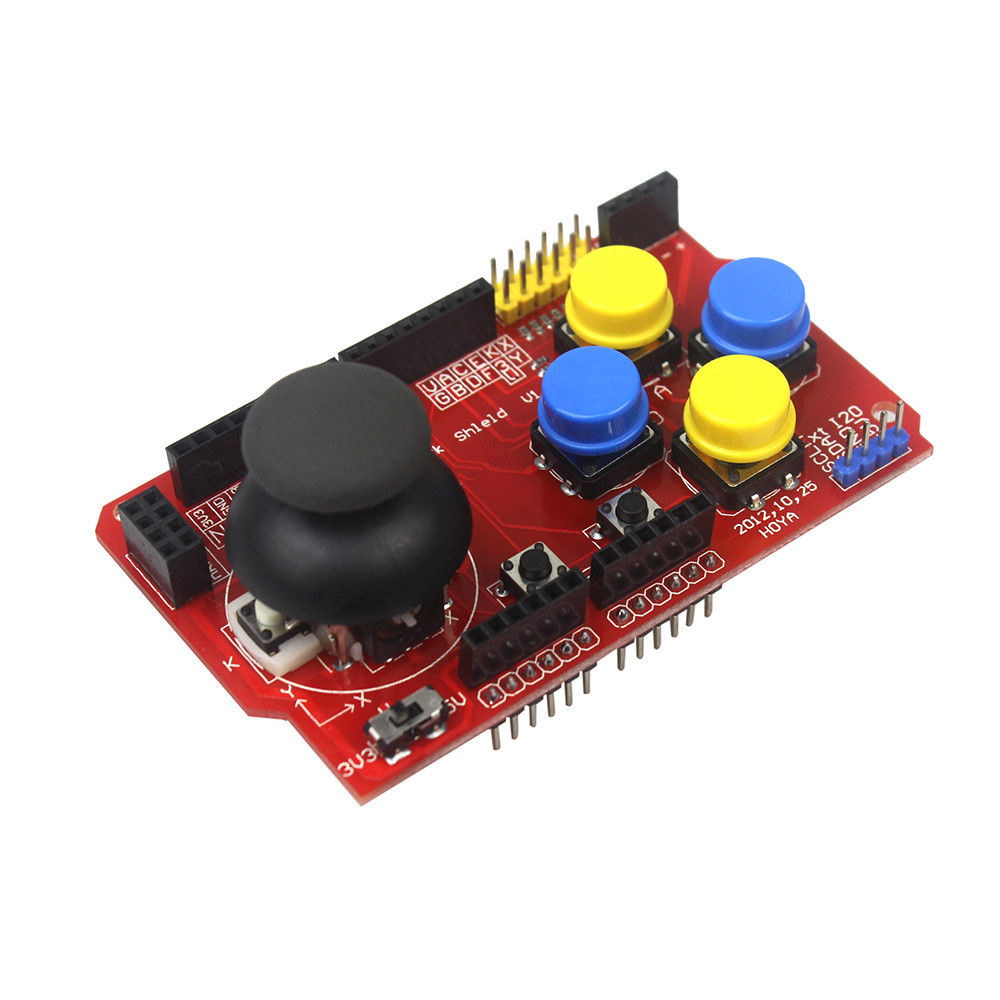
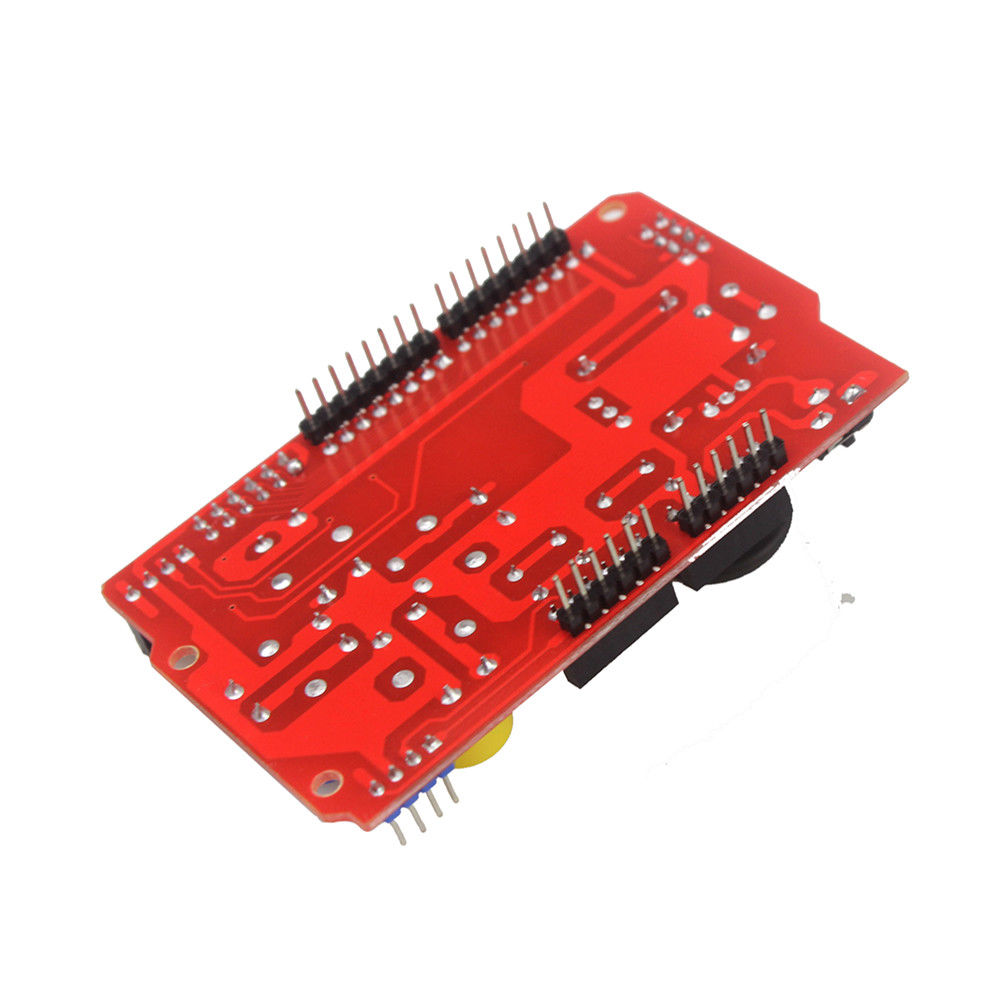
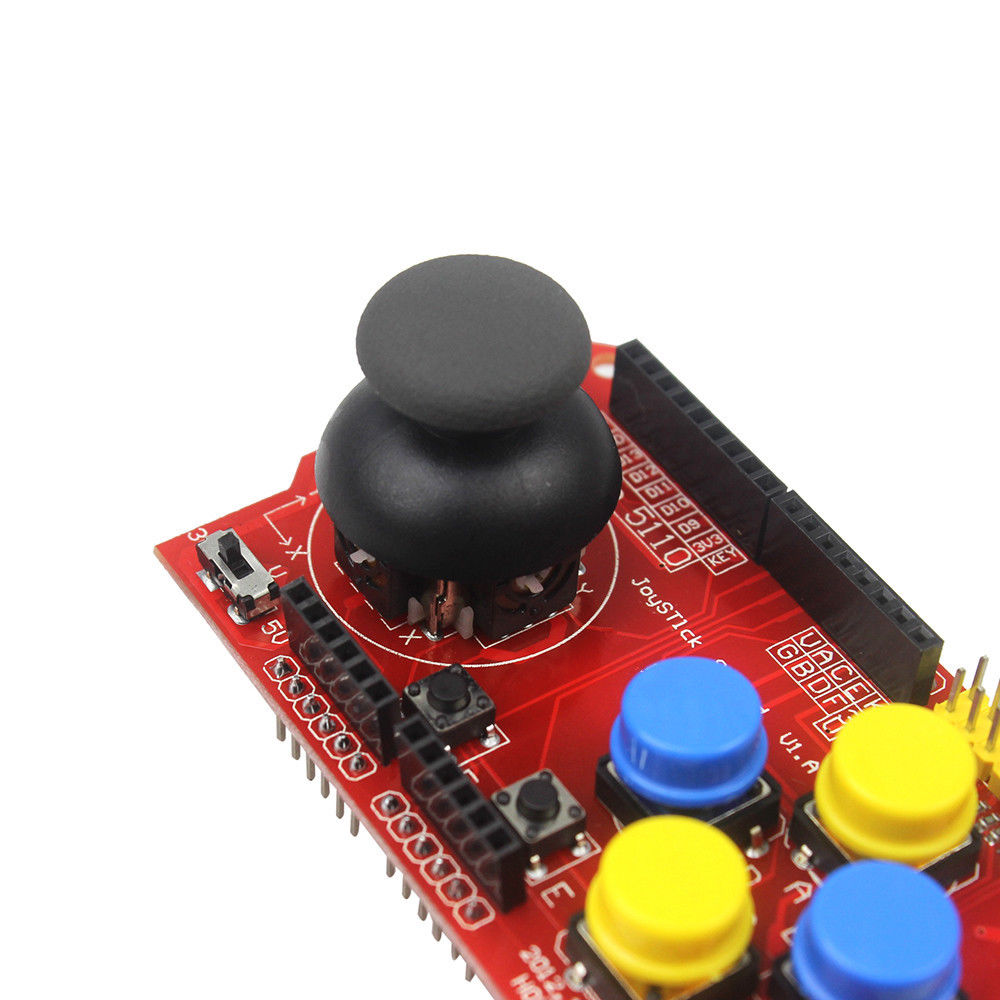
JoyStick Shield Gamepad Scheda Espansione simula funzioni tastiera e mouse compatibile con Arduino
Il prezzo originale era: 9,80 €.7,11 €Il prezzo attuale è: 7,11 €. Escluso IVA
Joystick Shield per Arduino che simula funzioni di tastiera e mouse. Ottimo per sviluppare giochi e applicazioni interattive.
1 disponibili (ordinabile)
Descrizione
Cos’è
Il JoyStick Shield Gamepad è una scheda espansione per Arduino che simula funzioni di tastiera e mouse. Questo modulo consente di integrare controlli joystick in progetti interattivi come giochi, applicazioni di input utente e sistemi di controllo remoto.
Caratteristiche
- Scheda espansione compatibile con Arduino
- Simula funzioni di tastiera e mouse
- Ottima per sviluppare giochi e applicazioni interattive
A cosa serve
Idealmente, il JoyStick Shield Gamepad è utilizzato per creare sistemi di controllo remoto che simula la funzione del mouse. Può essere integrato con altri sensori come un sensore di luce per attivare automaticamente modalità specifiche quando le condizioni cambiano.
Tutorial: Come usare JoyStick Shield Gamepad
Il JoyStick Shield Gamepad è una scheda espansione per Arduino che simula funzioni di tastiera e mouse. Ideale per progetti interattivi come giochi, controlli a distanza e applicazioni di input utente.
Cosa serve
- Arduino Uno o compatibile
- Cavo USB A-MicroB
- PC con software Arduino installato
Passi
- Collega il JoyStick Shield al tuo Arduino utilizzando i connettori ICSP e/o le pin header.
- Scarica e apri l’esempio sketch ‘KeyboardAndMouseControl’ dal repository ufficiale del prodotto.
- Carica lo sketch sul tuo Arduino tramite USB.
- Verifica la corretta installazione delle librerie necessarie (se non presenti nel repository).
- Inserisci il codice specifico per configurare le funzioni di input e output del joystick.
- Testa il movimento del cursore del mouse e i clic dei tasti della tastiera.
- Modifica lo sketch per personalizzare l’input del joystick in base alle tue esigenze.
- Prova a integrare il JoyStick Shield con altri sensori o dispositivi per creare un progetto più complesso.
Codice di esempio
// Includi le librerie necessarie
#include <Mouse.h>
#include <Keyboard.h>
// Configura i pin del joystick
const int btnPin = 2;
const int xPin = A0;
const int yPin = A1;
void setup() {
  // Inizializza il mouse e la tastiera
  Mouse.begin();
  Keyboard.begin();
}
void loop() {
  // Leggi i valori del joystick e invia comandi al computer
  if (digitalRead(btnPin) == LOW) { Keyboard.press(KEY_LEFT_ARROW); }
  else { Keyboard.release(KEY_LEFT_ARROW); }
}
Mini-progetto
Crea un sistema di controllo remoto per il mouse usando il JoyStick Shield. Integralo con un sensore di luce per attivare automaticamente la modalità di navigazione.
Errori comuni
- Assicurati che tutte le librerie necessarie siano installate correttamente.
- Verifica i collegamenti tra Arduino e JoyStick Shield.
- Controlla che il software del computer sia configurato per accettare input da dispositivi esterni.
- Rispetta la tensione di alimentazione consentita dal datasheet del joystick.
Accessori consigliati
- Arduino Uno
- Sensori di luce
- Stampante 3D case prototipo
Domande frequenti
Quali librerie sono necessarie?
Mouse.h e Keyboard.h.
Può essere usato con altri microcontrollori?
Verifica sul datasheet per la compatibilità.
Informazioni aggiuntive
| Peso | 65 g |
|---|
Prodotti correlati
-
In offerta!
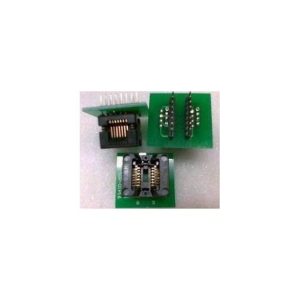
Convertitore Adattatore da SOP16 a DIp16 a Corpo Largo Mis. 7.62 Compatibile Programmatori Tl866
Il prezzo originale era: 18,54 €.13,43 €Il prezzo attuale è: 13,43 €. Escluso IVA Aggiungi al carrello -
In offerta!
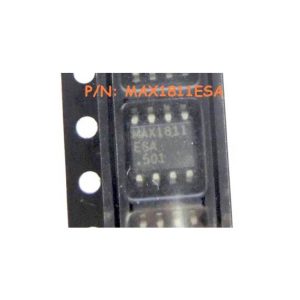
MAX1811ESA IC Circuiti Integrati
Il prezzo originale era: 5,20 €.3,76 €Il prezzo attuale è: 3,76 €. Escluso IVA Aggiungi al carrello -
In offerta!
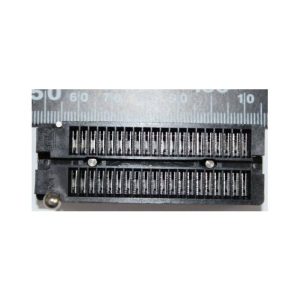
40P, sedile di bloccaggio, sedile di prova Block IC invecchiato, sedile del sedile di conversione DIP40
Il prezzo originale era: 10,87 €.7,88 €Il prezzo attuale è: 7,88 €. Escluso IVA Aggiungi al carrello -
In offerta!
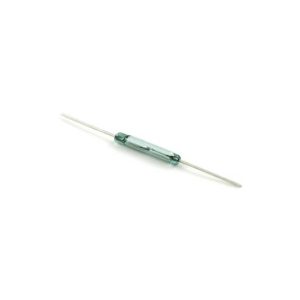
3 Pezzi Reed magnetico Sensore Interruttore relè switch 2*14mm Normalmente Aperti
Il prezzo originale era: 5,65 €.3,20 €Il prezzo attuale è: 3,20 €. Escluso IVA Aggiungi al carrello