 ES
 IT Italiano
 EN English
 FR Français
 DE Deutsch
Descripción
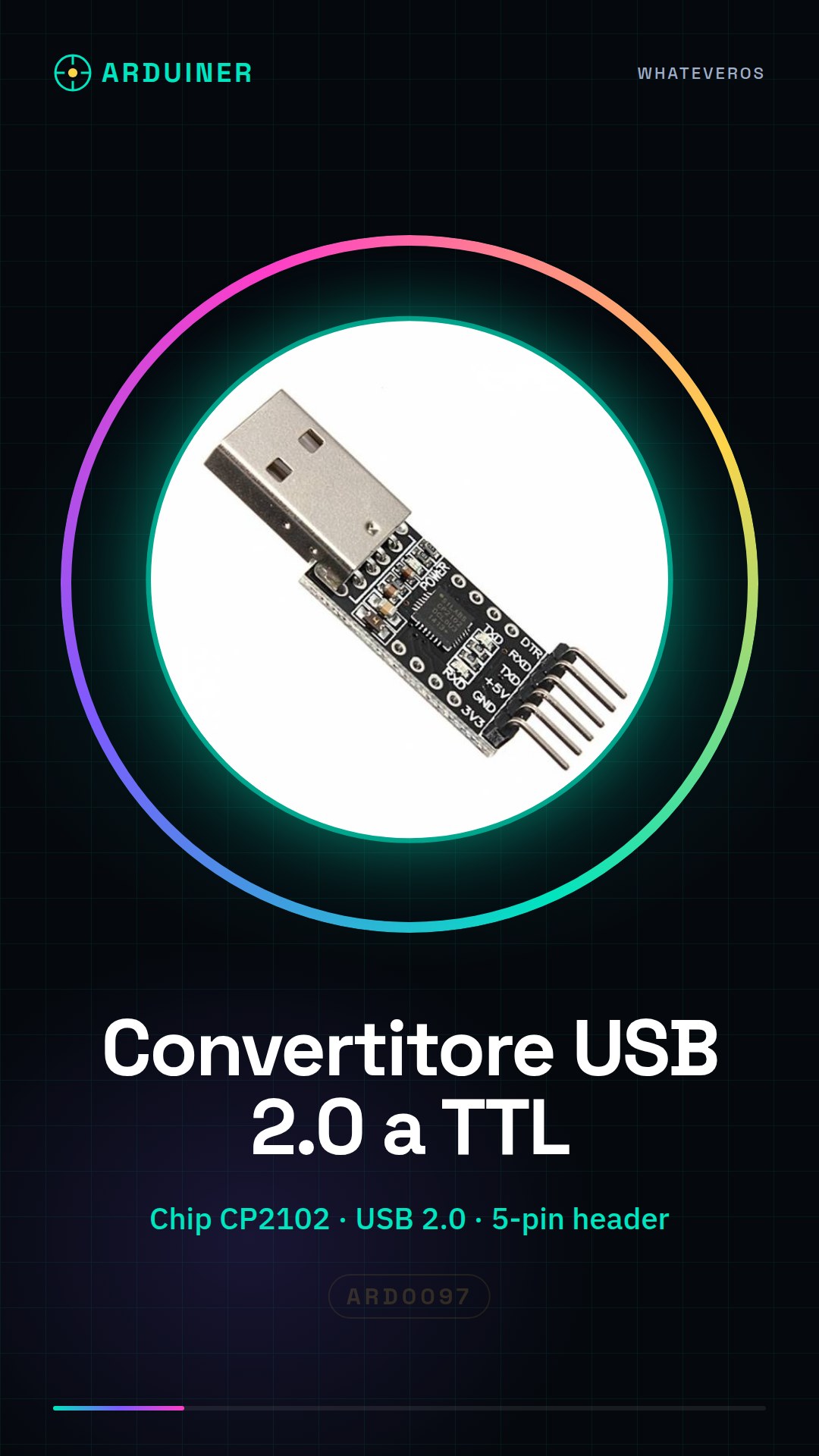
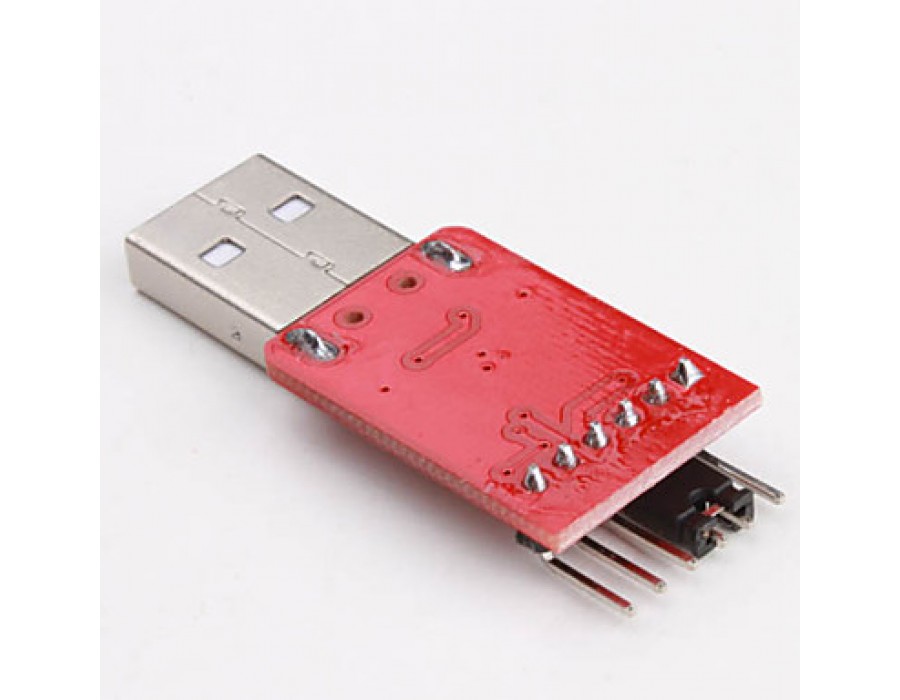
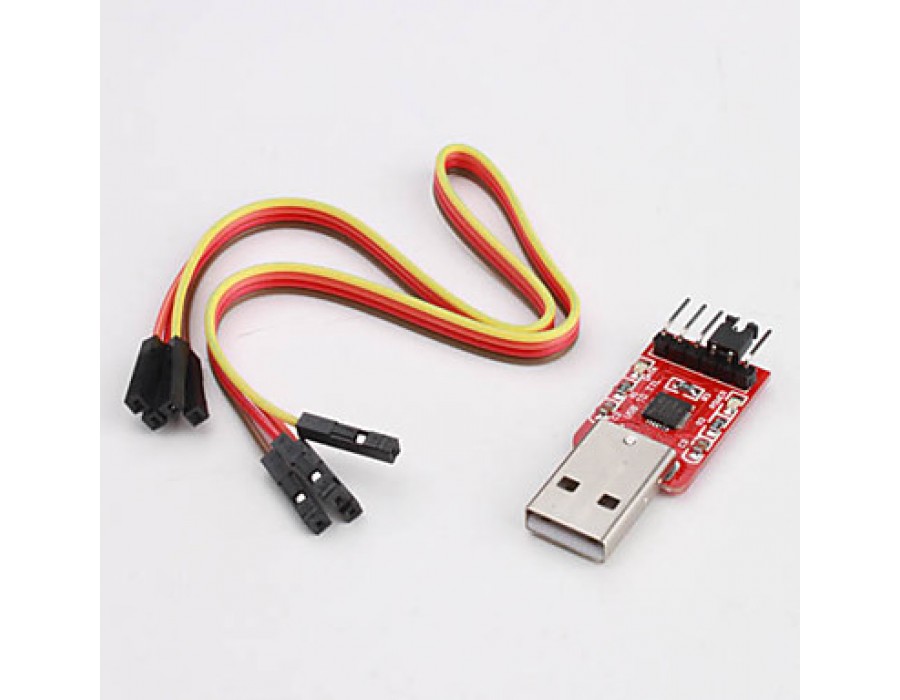
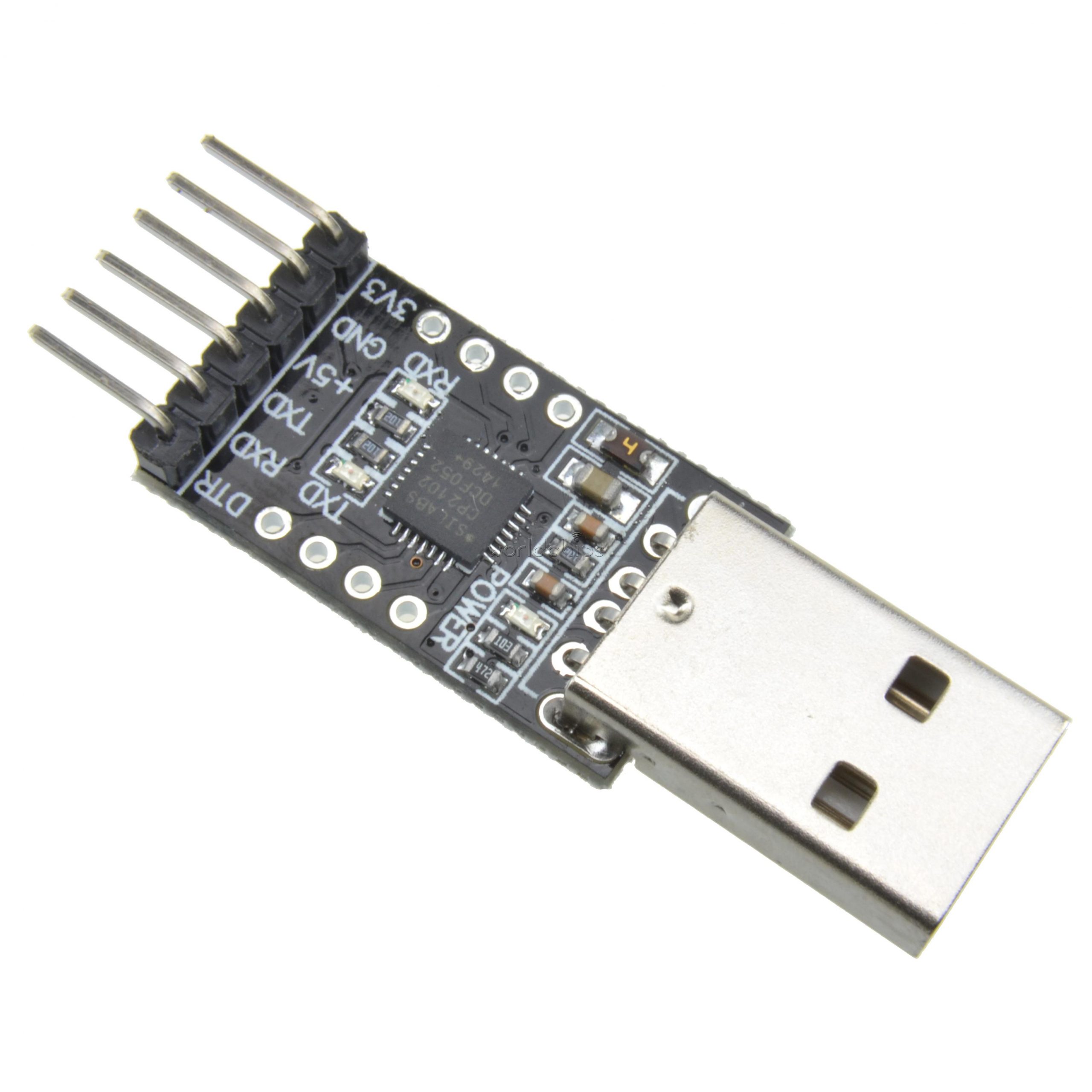
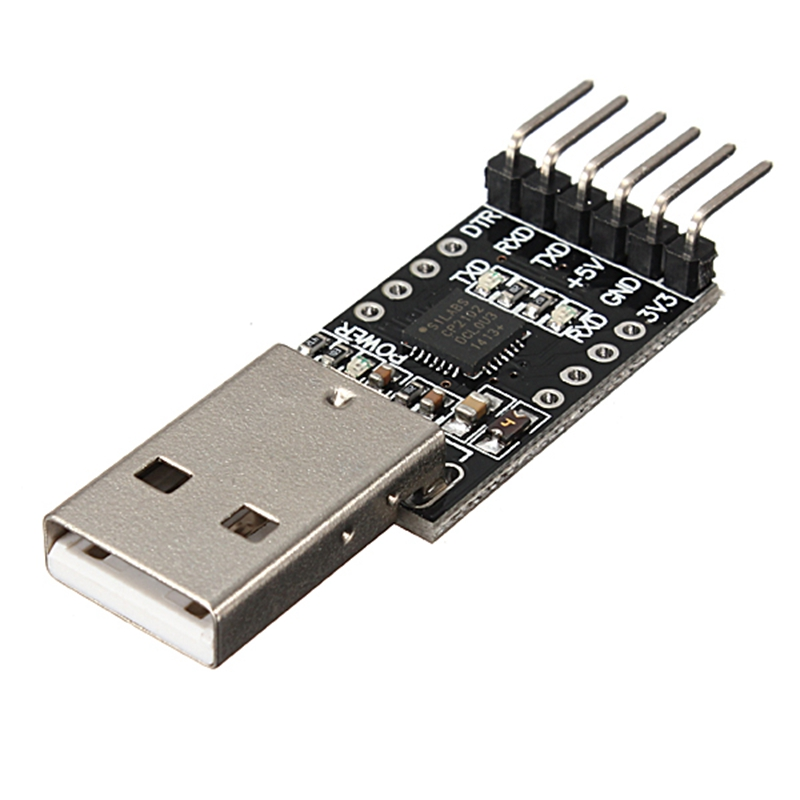
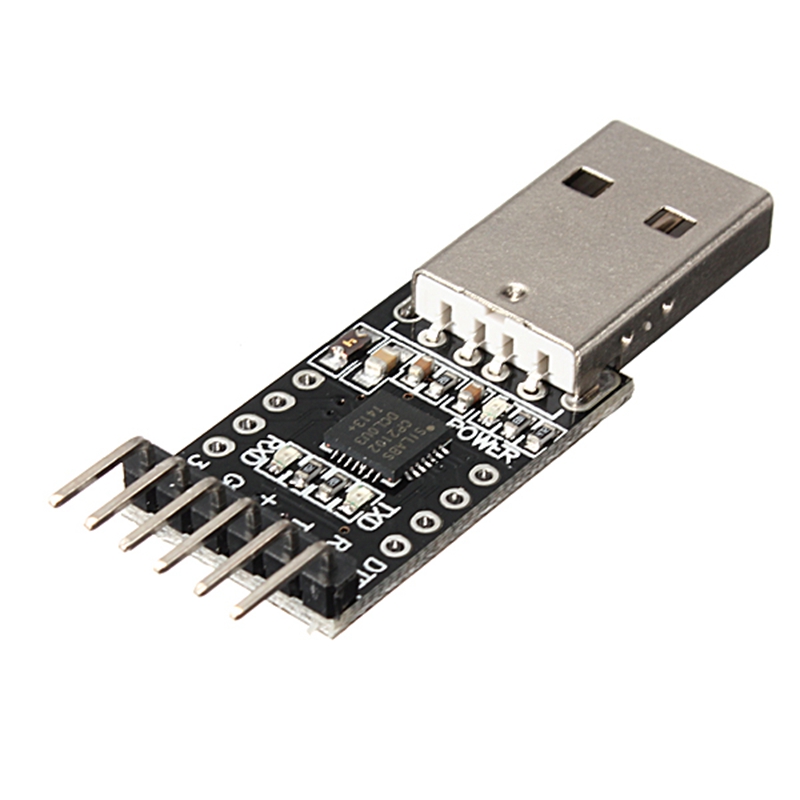
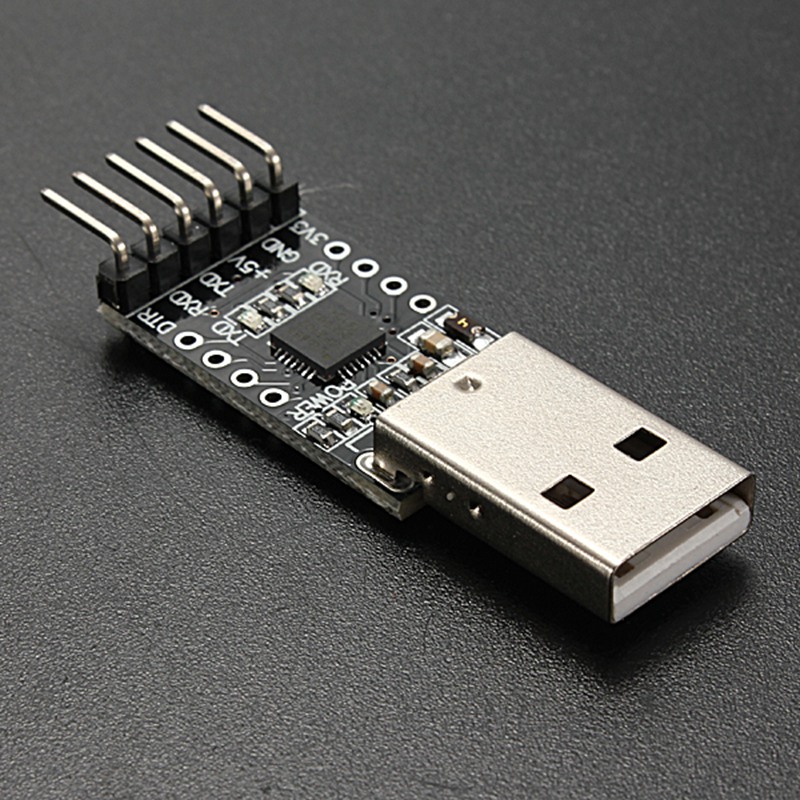
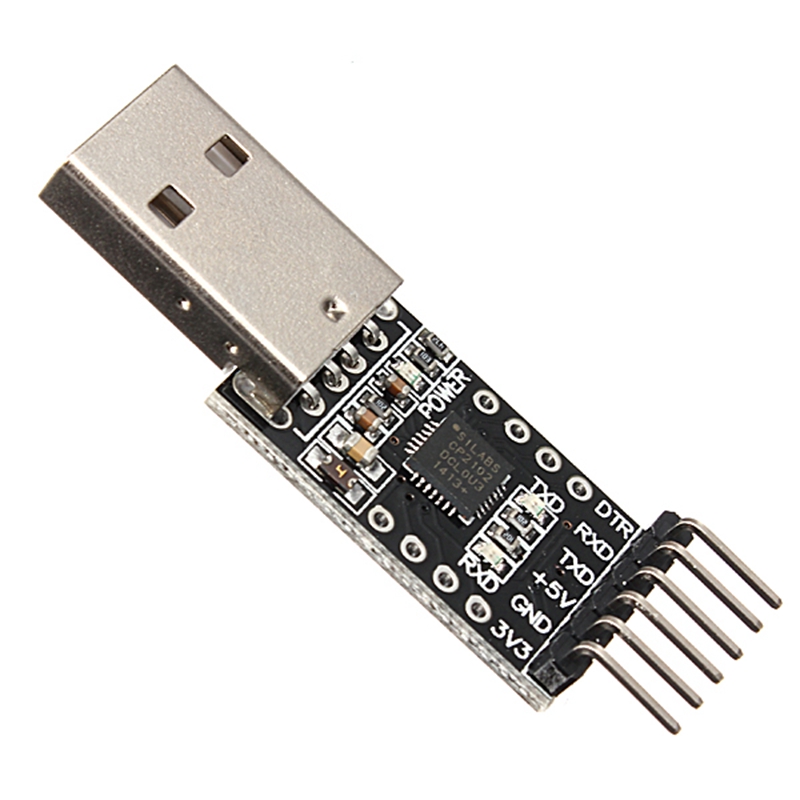
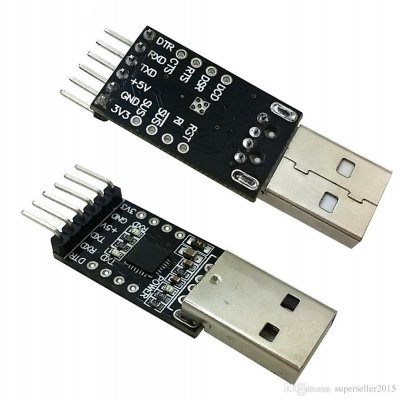
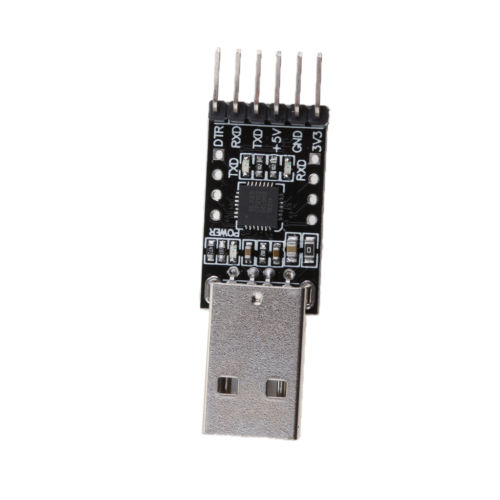
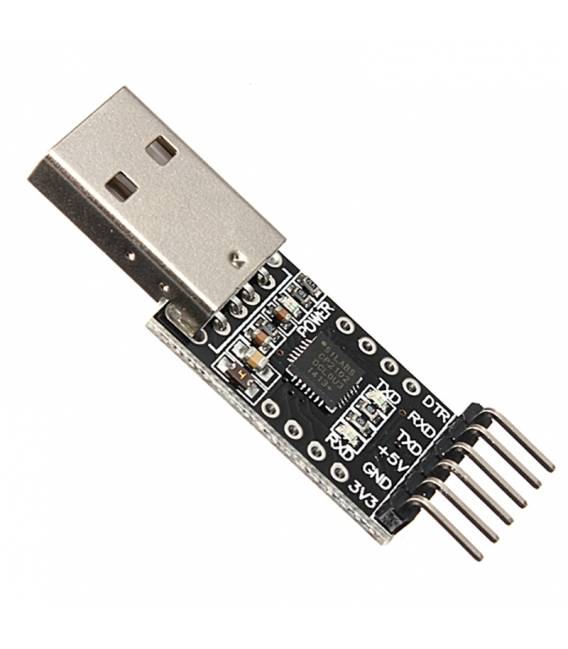
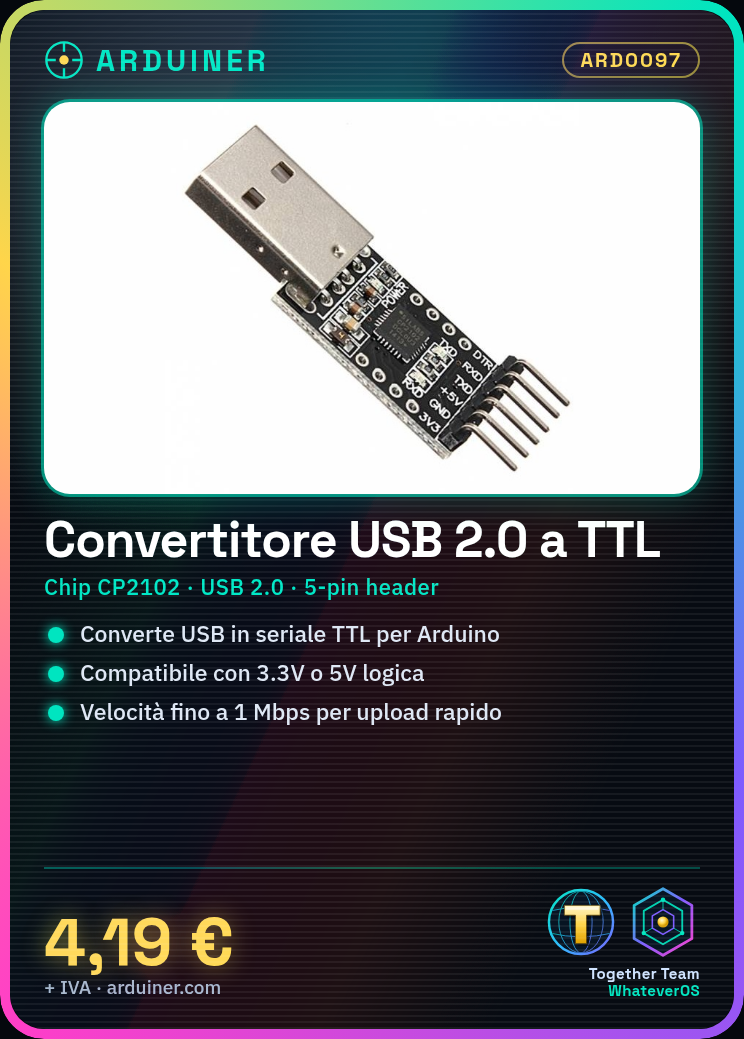
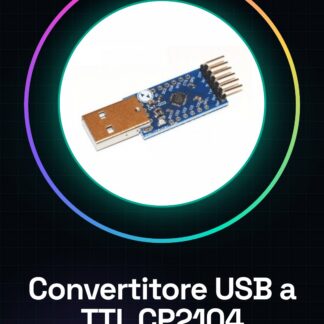
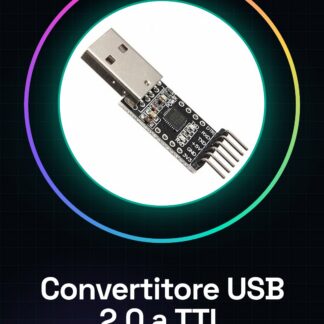
🔌 Módulo Convertidor USB 2.0 a Serie TTL RS232 con chip CP2102 (5 pin)
✅ Descripción General
El módulo basado en Silicon Labs CP2102 es un convertidor USB-serie que permite establecer una comunicación serie entre un ordenador y un microcontrolador (por ejemplo, Arduino) a través de la puerta USB.
Este módulo convierte las señales USB en TTL UART serie (no RS232 a nivel eléctrico, pero compatible en el protocolo, preste atención a la distinción), utilizado comúnmente en microcontroladores y dispositivos embebidos.
🧩 Características Técnicas
| Especificación | Detalles |
|---|---|
| Chip | CP2102 |
| Interfaz | USB 2.0 a TTL UART |
| Tensión Lógica | 3.3V o 5V seleccionable |
| Velocidad Baudrate | Hasta 1 Mbps |
| Conector USB | Tipo A |
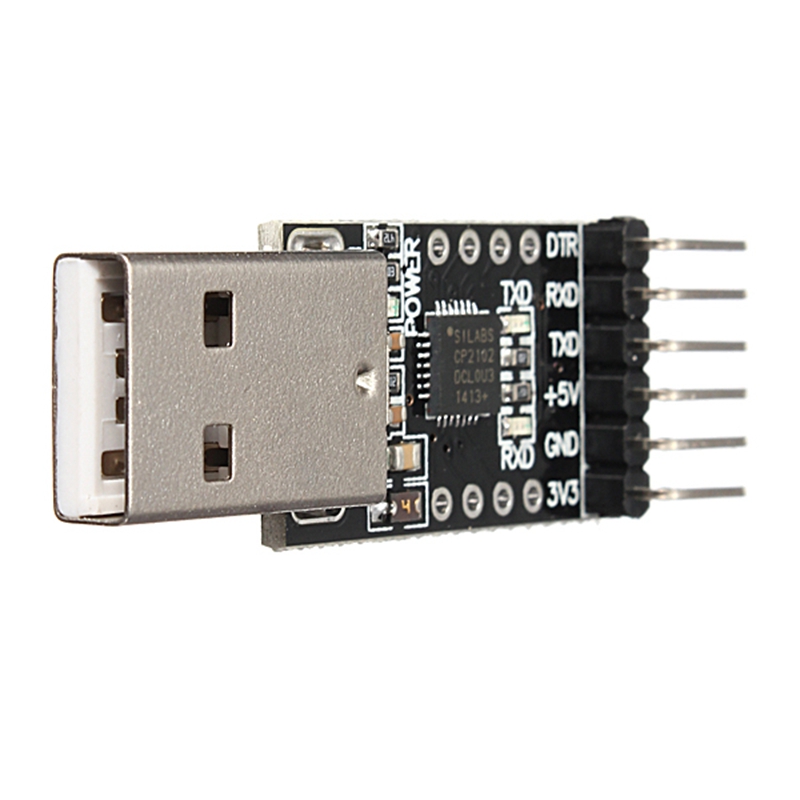
| Pin Header (5 pines) | TXD, RXD, GND, VCC (5V), DTR |
| Controlador | Disponibles para Windows, Linux, macOS |
🔌 Pinout del Módulo (típico 5 pines)
| Pin | Función |
|---|---|
| VCC | Alimentación (5V) |
| GND | Tierra |
| TXD | Transmite datos (conecta a RX de Arduino) |
| RXD | Recibe datos (conecta a TX de Arduino) |
| DTR | Data Terminal Ready (para reinicio automático al cargar un sketch) |
💻 Instalación del controlador CP2102
1. Descarga los controladores oficiales
Ve al sitio oficial de Silicon Labs:
https://www.silabs.com/developers/usb-to-uart-bridge-vcp-drivers
2. Instala los controladores
Elige tu sistema operativo (Windows/macOS/Linux) e instala el paquete.
3. Verifica la reconocimiento
Conecta el módulo al PC → abre el Administrador de dispositivos (Gestión de dispositivos) → deberías ver una puerto COM asignado al «Silicon Labs CP210x USB to UART Bridge».
🔧 Conexión con Arduino (por ejemplo, Arduino Pro Mini o standalone)
El módulo es particularmente útil para programmar un Arduino Pro Mini, barebone ATmega328, o leer datos en serie de un Arduino sin puerto USB.
⚠️ Advertencia:
- No usar con Arduino UNO/Nano con puerto USB ya existente, a menos que quieras bypassar el chip USB existente.
🔌 Esquema de Conexiones
| CP2102 | Arduino (por ejemplo, Pro Mini) |
|---|---|
| VCC | VCC (5V) |
| GND | GND |
| TXD | RX |
| RXD | TX |
| DTR | DTR / RESET (a través de un condensador de 0.1µF, opcional para reinicio automático) |
📦 Guía de Uso con Arduino IDE
✅ Carga de Sketch (ej. Blink) en Arduino Pro Mini
- Conecta los pines como se indica arriba.
- Abre Arduino IDE.
- Ve a Herramientas > Tarjeta → selecciona Arduino Pro o Pro Mini.
- Selecciona el procesador correcto (ej. ATmega328P 5V/16MHz).
- Selecciona el puerto COM asignado al CP2102.
- Carga el sketch.
// Esempio: Blink LED sul pin 13
void setup() {
  pinMode(13, OUTPUT);
}

void loop() {
  digitalWrite(13, HIGH);
  delay(500);
  digitalWrite(13, LOW);
  delay(500);
}
📡 Uso como Interfaz Serial (Monitoreo Serial Monitor)
También puedes usar el módulo para leer datos de Arduino a través de la serial:
Conexiones (si Arduino ya tiene USB):
- Desconecta el TX del CP2102 durante la carga (para evitar conflictos).
- Conecta solo RX del CP2102 a TX de Arduino y GND↔GND.
- Abre un software como Arduino Serial Monitor, TeraTerm, PuTTY, etc.
Ejemplo de código en Arduino:
void setup() {
  Serial.begin(9600);
}

void loop() {
  Serial.println("Ciao dal mondo seriale!");
  delay(1000);
}
💡 Otros Ejemplos de Uso
📲 Comunicación serial entre PC y sensor a través de Arduino
- Conecta el módulo CP2102 a un Arduino que recoge datos de un sensor (por ejemplo, temperatura, humedad).
- El Arduino envía los datos a través de
Serial.print(). - El módulo los reenvía a través de USB al PC, donde puedes leerlos en tiempo real.
🛠 Programación de microcontroladores independientes
Puedes usar el CP2102 para cargar sketches incluso en un microcontrolador ATmega328P con bootloader, usando el pin DTR para el reinicio automático.
✅ Ventajas del módulo CP2102 frente a otros (por ejemplo, CH340, FT232)
| CP2102 | FT232 | CH340 |
|---|---|---|
| Alta compatibilidad | Alta | Buena |
| Controladores oficiales y firmados | Sí | Sí |
| Soporte de reinicio automático (DTR) | Sí | Sí |
| Dimensiones compactas | Sí | No |
📌 Conclusión
El convertidor USB-Serie con CP2102 es una herramienta esencial para cada maker o desarrollador de Arduino. Te permite:
- Programmar un Arduino compact como el Pro Mini
- Establecer una comunicación serial confiable
- Monitorear datos en tiempo real de sensores o sistemas embebidos
¡Perfecto! Te propongo un proyecto práctico completo que utiliza el módulo CP2102 para realizar una estación meteorológica serial con Arduino Pro Mini, que envía al PC (a través de USB) los datos de temperatura y humedad leídos por un sensor DHT11 o DHT22, a través del módulo CP2102 USB-Serie.
🌤️ Proyecto: Estación Meteorológica Mini Serial Monitor a través de CP2102
🎯 Objetivo
Crear una estación meteorológica que lee temperatura y humedad a través del sensor DHT y envía los datos a través de puerto serie USB (CP2102) al PC, donde pueden ser leídos con elArduino Serial Monitor o software alternativo.
🧰 Material Necesario
| Componente | Cantidad |
|---|---|
| Arduino Pro Mini (5V/16MHz) | 1 |
| Convertidor USB-Serie CP2102 | 1 |
| Sensor DHT11 o DHT22 (digital) | 1 |
| Resistencia 10kΩ (pull-up para DHT) | 1 |
| Cables jumper / breadboard | varios |
| Condensador 100nF (0.1µF) entre DTR y RESET (opcional para reinicio automático) | 1 |
🔌 Esquema de Conexiones
🟦 CP2102 ↔ Arduino Pro Mini
| CP2102 | Pro Mini |
|---|---|
| VCC | VCC (5V) |
| GND | GND |
| TXD | RX |
| RXD | TX |
| DTR | RESET (a través de un condensador de 0.1µF) |
🌡️ DHT11/DHT22 ↔ Arduino
| Pin DHT | Conexión |
|---|---|
| 1 (VCC) | VCC 5V |
| 2 (DATA) | pin digital D2 (ej. Pro Mini) |
| 3 | no conectado |
| 4 (GND) | GND |
Conecta una resistencia de 10kΩ entre VCC y DATA (pull-up).
💻 Código Arduino
Instala la biblioteca DHT desde Herramientas > Administrador de Bibliotecas buscando DHT sensor library de Adafruit.
#include "DHT.h"

// Configura tipo sensore: DHT11 o DHT22
#define DHTPIN 2         // Pin digitale connesso al sensore
#define DHTTYPE DHT11    // Cambia in DHT22 se usi quel modello

DHT dht(DHTPIN, DHTTYPE);

void setup() {
  Serial.begin(9600);
  dht.begin();
  Serial.println("Stazione Meteo Avviata!");
}

void loop() {
  float h = dht.readHumidity();
  float t = dht.readTemperature(); // Celsius

  // Verifica se lettura è valida
  if (isnan(h) || isnan(t)) {
    Serial.println("Errore lettura dal sensore DHT!");
  } else {
    Serial.print("Temperatura: ");
    Serial.print(t);
    Serial.print(" °C  |  Umidità: ");
    Serial.print(h);
    Serial.println(" %");
  }

  delay(2000); // Leggi ogni 2 secondi
}
🧪 Prueba del Proyecto
- Conecta todo como se indica (incluyendo CP2102 a través de USB al PC).
- Abre elArduino IDE.
- Selecciona:
- Tarjeta: Arduino Pro o Pro Mini
- Procesador: ATmega328P (5V, 16MHz)
- Puerto COM: el asociado al CP2102
- Carga el código.
- Abre el Monitor Serial (Ctrl+Shift+M) → configura 9600 baudios.
- Verás los datos de temperatura y humedad actualizados cada 2 segundos.
📈 Posibles Extensiones
- Guardado en tarjeta SD con módulo SD
- Envío de datos por Bluetooth o Wi-Fi (con HC-05 o ESP8266)
- Visualización en pantalla OLED
- Gráfico en tiempo real mediante software (por ejemplo, Python + Matplotlib o Processing)
📌 Notas Importantes
- El módulo CP2102 NO tiene protección contra inversión RX/TX. Si no funciona, prueba a invertirlos.
- El pin DTR puede automatizar el reinicio durante la carga. Si no usas el condensador de 0.1µF, puedes presionar manualmente el botón RESET en el momento en que aparece el mensaje «Cargando…» en el IDE.
✅ Conclusión
Este proyecto muestra cómo usar el módulo CP2102 no solo para programar un Arduino Pro Mini, sino también para crear una interfaz útil para el monitoreo serial en tiempo real. Un excelente ejercicio para quienes quieren ir más allá del Arduino Uno!
Tutorial: Cómo usar el Convertidor USB 2.0 a Serial TTL RS232
Este convertidor te permite conectar dispositivos seriales a un ordenador a través de USB. Útil para Arduino y otros microcontroladores.
Qué necesitas
- Cable USB
- Arduino o otro microcontrolador serial
- Dispositivo serial para conectar (por ejemplo, sensor)
Pasos
- 1. Conecta el cable USB al convertidor.
- 2. Conecta el Arduino al convertidor.
- 3. Conecta el dispositivo serial al convertidor.
- 4. Inicia el sketch siguiente en el Arduino.
- 5. Consulta el puerto serial en el software Arduino IDE.
- 6. Configura la velocidad de transmisión (baud rate) en ambos lados.
- 7. Consulta el datasheet para detalles adicionales.
- 8. Intenta enviar datos desde el ordenador al Arduino.
Código de ejemplo
Serial.begin(9600);Miniproyecto
Crea un sketch simple que envíe y reciba mensajes entre el ordenador y el Arduino.
Errores comunes
- No configures correctamente la baud rate.
- Conecta mal los pines.
- Olvida de instalar los controladores.
- No inicies el sketch en el Arduino.
Accesorios recomendados
- Arduino Uno
- Sensor de temperatura
- Display LCD 16×2
Preguntas frecuentes
¿Cómo puedo verificar los controladores?
Verifica en el sitio web del fabricante o en el foro de Arduino.
¿Cuáles pines debo usar en el Arduino?
Utiliza los pines de serie (RX y TX).
¿El convertidor soporta datos bidireccionales?
Sí, soporta envío y recepción de datos.
Valoraciones
No hay valoraciones aún.