 DE
 IT Italiano
 EN English
 ES Español
 FR Français
Beschreibung
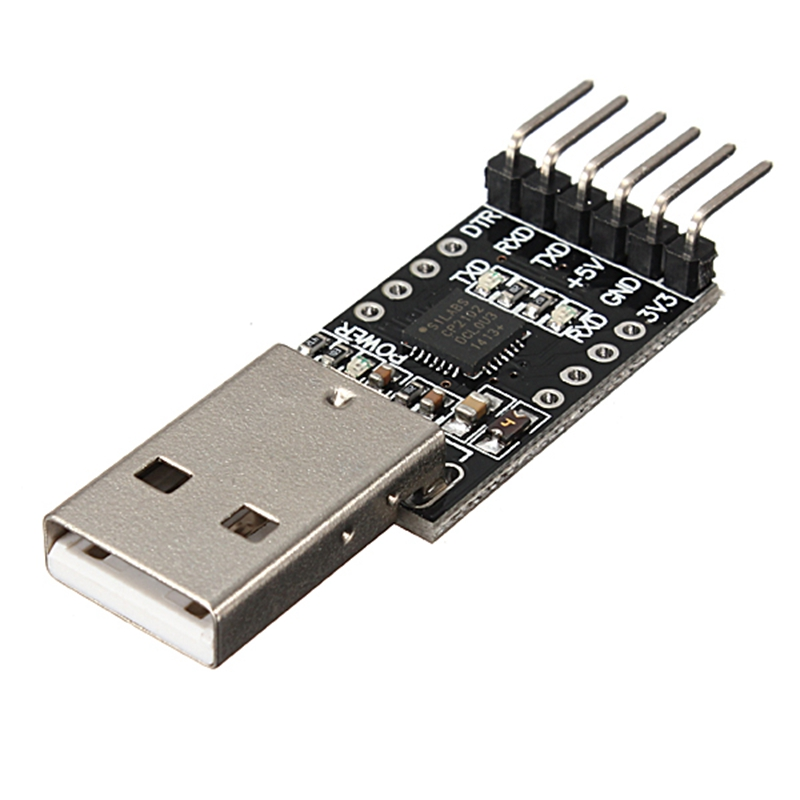
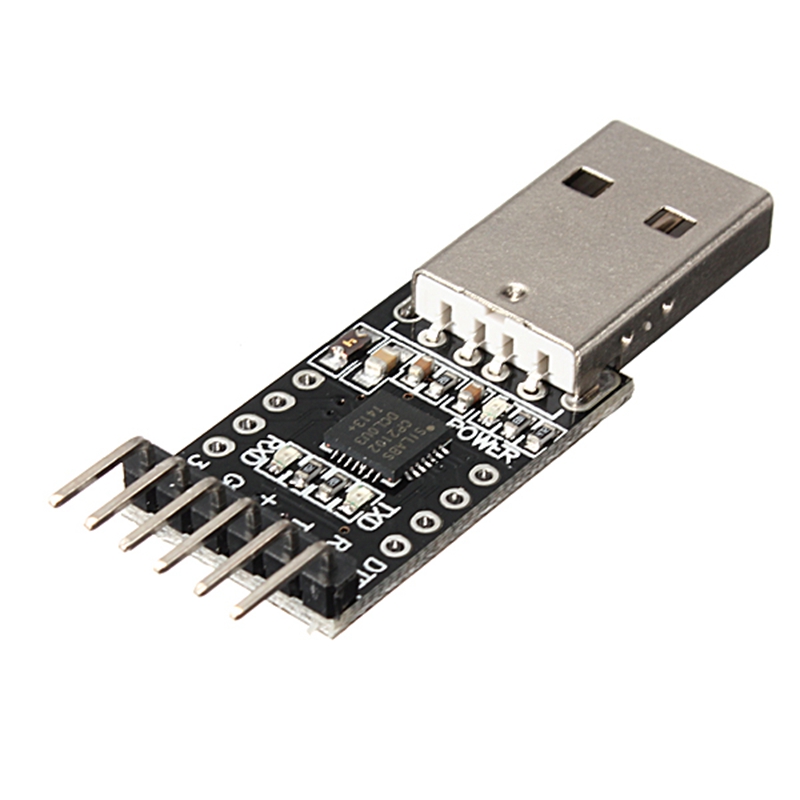
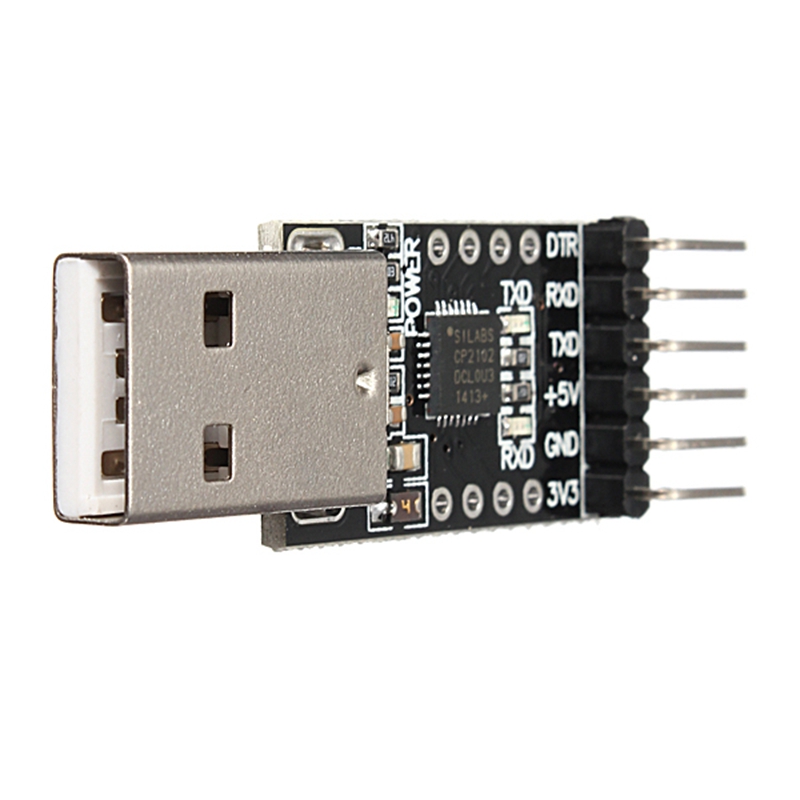
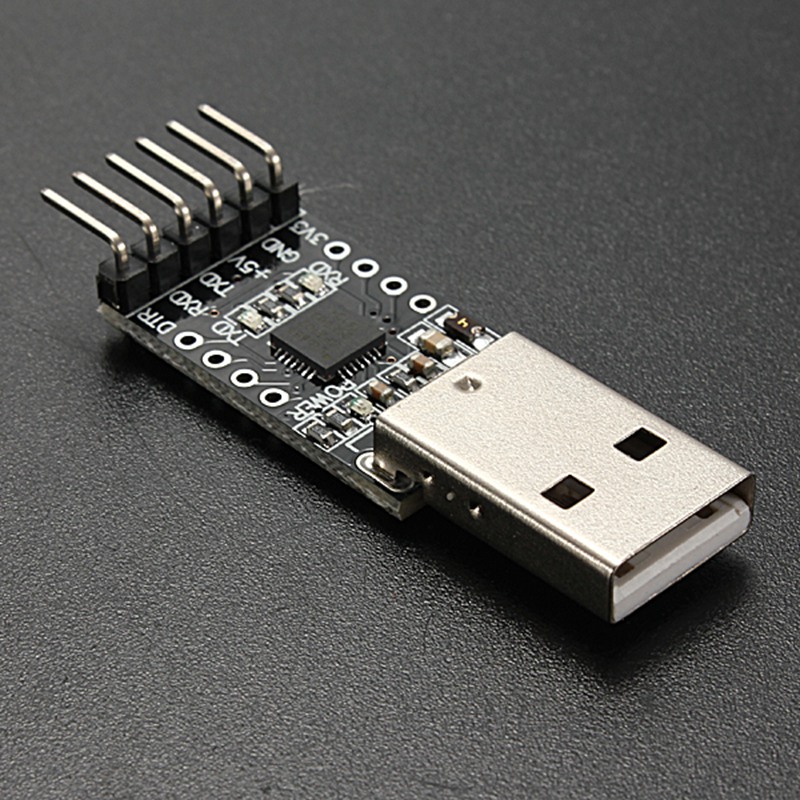
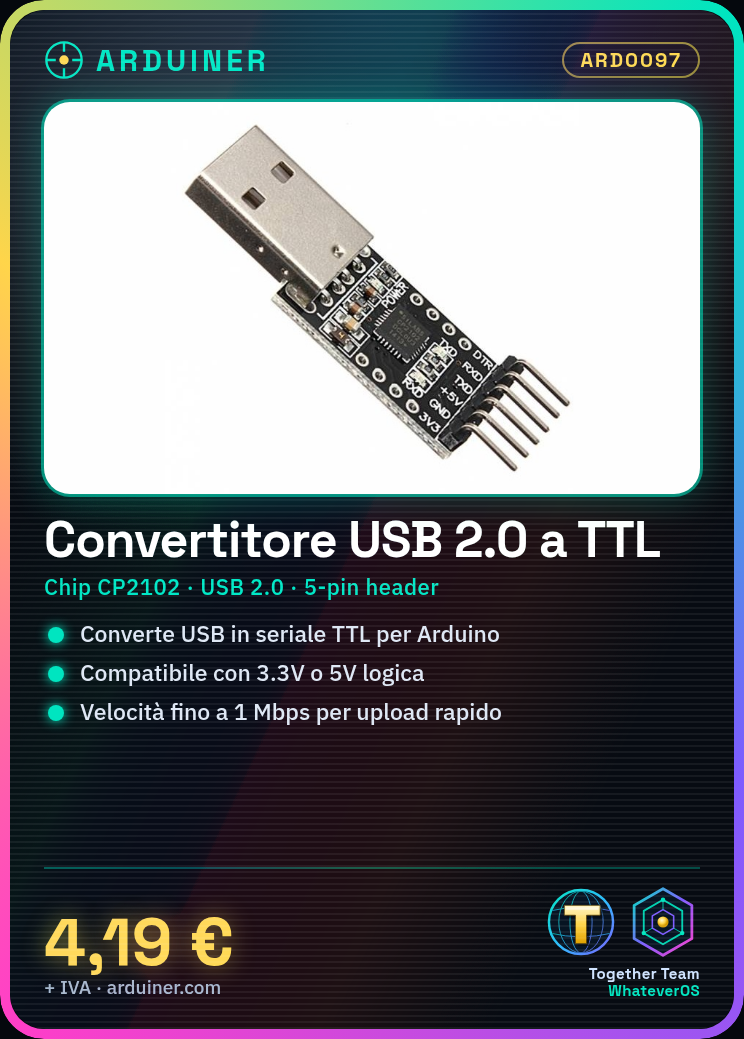
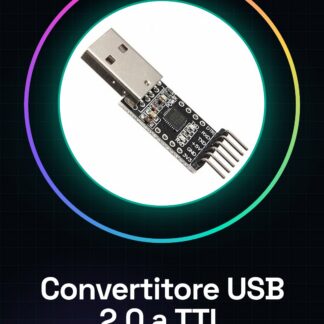
🔌 USB 2.0 zu TTL RS232 Seriell-Umformer Modul mit CP2102-Chip (5-Pin)
✅ Allgemeine Beschreibung
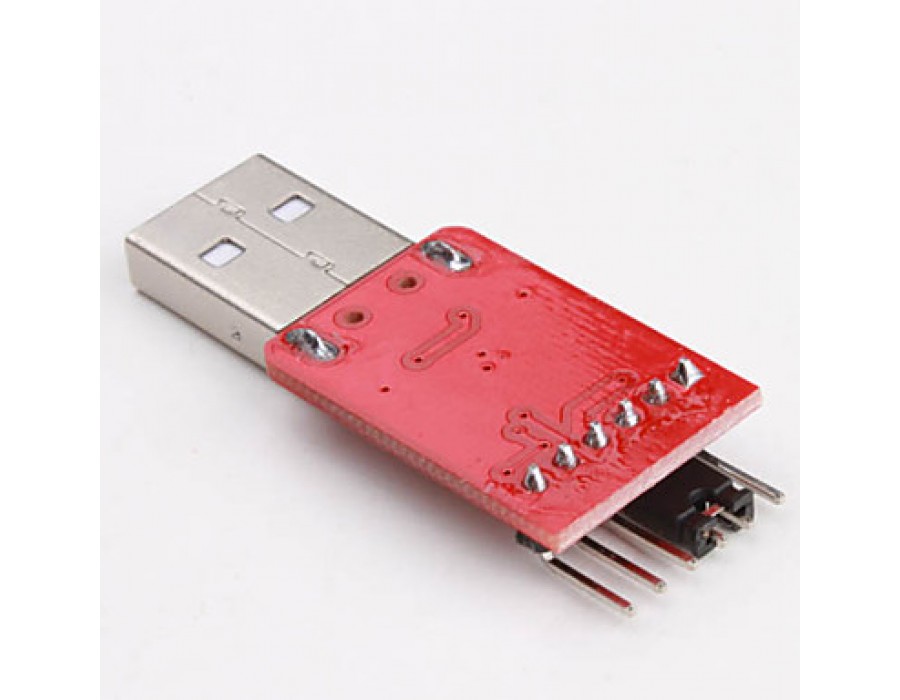
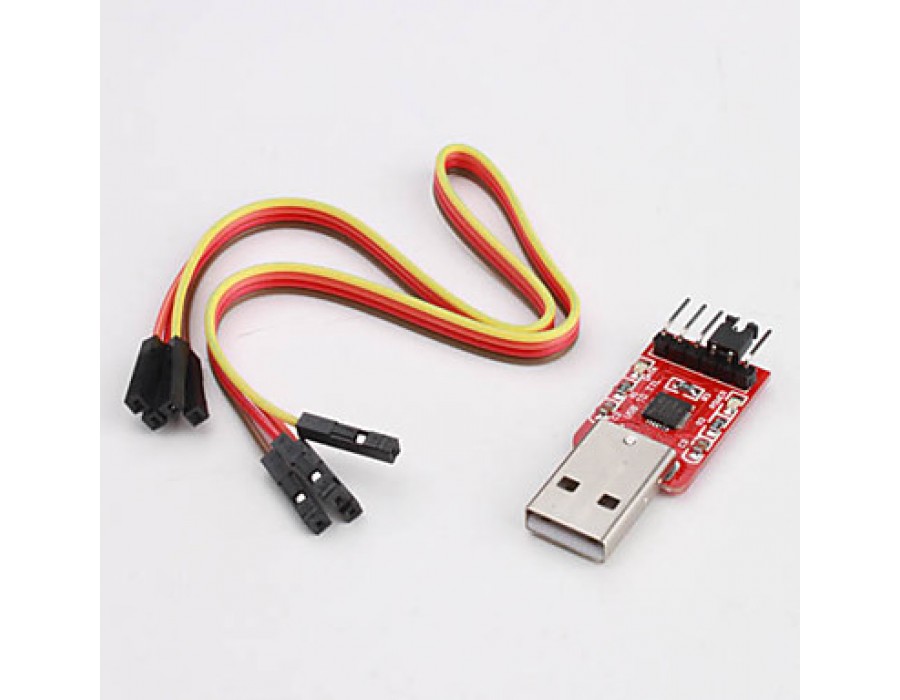
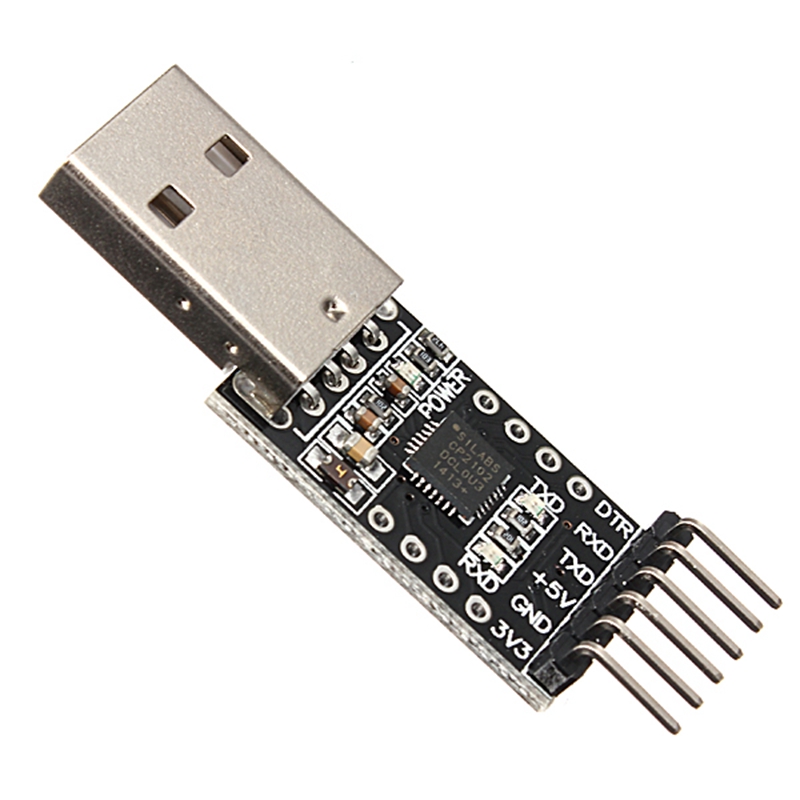
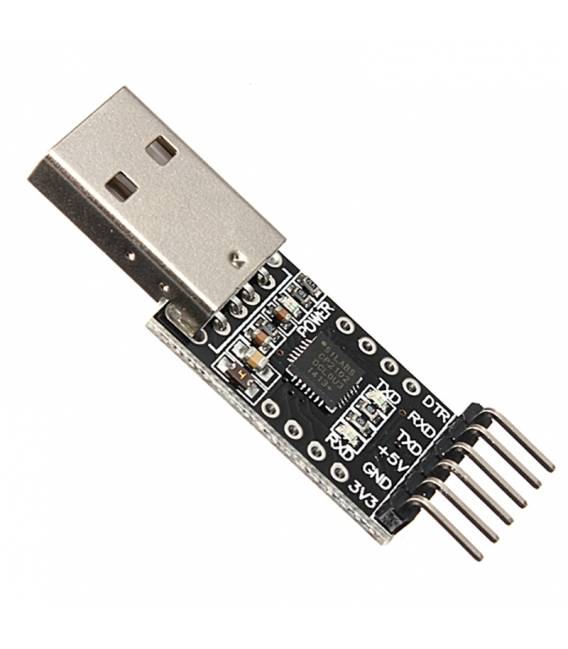
Das Modul basiert auf Silicon Labs CP2102 ist ein USB-Seriell-Umformer, der eine serielle Kommunikation zwischen einem Computer und einem Mikrocontroller (z.B. Arduino) über die USB-Anschluss ermöglicht.
Dieses Modul konvertiert die Signale USB in TTL UART seriell (nicht RS232 auf elektrischem Niveau, aber kompatibel im Protokoll, Achten Sie auf die Unterscheidung), wird häufig in Mikrocontrollern und eingebetteten Systemen verwendet.
🧩 Technische Spezifikationen
| Spezifikation | Details |
|---|---|
| Chip | CP2102 |
| Schnittstelle | USB 2.0 zu TTL UART |
| Logische Spannung | 3,3V oder 5V wählbar |
| Baudrate-Geschwindigkeit | Bis zu 1 Mbps |
| USB-Anschluss | Typ A |
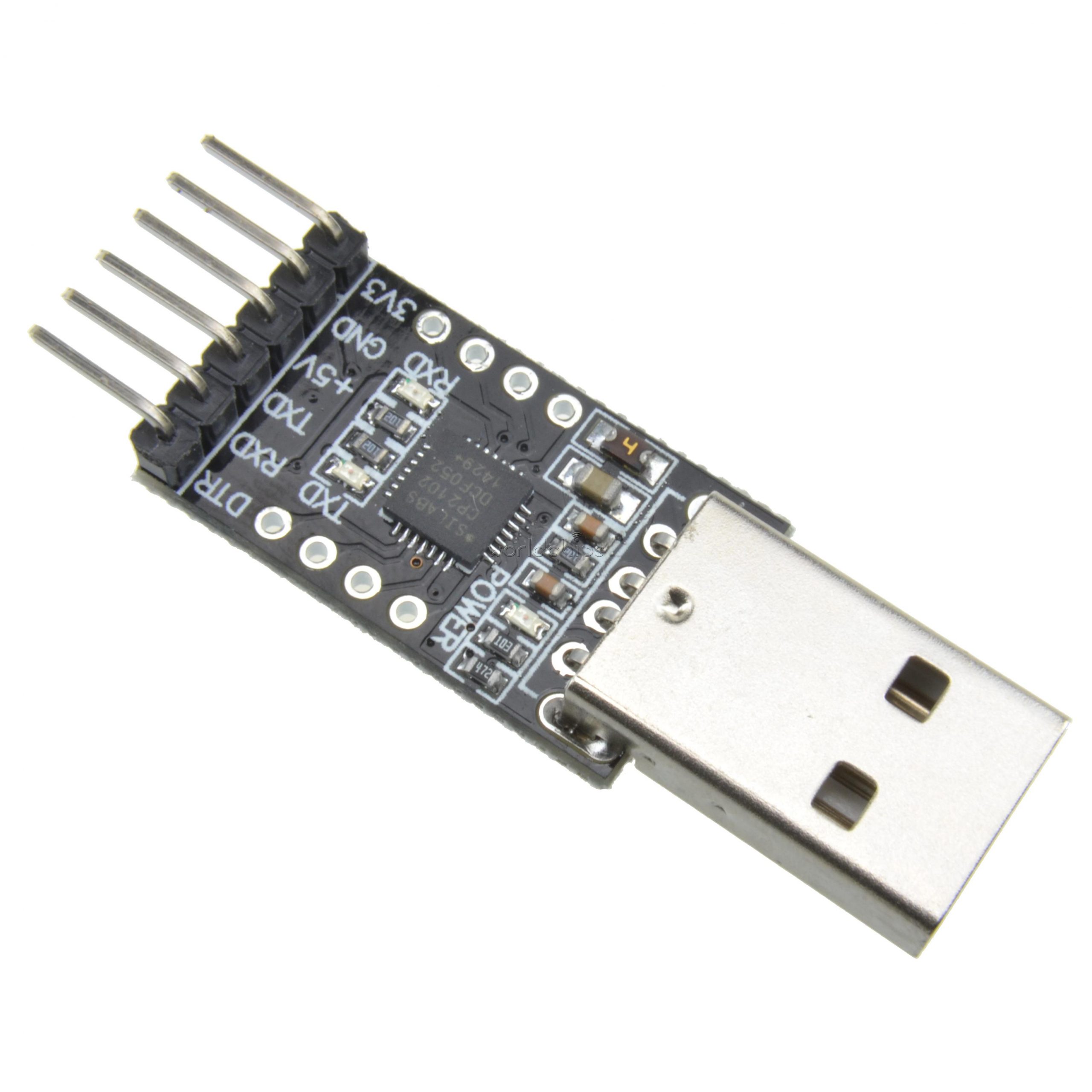
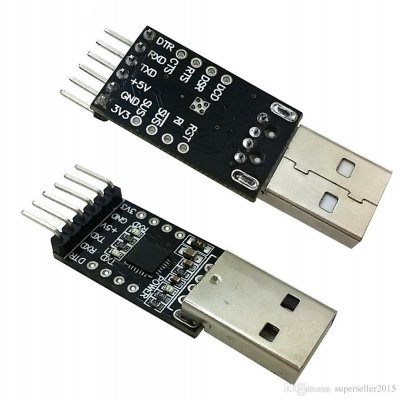
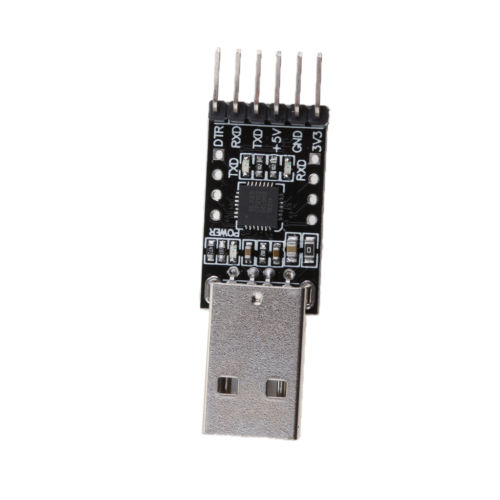
| Pin Header (5 Pins) | TXD, RXD, GND, VCC (5V), DTR |
| Treiber | Für Windows, Linux, macOS verfügbar |
🔌 Pinout des Moduls (typischer 5 Pins)
| Pin | Funktion |
|---|---|
| VCC | Energieversorgung (5V) |
| GND | Masse |
| TXD | Daten senden (an RX von Arduino angeschlossen) |
| RXD | Daten empfangen (zu TX von Arduino angeschlossen) |
| DTR | Data Terminal Ready (für automatischen Reset bei Sketch-Upload) |
💻 Installieren des CP2102 Treibers
1. Lade die offiziellen Treiber
Gehe zum offiziellen Silicon Labs-Website:
https://www.silabs.com/developers/usb-to-uart-bridge-vcp-drivers
2. Installiere die Treiber
Wähle dein Betriebssystem (Windows/macOS/Linux) und installiere das Paket.
3. Überprüfe die Erkennung
Verbinde das Modul mit dem PC → öffne das Geräteverwaltung (Geräteverwaltung) → du solltest eine COM-Port zugeordnet zum „Silicon Labs CP210x USB zu UART-Bridge“.
🔧 Verbindung mit Arduino (z.B. Arduino Pro Mini oder standalone)
Das Modul ist besonders nützlich für Programmieren Sie Arduino Pro Mini, Barebone ATmega328 oder lesen Sie serielle Daten von einem Arduino ohne eingebaute USB-Schnittstelle..
⚠️ Achten Sie darauf:
- Nicht verwenden mit Arduino UNO/Nano mit bereits vorhandener USB-Port, es sei denn, Sie möchten das vorhandene USB-Chip umgehen.
🔌 Verbindungsplan
| CP2102 | Arduino (z.B. Pro Mini) |
|---|---|
| VCC | VCC (5V) |
| GND | GND |
| TXD | RX |
| RXD | TX |
| DTR | DTR / RESET (über einen Kondensator von 0,1µF, optional für automatisches Reset) |
📦 Anleitung zum Benutzung mit Arduino IDE
✅ Sketch (z.B. Blink) auf Arduino Pro Mini hochladen
- Verbinde die Pins wie oben angegeben.
- Öffne Arduino IDE.
- Gehe zu Werkzeuge > Kartenspezifikation → wähle Arduino Pro oder Pro Mini.
- Wähle den richtigen Prozessor (z.B. ATmega328P 5V/16MHz).
- Wähle die COM-Port, die dem CP2102 zugewiesen ist.
- Lade den Sketch hoch.
// Esempio: Blink LED sul pin 13
void setup() {
  pinMode(13, OUTPUT);
}

void loop() {
  digitalWrite(13, HIGH);
  delay(500);
  digitalWrite(13, LOW);
  delay(500);
}
📡 Verwendung als serielle Schnittstelle (Serielle Monitoransicht)
Du kannst auch das Modul verwenden, um Daten von Arduino über die serielle Verbindung zu lesen:
Verbindungen (wenn Arduino bereits USB hat):
- Trenne den TX des CP2102 während des Hochladens (um Konflikte zu vermeiden).
- Verbinden nur RX des CP2102 an TX von Arduino und GND↔GND.
- Öffne ein Programm wie Arduino Serial Monitor, TeraTerm, PuTTY, usw.
Beispielcode für Arduino:
void setup() {
  Serial.begin(9600);
}

void loop() {
  Serial.println("Ciao dal mondo seriale!");
  delay(1000);
}
💡 Weitere Beispiele für die Nutzung
📲 serielle Kommunikation zwischen PC und Sensor über Arduino
- Verbinde das CP2102-Modul mit einem Arduino, der Daten von einem Sensor (z.B. Temperatur, Luftfeuchtigkeit) sammelt.
- Der Arduino sendet die Daten über
Serial.print(). - Das Modul überträgt die Daten über USB an den PC, wo du sie in Echtzeit lesen kannst.
🛠 Programmierung von standalone Mikrocontrollern
Du kannst das CP2102 verwenden, um Sketches auch auf einen Mikrocontroller ATmega328P mit Bootloader zu laden, indem du den Pin DTR für den automatischen Reset verwendest.
✅ Vorteile des CP2102-Moduls gegenüber anderen (z.B. CH340, FT232)
| CP2102 | FT232 | CH340 |
|---|---|---|
| Hohe Kompatibilität | Hoch | Gut |
| Offizielle und signierte Treiber | Ja | Ja |
| Automatisches Reset-Support (DTR) | Ja | Ja |
| Kompakte Größe | Ja | Nein |
📌 Fazit
Der USB-Seriell-Konverter mit CP2102 ist ein unverzichtbares Werkzeug für jeden Maker oder Arduino-Entwickler. Es ermöglicht dir:
- Programmieren Sie einen kompakten Arduino wie den Pro Mini
- Eine zuverlässige Serielle Kommunikation herstellen
- Echtzeitdaten von Sensoren oder eingebetteten Systemen überwachen
Perfekt! Ich schlage Ihnen ein vollständiges praktisches Projekt vor das den CP2102 Modul verwendet, um eine Wetterstation mit serieller Übertragung zu erstellen mit Arduino Pro Mini, das Daten von Temperatur und Luftfeuchtigkeit eines Sensors DHT11 o DHT22, mit dem Modul CP2102 USB-Seriell.
🌤️ Projekt: Mini-Wetterstation Serial Monitor über CP2102
🎯 Ziel
Eine Wetterstation zu erstellen, die Temperatur und Luftfeuchtigkeit mit dem DHT-Sensor liest und die Daten über USB-Serielle Schnittstelle (CP2102) an PCsendet, wo sie mit demArduino Serial Monitor oder alternativen Software gelesen werden können.
🧰 Notwendige Materialien
| Komponente | Anzahl |
|---|---|
| Arduino Pro Mini (5V/16MHz) | 1 |
| USB-Seriell-Wandler CP2102 | 1 |
| DHT11 oder DHT22-Sensor (digital) | 1 |
| Widerstand 10kΩ (Pull-up für DHT) | 1 |
| Kabel steckbrücke / steckplatine | verschiedene |
| Kondensator 100nF (0.1µF) zwischen DTR und RESET (optional für automatischen Reset) | 1 |
🔌 Verbindungsplan
🟦 CP2102 ↔ Arduino Pro Mini
| CP2102 | Pro Mini |
|---|---|
| VCC | VCC (5V) |
| GND | GND |
| TXD | RX |
| RXD | TX |
| DTR | RESET (über einen 0.1µF Kondensator) |
🌡️ DHT11/DHT22 ↔ Arduino
| DHT-Pin | Verbindung |
|---|---|
| 1 (VCC) | VCC 5V |
| 2 (DATA) | digitale Pin D2 (z.B. Pro Mini) |
| 3 | nicht verbunden |
| 4 (GND) | GND |
Verbinde eine Widerstand von 10kΩ zwischen VCC und DATA (pull-up).
💻 Arduino-Code
Installiere die DHT-Bibliothek von Werkzeuge > Bibliothek Verwaltung suchend DHT sensor library von Adafruit.
#include "DHT.h"

// Configura tipo sensore: DHT11 o DHT22
#define DHTPIN 2         // Pin digitale connesso al sensore
#define DHTTYPE DHT11    // Cambia in DHT22 se usi quel modello

DHT dht(DHTPIN, DHTTYPE);

void setup() {
  Serial.begin(9600);
  dht.begin();
  Serial.println("Stazione Meteo Avviata!");
}

void loop() {
  float h = dht.readHumidity();
  float t = dht.readTemperature(); // Celsius

  // Verifica se lettura è valida
  if (isnan(h) || isnan(t)) {
    Serial.println("Errore lettura dal sensore DHT!");
  } else {
    Serial.print("Temperatura: ");
    Serial.print(t);
    Serial.print(" °C  |  Umidità: ");
    Serial.print(h);
    Serial.println(" %");
  }

  delay(2000); // Leggi ogni 2 secondi
}
🧪 Projekt-Test
- Verbinde alles wie angegeben (inklusive CP2102 über USB an den PC).
- Öffne dieArduino IDE.
- Wähle:
- Karte: Arduino Pro oder Pro Mini
- Prozessor: ATmega328P (5V, 16MHz)
- COM-Port: diejenige, die dem CP2102 zugeordnet ist
- Lade den Code.
- Öffne den Serial Monitor (Strg+Umschalt+M) → setze 9600 Baud.
- Du wirst die aktualisierten Daten zur Temperatur und Luftfeuchtigkeit alle 2 Sekunden sehen.
📈 Mögliche Erweiterungen
- Speicher auf SD-Karte mit SD-Modul
- Datenübertragung per Bluetooth oder WLAN (mit HC-05 oder ESP8266)
- Anzeige auf OLED-Display
- Echtzeit-Diagramm über Software (z.B. Python + Matplotlib oder Processing)
📌 Wichtige Hinweise
- Das Modul CP2102 HAT keine Polungsschutz für RX/TX. Wenn es nicht funktioniert, probiere die Polung umzukehren.
- Der Pin DTR kann das Reset automatisieren während des Uploads. Wenn du den Kondensator von 0.1µF nicht verwendest, drücke den Reset-Schalter manuell, wenn im IDE die Meldung „Laden…“ erscheint.
✅ Schluss
Dieses Projekt zeigt, wie man das CP2102-Modul nicht nur für das Programmieren eines Arduino Pro Mini verwendet, sondern auch eine nützliche Schnittstelle für den Echtzeit-Seriendatenmonitoring erstellt. Ein großartiges Übungsprojekt für alle, die über den Arduino Uno hinausgehen möchten!
Tutorial: Wie man den USB 2.0 zu Seriell TTL RS232 Konverter verwendet
Dieser Konverter ermöglicht es, serielle Geräte über USB an einen Computer anzuschließen. Nützlich für Arduino und andere Mikrocontroller.
Was du brauchst
- USB-Kabel
- Arduino oder ein anderes serieller Mikrocontroller
- Serielle Geräte zum Anschließen (z.B. Sensor)
Schritte
- 1. Verbinde das USB-Kabel mit dem Konverter.
- 2. Verbinde den Arduino mit dem Konverter.
- 3. Verbinde das serielle Gerät mit dem Konverter.
- 4. Starte das folgende Sketch auf dem Arduino.
- 5. Überprüfe die serielle Schnittstelle im Arduino IDE Software.
- 6. Konfiguriere die Übertragungsgeschwindigkeit (Baudrate) auf beiden Seiten.
- 7. Prüfe im Datenblatt für weitere Details.
- 8. Versuche, Daten vom Computer zum Arduino zu senden.
Beispielcode
Serial.begin(9600);Mini-Projekt
Erstelle ein einfaches Sketch, das Nachrichten zwischen Computer und Arduino sendet und empfängt.
Häufige Fehler
- Fehlerhafte Baudrate-Konfiguration.
- Falsche Pins verbinden.
- Vergiss die Treiber zu installieren.
- Starte das Sketch nicht auf dem Arduino.
Empfohlenes Zubehör
- Arduino Uno
- Temperatursensor
- LCD-Anzeige 16×2
Häufige Fragen
Wie kann ich die Treiber überprüfen?
Überprüfe auf der Produktionsseite oder im Arduino-Forum.
Welche Pins auf dem Arduino verwenden?
Verwende die seriellen Pins (RX und TX).
Unterstützt der Konverter bidirektionale Daten?
Ja, unterstützt Senden und Empfangen von Daten.
Rezensionen
Es gibt noch keine Rezensionen.