 FR
 IT Italiano
 EN English
 ES Español
 DE Deutsch
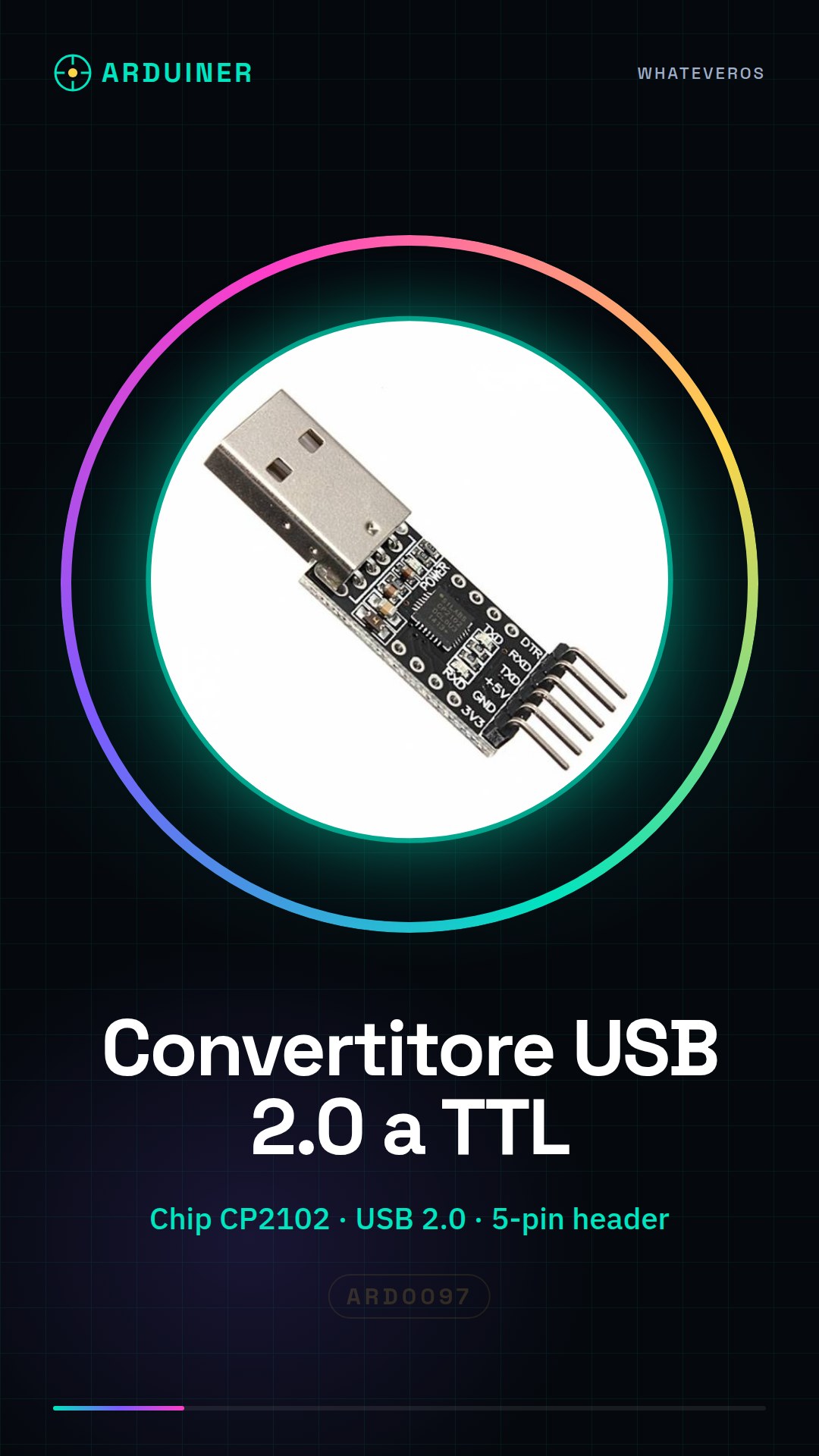
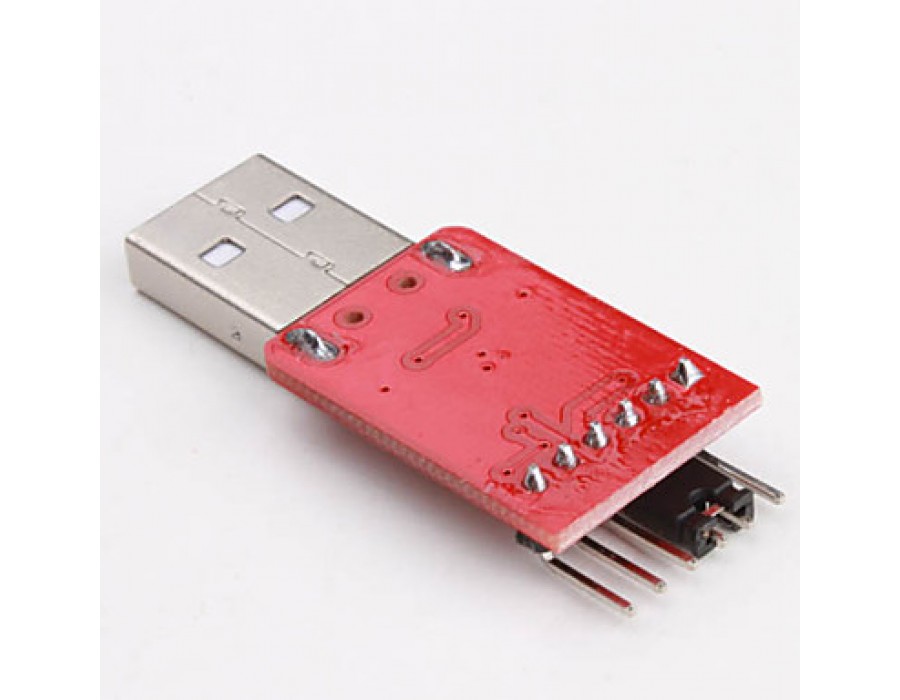
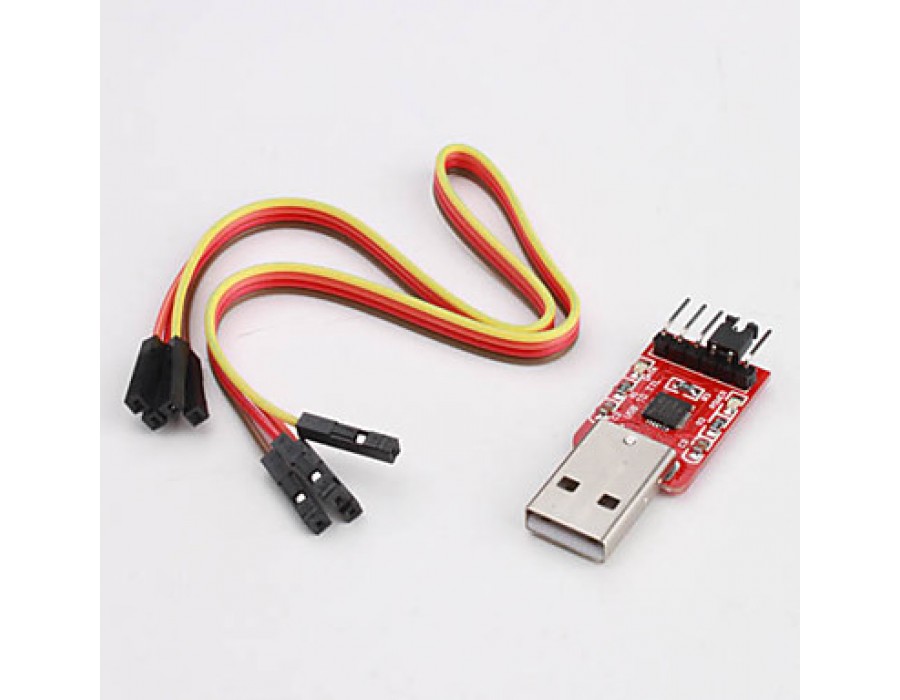
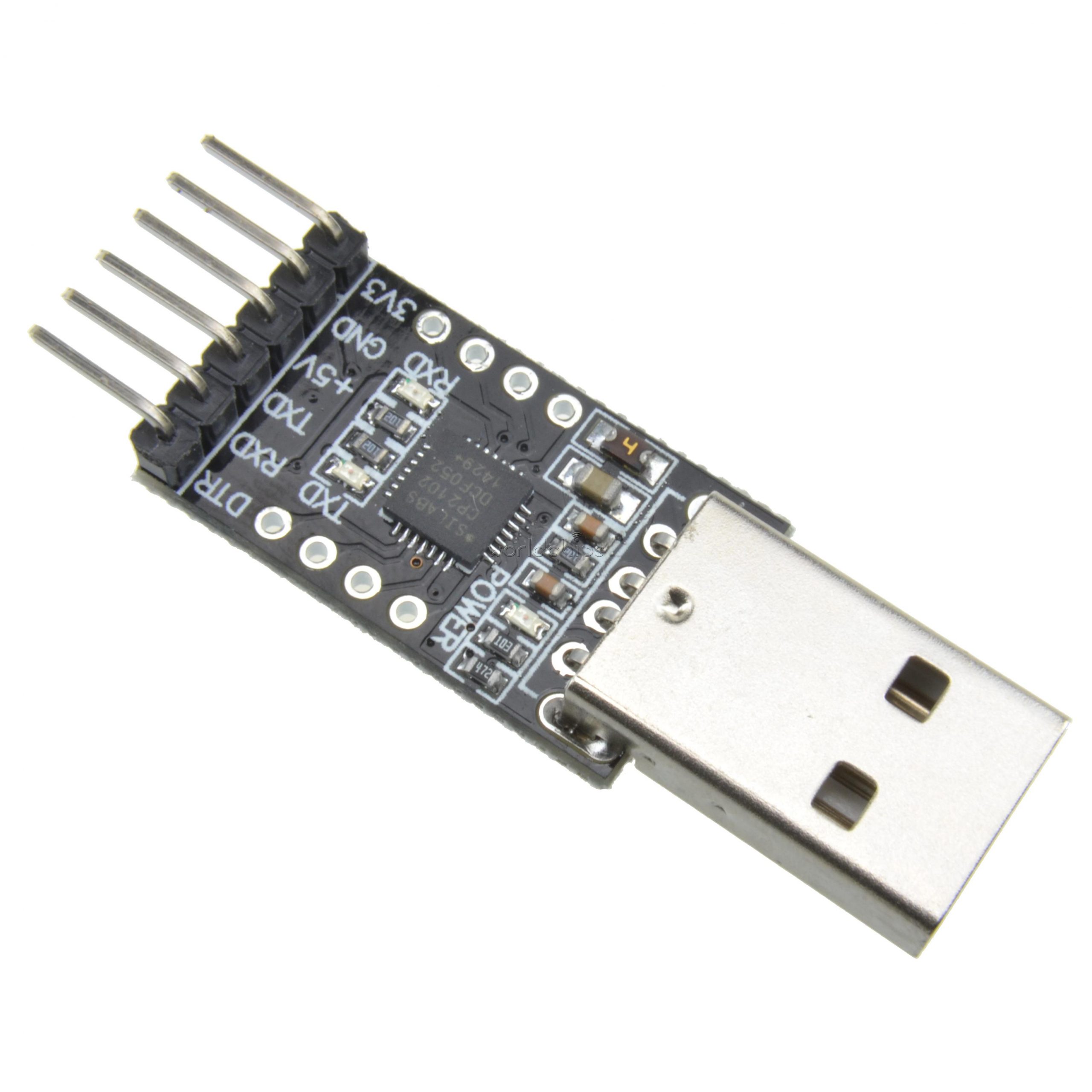
Description
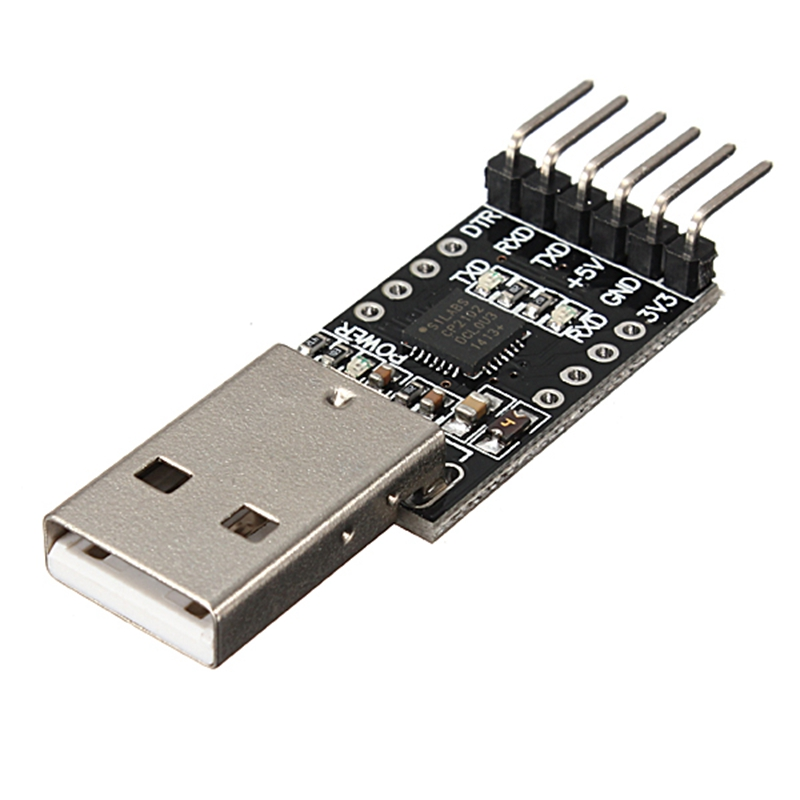
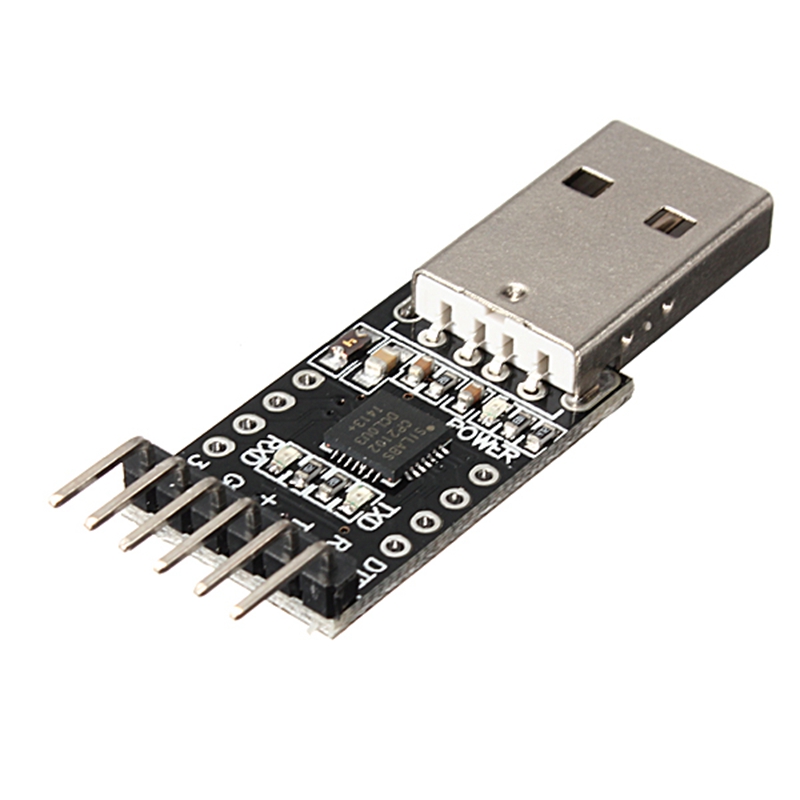
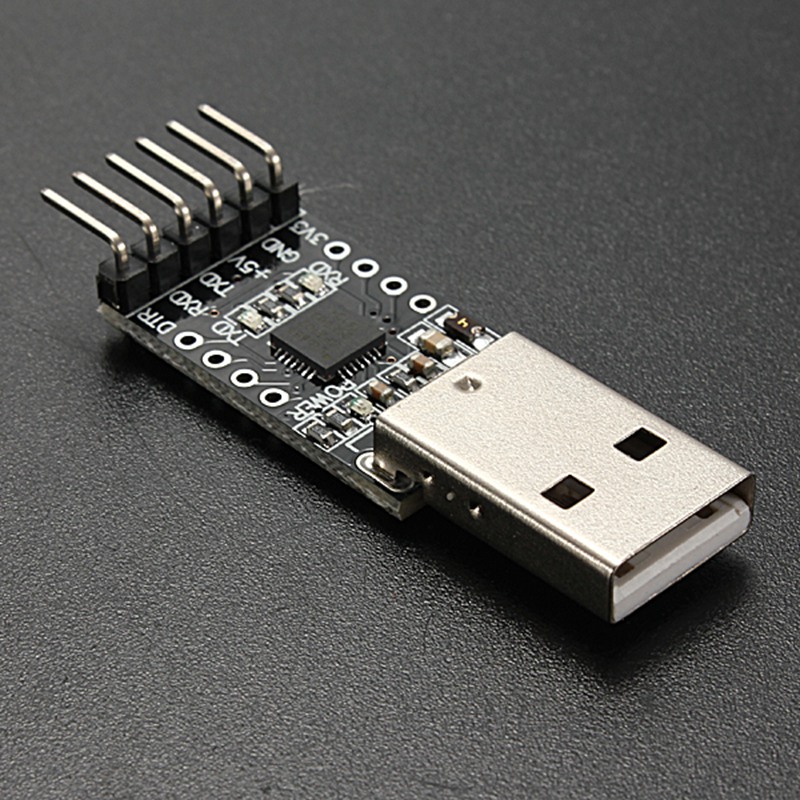
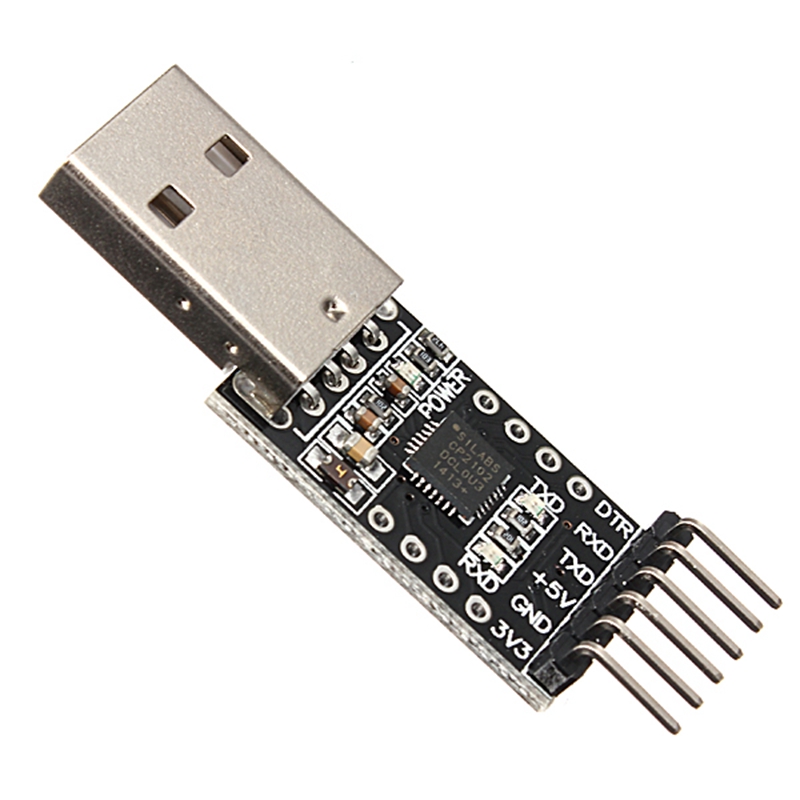
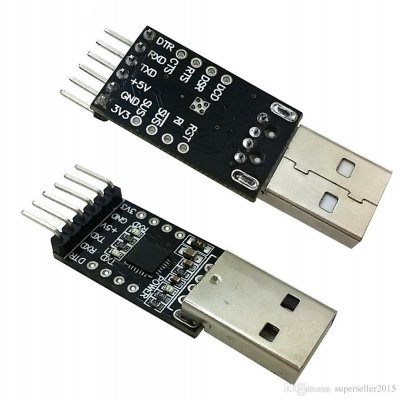
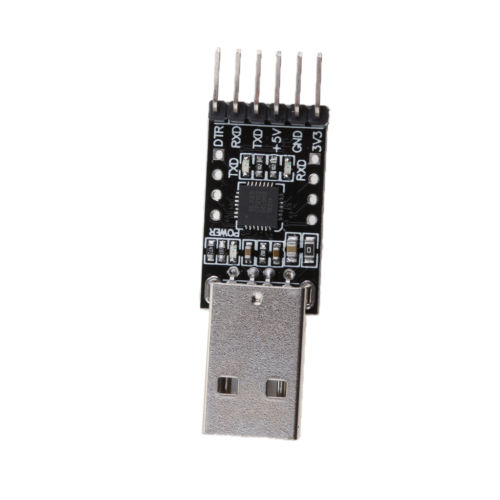
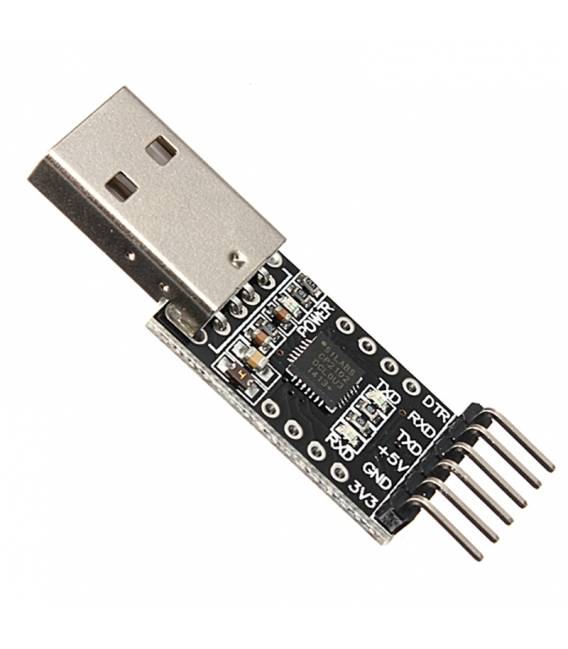
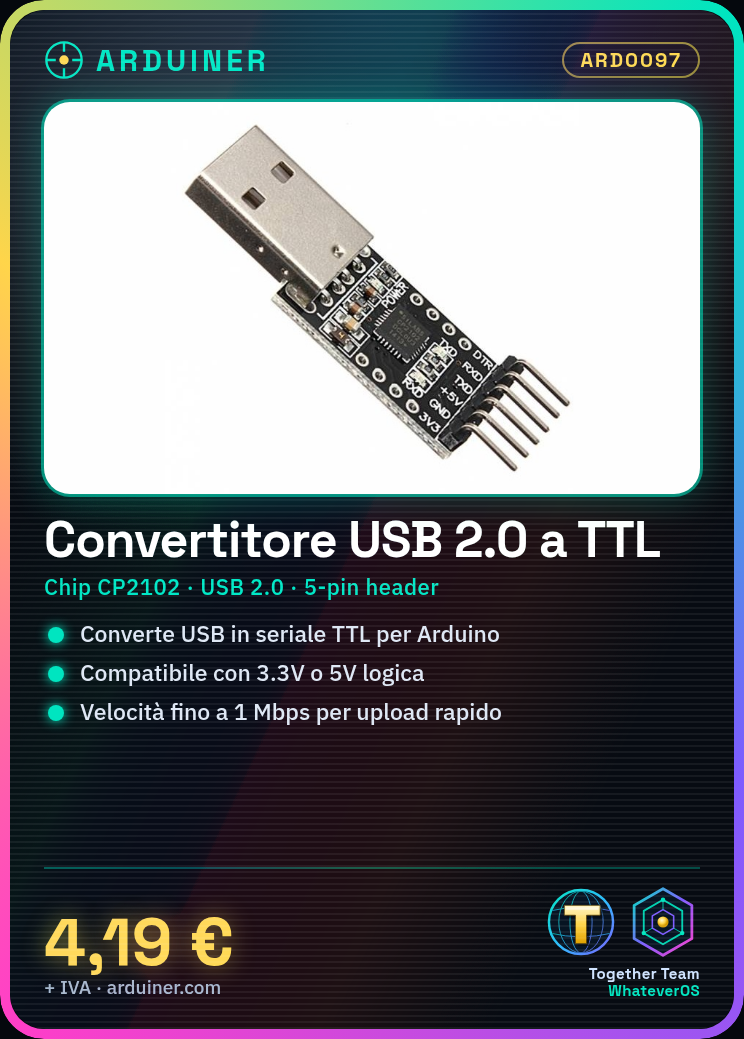
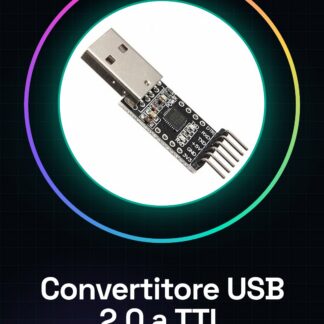
🔌 Module Convertisseur USB 2.0 vers Série TTL RS232 avec le chip CP2102 (5 broches)
✅ Description Générale
Le module basé sur Silicon Labs CP2102 est un convertisseur USB-série qui permet d’établir une communication série entre un ordinateur et un microcontrôleur (par exemple Arduino) via la prise USB.
Ce module convertit les signaux USB en TTL UART série (non RS232 au niveau électrique, mais compatible au niveau du protocole, attention à la distinction), utilisé couramment dans les microcontrôleurs et les dispositifs embarqués.
🧩 Caractéristiques Techniques
| Spécifications | Détails |
|---|---|
| Puce | CP2102 |
| Interface | USB 2.0 vers TTL UART |
| Tension Logique | 3.3V ou 5V sélectionnable |
| Vitesse Baudrate | Jusqu’à 1 Mbps |
| Connecteur USB | Type A |
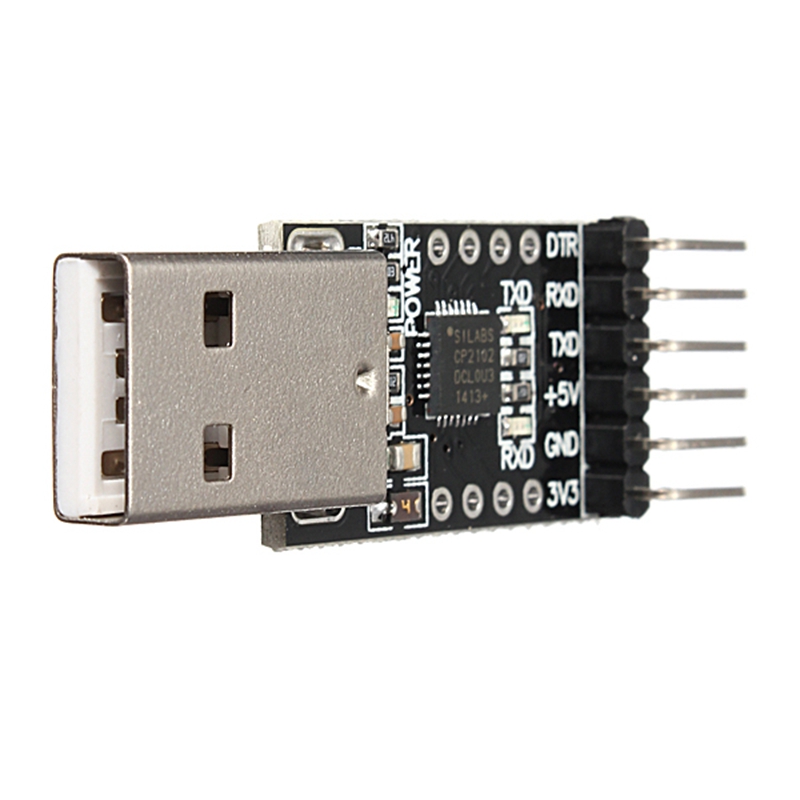
| Pin Header (5 broches) | TXD, RXD, GND, VCC (5V), DTR |
| Driver | Disponibles pour Windows, Linux, macOS |
🔌 Pinout du Module (typique 5 broches)
| Broches | Fonction |
|---|---|
| VCC | Alimentation (5V) |
| GND | Massicotte |
| TXD | Transmet des données (à connecter au RX d’Arduino) |
| RXD | Reçoit les données (à connecter au TX d’Arduino) |
| DTR | Data Terminal Ready (pour un reset automatique lors de l’upload d’un sketch) |
💻 Installation du pilote CP2102
1. Téléchargez les pilotes officiels
Allez sur le site officiel Silicon Labs :
https://www.silabs.com/developers/usb-to-uart-bridge-vcp-drivers
2. Installez les pilotes
Choisissez votre système d’exploitation (Windows/macOS/Linux) et installez le package.
3. Vérifiez la reconnaissance
Connectez le module à l’ordinateur → ouvrez le Gestionnaire de périphériques (Gestion des périphériques) → vous devriez voir une porte COM attribuée au « Silicon Labs CP210x USB to UART Bridge ».
🔧 Connexion avec Arduino (par exemple Arduino Pro Mini ou standalone)
Le module est particulièrement utile pour programmer un Arduino Pro Mini, un barebone ATmega328, ou lire des données sérielles d’un Arduino sans port USB.
⚠️ Attention:
- Ne pas utiliser avec Arduino UNO/Nano avec un port USB déjà présent, à moins que vous ne souhaitiez contourner le chip USB existant.
🔌 Schéma de connexion
| CP2102 | Arduino (par exemple Pro Mini) |
|---|---|
| VCC | VCC (5V) |
| GND | GND |
| TXD | RX |
| RXD | TX |
| DTR | DTR / RESET (à travers un condensateur de 0,1µF, optionnel pour le réinitialisation automatique) |
📦 Guide d’utilisation avec Arduino IDE
✅ Téléversement d’un Sketch (par exemple Blink) sur Arduino Pro Mini
- Connectez les broches comme indiqué ci-dessus.
- Ouvrez Arduino IDE.
- Aller à Outils > Carte → sélectionnez Arduino Pro ou Pro Mini.
- Sélectionnez le processeur correct (par exemple ATmega328P 5V/16MHz).
- Sélectionnez le port COM attribué au CP2102.
- Téléchargez le sketch.
// Esempio: Blink LED sul pin 13
void setup() {
  pinMode(13, OUTPUT);
}

void loop() {
  digitalWrite(13, HIGH);
  delay(500);
  digitalWrite(13, LOW);
  delay(500);
}
📡 Utilisation comme interface série (surveillance Serial Monitor)
Vous pouvez également utiliser le module pour lire les données d’Arduino via la série :
Connexions (si Arduino a déjà USB) :
- Déconnectez le TX du CP2102 pendant le téléversement (pour éviter les conflits).
- Connectez seulement RX du CP2102 à TX d’Arduino et GND↔GND.
- Ouvrez un logiciel comme Arduino Serial Monitor, TeraTerm, PuTTY, etc.
Exemple de code sur Arduino:
void setup() {
  Serial.begin(9600);
}

void loop() {
  Serial.println("Ciao dal mondo seriale!");
  delay(1000);
}
💡 Autres Exemples d’Utilisation
📲 Communication série entre PC et capteur via Arduino
- Connectez le module CP2102 à un Arduino qui collecte des données d’un capteur (par exemple, température, humidité).
- L’Arduino envoie les données par
Serial.print(). - Le module les transmet par USB au PC, où vous pouvez les lire en temps réel.
🛠 Programmation de microcontrôleurs autonomes
Vous pouvez utiliser le CP2102 pour charger des sketches même sur un microcontrôleur ATmega328P avec bootloader, en utilisant le pin DTR pour le reset automatique.
✅ Avantages du module CP2102 par rapport aux autres (par exemple, CH340, FT232)
| CP2102 | FT232 | CH340 |
|---|---|---|
| Ha une grande compatibilité | Ha une grande | Une bonne |
| Drivers officiels et signés | Oui | Oui |
| Support automatique de réinitialisation (DTR) | Oui | Oui |
| Taille compacte | Oui | Non |
📌 Conclusion
Le convertisseur USB-Série avec CP2102 est un outil essentiel pour chaque maker ou développeur Arduino. Il vous permet de:
- Programmer un Arduino compact comme le Pro Mini
- Établir une communication série fiable
- Surveiller les données en temps réel provenant de capteurs ou de systèmes embarqués
Parfait ! Je vous propose un projet pratique complet qui utilise le module CP2102 pour réaliser une station météo série avec Arduino Pro Mini, qui envoie au PC (via USB) les données de température et humidité lues par un capteur DHT11 o DHT22, via le module CP2102 USB-Sérial.
🌤️ Projet : Mini Station Météo Serial Monitor via CP2102
🎯 Objectif
Créer une station météo qui lit la température et l’humidité via le capteur DHT et envoie les données via porte sérielle USB (CP2102) au PC, où ils peuvent être lus avec l’Arduino Serial Monitor ou des logiciels alternatifs.
🧰 Matériel Nécessaire
| Composant | Quantité |
|---|---|
| Arduino Pro Mini (5V/16MHz) | 1 |
| Convertisseur USB-Sérial CP2102 | 1 |
| Capteur DHT11 ou DHT22 (numérique) | 1 |
| Résistance 10kΩ (pull-up pour DHT) | 1 |
| Câbles cavalier / plaque de prototypage | vari |
| Condensateur 100nF (0,1µF) entre DTR et RESET (optionnel pour le reset automatique) | 1 |
🔌 Schéma de connexion
🟦 CP2102 ↔ Arduino Pro Mini
| CP2102 | Pro Mini |
|---|---|
| VCC | VCC (5V) |
| GND | GND |
| TXD | RX |
| RXD | TX |
| DTR | RESET (via condensateur de 0,1µF) |
🌡️ DHT11/DHT22 ↔ Arduino
| DHT Pin | Connexion |
|---|---|
| 1 (VCC) | VCC 5V |
| 2 (DATA) | broche digitale D2 (ex. Pro Mini) |
| 3 | non connecté |
| 4 (GND) | GND |
Connectez une résistance de 10kΩ entre VCC et DATA (pull-up).
💻 Code Arduino
Installez la bibliothèque DHT depuis Outils > Gestion des bibliothèques en cherchant DHT sensor library d’Adafruit.
#include "DHT.h"

// Configura tipo sensore: DHT11 o DHT22
#define DHTPIN 2         // Pin digitale connesso al sensore
#define DHTTYPE DHT11    // Cambia in DHT22 se usi quel modello

DHT dht(DHTPIN, DHTTYPE);

void setup() {
  Serial.begin(9600);
  dht.begin();
  Serial.println("Stazione Meteo Avviata!");
}

void loop() {
  float h = dht.readHumidity();
  float t = dht.readTemperature(); // Celsius

  // Verifica se lettura è valida
  if (isnan(h) || isnan(t)) {
    Serial.println("Errore lettura dal sensore DHT!");
  } else {
    Serial.print("Temperatura: ");
    Serial.print(t);
    Serial.print(" °C  |  Umidità: ");
    Serial.print(h);
    Serial.println(" %");
  }

  delay(2000); // Leggi ogni 2 secondi
}
🧪 Test du Projet
- Connectez tout comme indiqué (y compris CP2102 via USB au PC).
- Ouvrez l’Arduino IDE.
- Sélectionnez :
- Carte : Arduino Pro ou Pro Mini
- Processeur : ATmega328P (5V, 16MHz)
- Porte COM : celle associée au CP2102
- Chargez le code.
- Ouvrez le Monitor série (Ctrl+Shift+M) → configurez 9600 bauds.
- Vous verrez les données de température et d’humidité mises à jour toutes les 2 secondes.
📈 Extensions Possibles
- Sauvegarde sur carte SD avec module SD
- Envoi de données par Bluetooth ou Wi-Fi (avec HC-05 ou ESP8266)
- Affichage sur écran OLED
- Graphique en temps réel via logiciel (ex. Python + Matplotlib ou Processing)
📌 Notes Importantes
- Le module CP2102 NE PAS AVOIR DE PROTECTION CONTRE L’INVERSION RX/TX. Si cela ne fonctionne pas, essayez d’inverser.
- Le pin DTR peut automatiser le reset lors de l’upload. Si vous ne utilisez pas la condensateur de 0.1µF, vous pouvez appuyer manuellement sur le bouton RESET au moment de l’écriture « Chargement… » dans l’IDE.
✅ Conclusion
Ce projet montre comment utiliser le module CP2102 non seulement pour programmer un Arduino Pro Mini, mais aussi pour créer une interface utile pour le suivi sériel en temps réel. Un excellent exercice pour ceux qui veulent aller au-delà de l’Arduino Uno!
Didacticiel : Comment utiliser le Convertisseur USB 2.0 en série TTL RS232
Ce convertisseur vous permet de connecter des dispositifs sériels à un ordinateur via USB. Utile pour Arduino et d’autres microcontrôleurs.
Ce qu’il faut
- Câble USB
- Arduino ou autre microcontrôleur sériel
- Dispositif sériel à connecter (par exemple, capteur)
Étapes
- 1. Connectez le câble USB au convertisseur.
- 2. Connectez l’Arduino au convertisseur.
- 3. Connectez le dispositif sériel au convertisseur.
- 4. Lancez le sketch suivant sur l’Arduino.
- 5. Vérifiez la port série dans le logiciel Arduino IDE.
- 6. Configurez le taux de baud (vitesse de transmission) des deux côtés.
- 7. Vérifiez le datasheet pour plus de détails.
- 8. Essayez d’envoyer des données du PC à l’Arduino.
Exemple de code
Serial.begin(9600);Mini-projet
Créez un simple sketch qui envoie et reçoit des messages entre le PC et l’Arduino.
Erreurs courantes
- Ne configurez pas correctement le taux de baud.
- Connectez mal les broches.
- Oubliez d’installer les pilotes.
- Ne lancez pas le sketch sur l’Arduino.
Accessoires conseillés
- Arduino Uno
- Capteur de température
- Afficheur LCD 16×2
Questions fréquentes
Comment puis-je vérifier les pilotes?
Vérifiez sur le site du fabricant ou sur le forum Arduino.
Quels broches utiliser sur l’Arduino?
Utilisez les broches de série (RX et TX).
Le convertisseur supporte-t-il les données bidirectionnelles?
Oui, il supporte l’envoi et la réception de données.
Avis
Il n’y a pas encore d’avis.