 ES
 IT Italiano
 EN English
 FR Français
 DE Deutsch
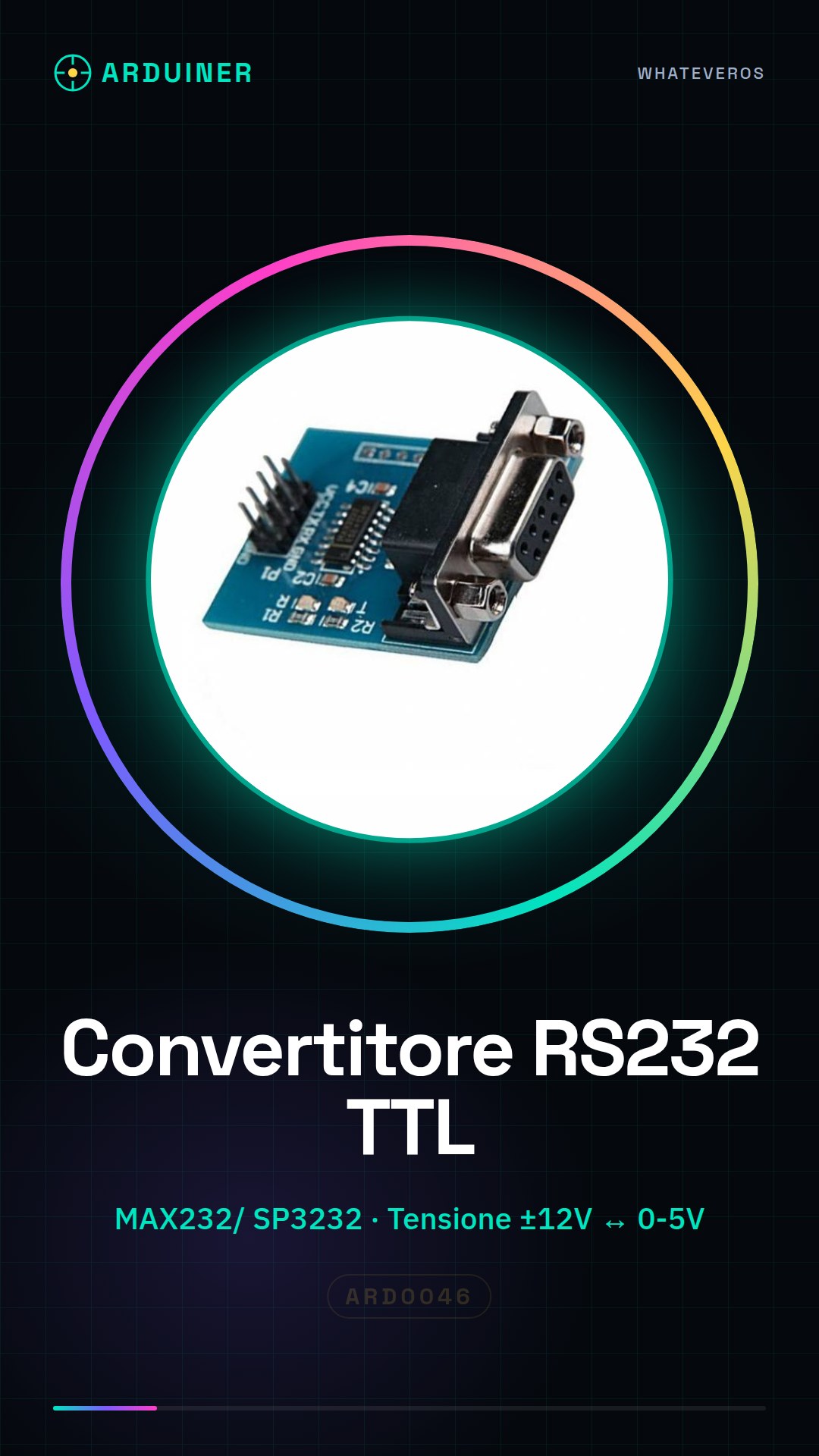
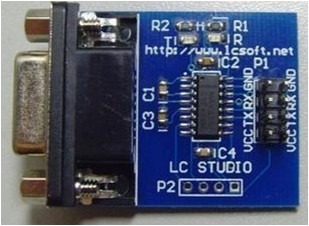
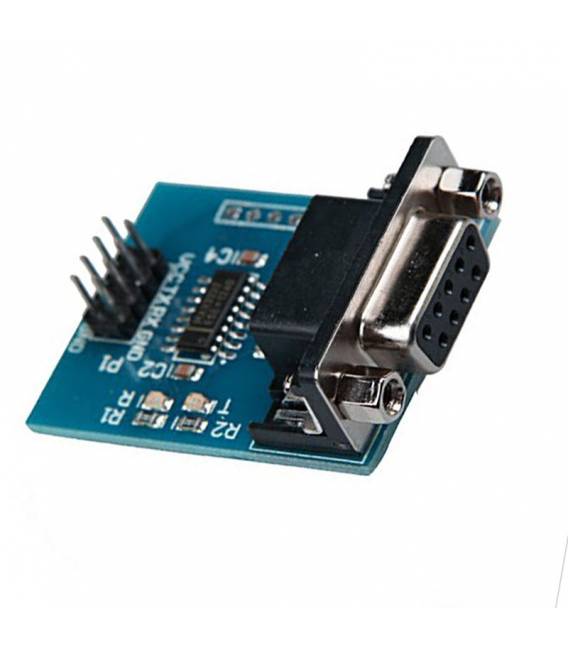
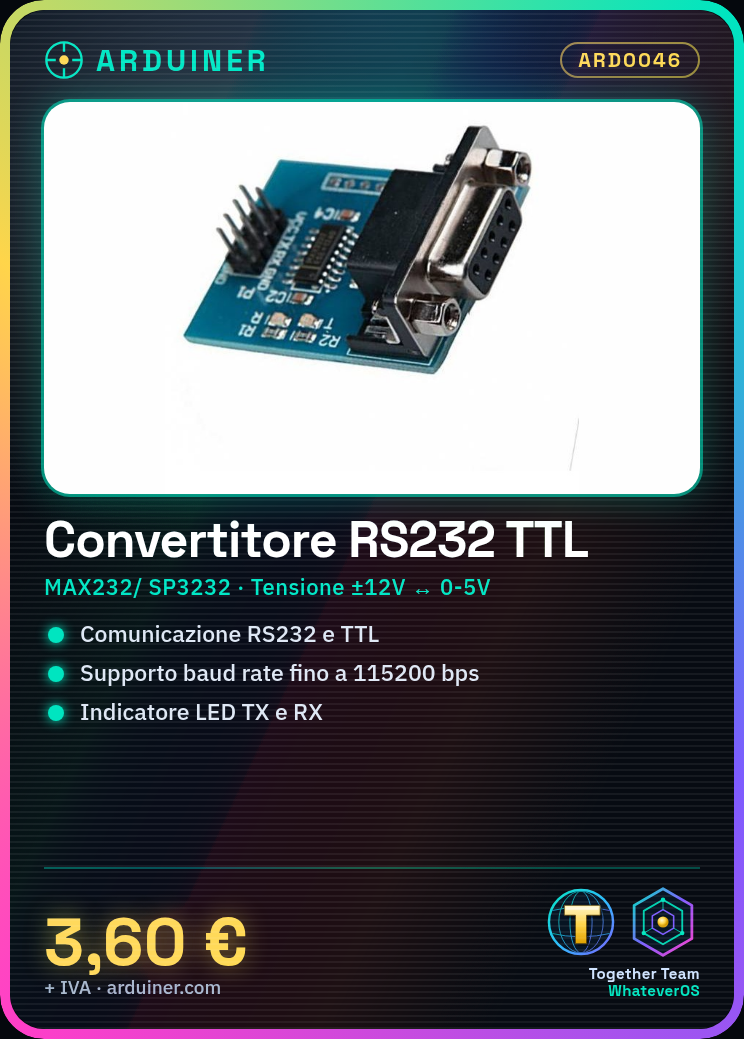
Descripción
Aquí tienes una descripción completa del módulo Convertidor Serial RS232 – TTL, una guía de uso con Arduino, ejemplos prácticos e instrucciones para la programación.
🧾 Descripción del Módulo: Convertidor Serial RS232 – TTL
✅ Características principales
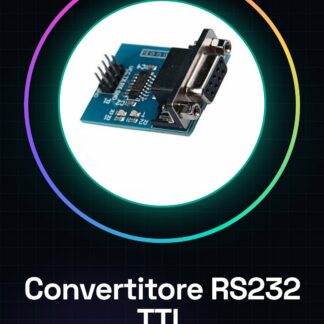
El Convertidor Serial RS232 a TTL es un módulo electrónico que permite la comunicación entre dispositivos RS232 (como PC, PLC, impresoras seriales) y microcontroladores o módulos lógicos a nivel TTL (como Arduino, ESP32, STM32).
| Característica | Detalles |
|---|---|
| Chip principal | MAX232 o SP3232 (varía según el modelo) |
| Niveles de tensión | RS232 (±12V) ↔ TTL (0-5V o 0-3.3V según el modelo) |
| Alimentación | 5V (algunos también soportan 3.3V) |
| Interfaces | Conector DB9 hembra + header TTL (4 pines) |
| Señales soportadas | TX, RX, GND, VCC |
| Velocidad de baudio soportada | Hasta 115200 bps |
| Indicadores LED (opcional) | TX, RX para indicar transmisión/recepción |
🔌 Conexiones del módulo
🟦 Lado RS232 (DB9 hembra)
Conecta este lado a un dispositivo RS232 estándar, como un PC o equipo industrial.
🟩 Lado TTL (Header 4 pines)
Generalmente marcado como:
| Pin | Descripción |
|---|---|
| VCC | Alimentación (5V o 3.3V) |
| GND | Tierra |
| TXD | Transmisión de datos del módulo al microcontrolador (recibidos del dispositivo RS232) |
| RXD | Recepción de datos del microcontrolador (enviados al dispositivo RS232) |
🔁 TX ↔ RX: Cuando se conecta a un Arduino, el pin TXD del módulo va al pin RX del Arduino, e RXD del módulo va al pin TX del Arduino.
🤖 Guía para el uso con Arduino
🔧 Componentes necesarios
- Arduino UNO (o similar)
- Módulo Convertidor RS232-TTL
- Cable serial DB9 macho
- PC con puerto serial o convertidor USB-RS232
- Cables jumper
📈 Esquema de conexión
| Módulo RS232-TTL | Arduino UNO |
|---|---|
| VCC | 5V |
| GND | GND |
| TXD | Pin 0 (RX) |
| RXD | Pin 1 (TX) |
⚠️ Cuidado: Si usas los pines 0 y 1 en Arduino, estos comparten la comunicación serial USB. Durante la carga del sketch desconecta el módulo, o usa una biblioteca como
SoftwareSerial.
🧪 Ejemplo de uso 1: Recepción de datos desde PC a través de RS232
📝 Código base Arduino (con SoftwareSerial)
#include <SoftwareSerial.h>

SoftwareSerial serialRS232(10, 11); // RX, TX (collega il modulo qui)

void setup() {
  Serial.begin(9600);             // Serial monitor USB
  serialRS232.begin(9600);        // Porta seriale RS232
  Serial.println("Avvio comunicazione RS232...");
}

void loop() {
  if (serialRS232.available()) {
    char c = serialRS232.read();
    Serial.print("Ricevuto via RS232: ");
    Serial.println(c);
  }

  if (Serial.available()) {
    char c = Serial.read();
    serialRS232.write(c);
  }
}
⚙️ Explicación:
- El módulo recibe datos de un PC a través de RS232.
- Arduino recibe los datos y los imprime en el monitor serial.
- También puede transmitir caracteres al dispositivo RS232 (eco).
🧪 Ejemplo de uso 2: Comunicación bidireccional entre Arduino y PLC/impresora serial
Supongamos que queremos enviar comandos (por ejemplo, "STATUSn"), y recibir una respuesta de un dispositivo RS232 (como un PLC).
#include <SoftwareSerial.h>
SoftwareSerial serialRS232(10, 11); // RX, TX

void setup() {
  Serial.begin(9600);
  serialRS232.begin(9600);
  delay(1000);
  serialRS232.println("STATUS");
}

void loop() {
  if (serialRS232.available()) {
    String risposta = serialRS232.readStringUntil('n');
    Serial.print("Risposta dal dispositivo RS232: ");
    Serial.println(risposta);
    delay(1000);
  }
}
📌 Consejos útiles
- Verifica el nivel lógico TTL del módulo: si Arduino es a 5V, el módulo debe ser compatible.
- Algunos dispositivos RS232 requieren señales de control (RTS, CTS). Este módulo gestiona solo TX/RX/GND.
- Si usas un convertidor USB-Serie RS232 desde PC, asegúrate de que Windows lo reconozca correctamente (controladores FTDI o CH340).
🧪 Prueba del módulo con terminal serial (en PC)
Puedes probar el módulo enviando datos desde un software como:
- PuTTY
- Tera Term
- RealTerm
Conecta el convertidor a un PC y observa el flujo de datos de entrada/salida desde Arduino.
📘 Conclusión
El módulo Convertidor RS232-TTL es una solución simple y efectiva para integrar dispositivos legacy con microcontroladores modernos como Arduino. Con pocos conectores y el soporte de SoftwareSerial, puedes leer datos de sensores industriales, PLC, o periféricas seriales antiguas.
Tutorial: Cómo usar Convertidor Seriale RS232 – TTL
El convertidor seriale RS232-TTL es un módulo esencial para conectar dispositivos con protocolo RS232 a microcontroladores como Arduino que utilizan el protocolo TTL. Ideal para principiantes y makers que quieren explorar la comunicación seriale.
Qué necesitas
- Arduino Uno o compatible
- Cable USB-A a B
- Computadora con puerto COM RS232
Pasos
- Conecta el módulo a tu Arduino utilizando los conectores proporcionados.
- Verifica las señales de alimentación y tierra entre Arduino y el convertidor.
- Conecta la parte RS232 del convertidor a un dispositivo externo mediante jack DB9.
- Abre el IDE de Arduino y selecciona ‘Archivo > Preferencias’, luego agrega https://arduino.esp8266.com/stable/package_esp8266com_index.json como URL de repositorio adicional para las bibliotecas necesarias.
- Instala la biblioteca SoftwareSerial desde el menú ‘Herramientas > Gestione bibliotecas’.
- Carga el sketch proporcionado en el Arduino.
- Abre el monitor serial en el IDE de Arduino e impórtalo a 9600 baud.
- Verifica que los datos enviados por el dispositivo RS232 se visualicen en el monitor serial.
Código de ejemplo
// Includi la libreria SoftwareSerial
#include <SoftwareSerial.h>
// Definisci le pin per il modulo convertitore TTL-RS232
#define RX 10
#define TX 11
SoftwareSerial mySerial(RX, TX);
void setup() {
  Serial.begin(9600); // Imposta la velocità di trasmissione del monitor seriale
  mySerial.begin(9600); // Imposta la velocità di trasmissione del modulo convertitore
}
void loop() {
  if (mySerial.available()) {
    Serial.write(mySerial.read());
  }
}
Miniproyecto
Realiza una interfaz serial entre un Arduino y una impresora térmica RS232 para enviar datos de texto.
Errores comunes
- Establecer la velocidad baud incorrecta en el monitor serial.
- Conectar las señales TTL y RS232 al revés.
- No instalar las bibliotecas necesarias en el IDE de Arduino.
- Usar un cable USB no compatible para conectar el Arduino al ordenador.
Accesorios recomendados
- Cable USB-A a B
- Impresora térmica matricial con interfaz RS232
- Sensores de temperatura y humedad
- Display LCD con interfaz RS232
Preguntas frecuentes
¿Cuál es la tensión de alimentación del módulo?
Verifica el datasheet.
¿A qué velocidad baud soporta el convertidor?
Verifica el datasheet.
Valoraciones
No hay valoraciones aún.