 FR
 IT Italiano
 EN English
 ES Español
 DE Deutsch
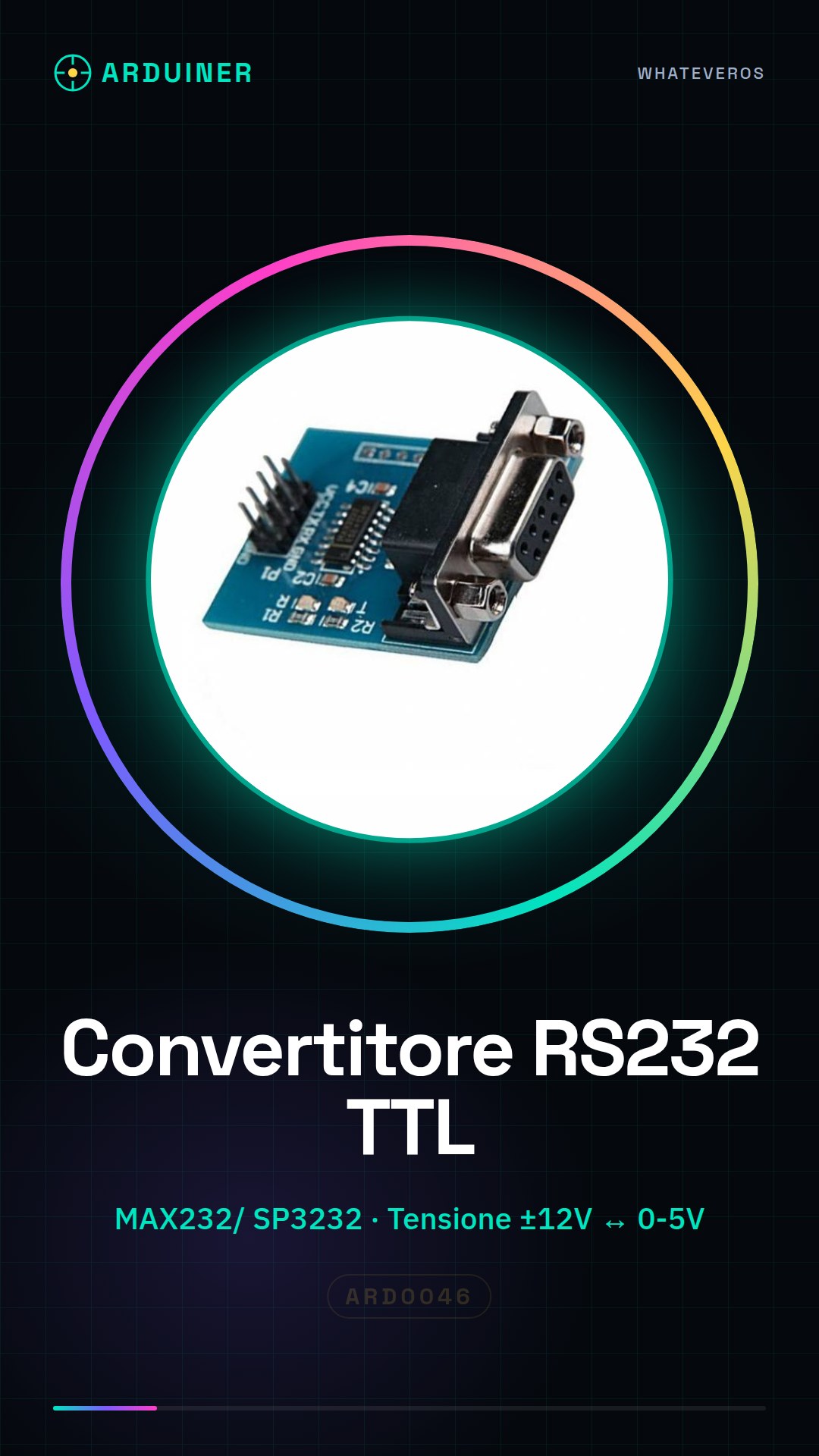
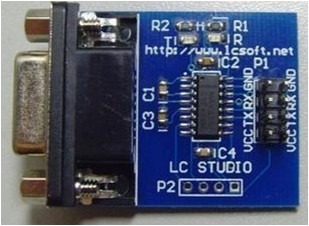
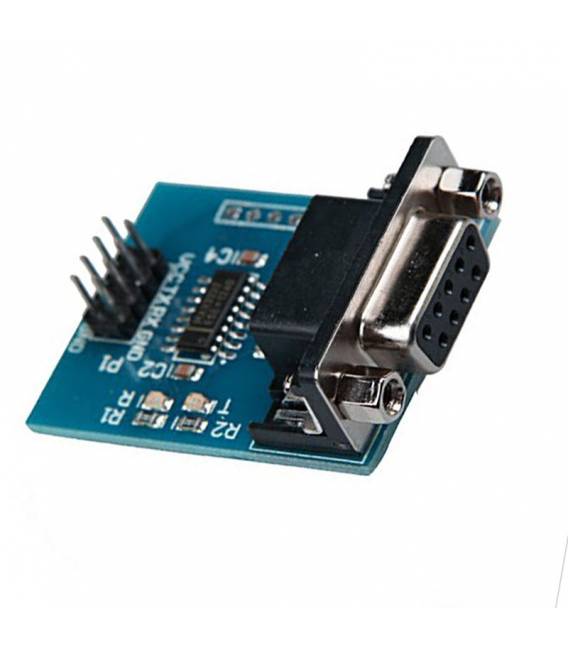
Description
Voici une description complète du module Convertisseur Série RS232 – TTL, une guide d’utilisation avec Arduino, exemples pratiques et instructions pour la programmation.
🧾 Description du Module : Convertisseur Série RS232 – TTL
✅ Caractéristiques principales
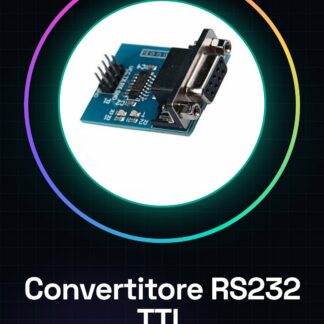
Le Convertisseur Série RS232 à TTL est un module électronique qui permet la communication entre dispositifs RS232 (comme PC, PLC, imprimantes sérielles) et microcontrôleurs ou modules logiques au niveau TTL (comme Arduino, ESP32, STM32).
| Caractéristique | Détail |
|---|---|
| Puce principale | MAX232 ou SP3232 (varie selon le modèle) |
| Niveaux de tension | RS232 (±12V) ↔ TTL (0-5V ou 0-3,3V selon le modèle) |
| Alimentation | 5V (certains supportent aussi 3,3V) |
| Interfaces | Connecteur DB9 femelle + header TTL (4 broches) |
| Signaux supportés | TX, RX, GND, VCC |
| Débit bps supporté | Jusqu’à 115200 bps |
| Indicateurs LED (optionnels) | TX, RX pour indiquer la transmission/réception |
🔌 Connexions du module
🟦 Côté RS232 (DB9 femelle)
Connectez ce côté à un dispositif RS232 standard, comme un PC ou un équipement industriel.
🟩 Côté TTL (Header 4 broches)
Généralement marqué comme :
| Pins | Description |
|---|---|
| VCC | Alimentation (5V ou 3.3V) |
| GND | Mass |
| TXD | Transmission de données du module au microcontrôleur (reçues du dispositif RS232) |
| RXD | Réception de données du microcontrôleur (envoyées au dispositif RS232) |
🔁 TX ↔ RX : Lors de la connexion à un Arduino, le pin TXD du module est connecté au pin RX de l’Arduino, e RXD du module est connecté au pin TX de l’Arduino.
🤖 Guide d’utilisation avec Arduino
🔧 Composants nécessaires
- Arduino UNO (ou équivalent)
- Module Convertisseur RS232-TTL
- Câble série DB9 mâle
- PC avec une prise série ou un convertisseur USB-RS232
- Câbles jumper
📈 Schéma de connexion
| Module RS232-TTL | Arduino UNO |
|---|---|
| VCC | 5V |
| GND | GND |
| TXD | Pin 0 (RX) |
| RXD | Pin 1 (TX) |
⚠️ Attention : Si vous utilisez les broches 0 et 1 sur Arduino, elles sont partagées avec le port série USB. Pendant le chargement du sketch déconnectez le module, ou utilisez une bibliothèque comme
SoftwareSerial.
🧪 Exemple d’utilisation 1 : Réception de données du PC via RS232
📝 Code de base Arduino (avec SoftwareSerial)
#include <SoftwareSerial.h>

SoftwareSerial serialRS232(10, 11); // RX, TX (collega il modulo qui)

void setup() {
  Serial.begin(9600);             // Serial monitor USB
  serialRS232.begin(9600);        // Porta seriale RS232
  Serial.println("Avvio comunicazione RS232...");
}

void loop() {
  if (serialRS232.available()) {
    char c = serialRS232.read();
    Serial.print("Ricevuto via RS232: ");
    Serial.println(c);
  }

  if (Serial.available()) {
    char c = Serial.read();
    serialRS232.write(c);
  }
}
⚙️ Explication :
- Le module reçoit des données d’un PC via RS232.
- Arduino reçoit les données et les affiche sur le moniteur série.
- Il peut également transmettre des caractères au dispositif RS232 (écho).
🧪 Exemple d’utilisation 2 : Communication bidirectionnelle entre Arduino et PLC/imprimante série.
Supposons que nous voulions envoyer des commandes (par exemple, "STATUSn"), et recevoir une réponse d’un dispositif RS232 (comme un PLC).
#include <SoftwareSerial.h>
SoftwareSerial serialRS232(10, 11); // RX, TX

void setup() {
  Serial.begin(9600);
  serialRS232.begin(9600);
  delay(1000);
  serialRS232.println("STATUS");
}

void loop() {
  if (serialRS232.available()) {
    String risposta = serialRS232.readStringUntil('n');
    Serial.print("Risposta dal dispositivo RS232: ");
    Serial.println(risposta);
    delay(1000);
  }
}
📌 Conseils utiles
- Vérifie le niveau logique TTL du module : si Arduino est à 5V, le module doit être compatible.
- Certains dispositifs RS232 nécessitent des signaux de contrôle (RTS, CTS). Ce module gère uniquement TX/RX/GND.
- Si vous utilisez un convertisseur USB-Série RS232 depuis PC, assurez-vous que Windows le reconnaît correctement (pilotes FTDI ou CH340).
🧪 Test du module avec terminal série (sur PC)
Vous pouvez tester le module en envoyant des données à partir d’un logiciel comme :
- PuTTY
- Tera Term
- RealTerm
Connectez le convertisseur à un PC et observez le flux de données entrantes/sortantes d’Arduino.
📘 Conclusion
Le module Convertisseur RS232-TTL est une solution simple et efficace pour intégrer des appareils anciens avec des microcontrôleurs modernes tels qu’Arduino. Avec quelques connexions et le support de SoftwareSerial, vous pouvez lire des données provenant de capteurs industriels, de PLC ou de vieilles périphériques sérielles.
Didacticiel : Comment utiliser le Convertisseur Série RS232 – TTL
Le convertisseur série RS232-TTL est un module indispensable pour connecter des appareils avec le protocole RS232 à des microcontrôleurs tels qu’Arduino qui utilisent le protocole TTL. Idéal pour les débutants et les makers qui souhaitent explorer la communication série.
Ce qu’il faut
- Arduino Uno ou compatible
- Câble USB-A à B
- Ordinateur avec port COM RS232
Étapes
- Connectez le module à votre Arduino en utilisant les connecteurs fournis.
- Vérifiez les signaux d’alimentation et de terre entre Arduino et le convertisseur.
- Connectez la partie RS232 du convertisseur à un appareil externe via un jack DB9.
- Ouvrez l’IDE Arduino et sélectionnez ‘Fichier > Préférences’, puis ajoutez https://arduino.esp8266.com/stable/package_esp8266com_index.json comme URL de dépôt supplémentaire pour les bibliothèques nécessaires.
- Installez la bibliothèque SoftwareSerial via le menu ‘Outils > Gérer les bibliothèques’.
- Chargez le sketch fourni dans l’Arduino.
- Ouvrez le moniteur série dans l’IDE Arduino et configurez-le sur 9600 bauds.
- Vérifiez que les données envoyées par le dispositif RS232 apparaissent dans le moniteur série.
Exemple de code
// Includi la libreria SoftwareSerial
#include <SoftwareSerial.h>
// Definisci le pin per il modulo convertitore TTL-RS232
#define RX 10
#define TX 11
SoftwareSerial mySerial(RX, TX);
void setup() {
  Serial.begin(9600); // Imposta la velocità di trasmissione del monitor seriale
  mySerial.begin(9600); // Imposta la velocità di trasmissione del modulo convertitore
}
void loop() {
  if (mySerial.available()) {
    Serial.write(mySerial.read());
  }
}
Mini-projet
Créez une interface série entre un Arduino et une imprimante thermique RS232 pour envoyer des données de texte.
Erreurs courantes
- Définir la vitesse baud incorrecte dans le moniteur série.
- Connecter les signaux TTL et RS232 à l’envers.
- Ne pas installer les bibliothèques nécessaires dans l’IDE Arduino.
- Utiliser un câble USB non compatible pour connecter l’Arduino au PC.
Accessoires conseillés
- Câble USB-A à B
- Imprimante thermique avec interface RS232
- Capteurs de température et d’humidité
- Afficheur LCD avec interface RS232
Questions fréquentes
Quelle est la tension d’alimentation du module?
Vérifiez le datasheet.
Quelle vitesse de baud supporte le convertisseur?
Vérifiez le datasheet.
Avis
Il n’y a pas encore d’avis.