 DE
 IT Italiano
 EN English
 ES Español
 FR Français
Beschreibung
Was ist das
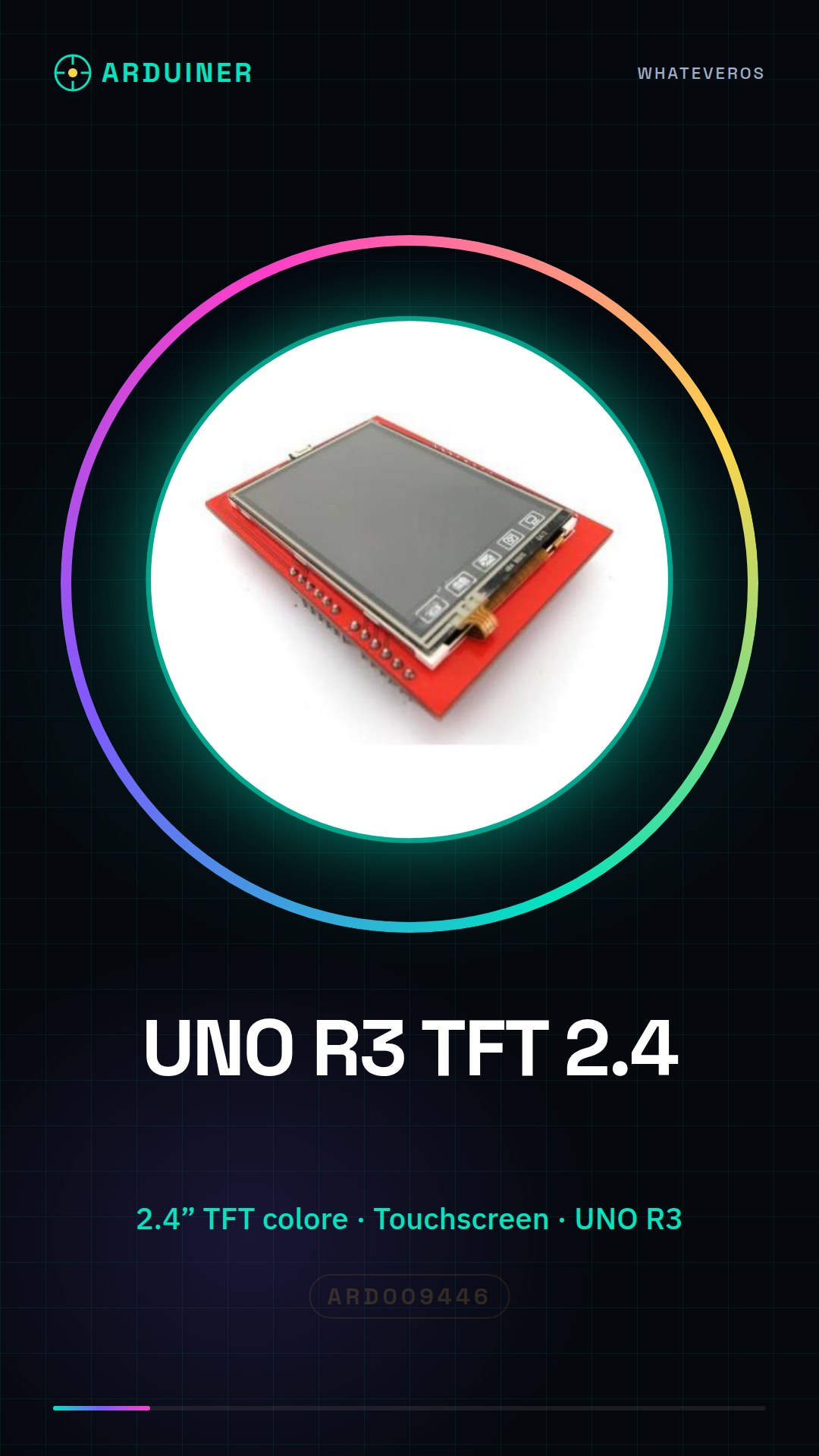
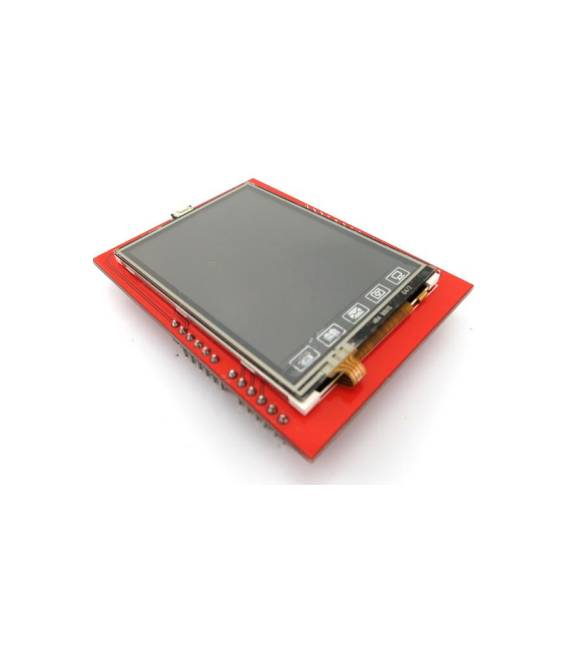
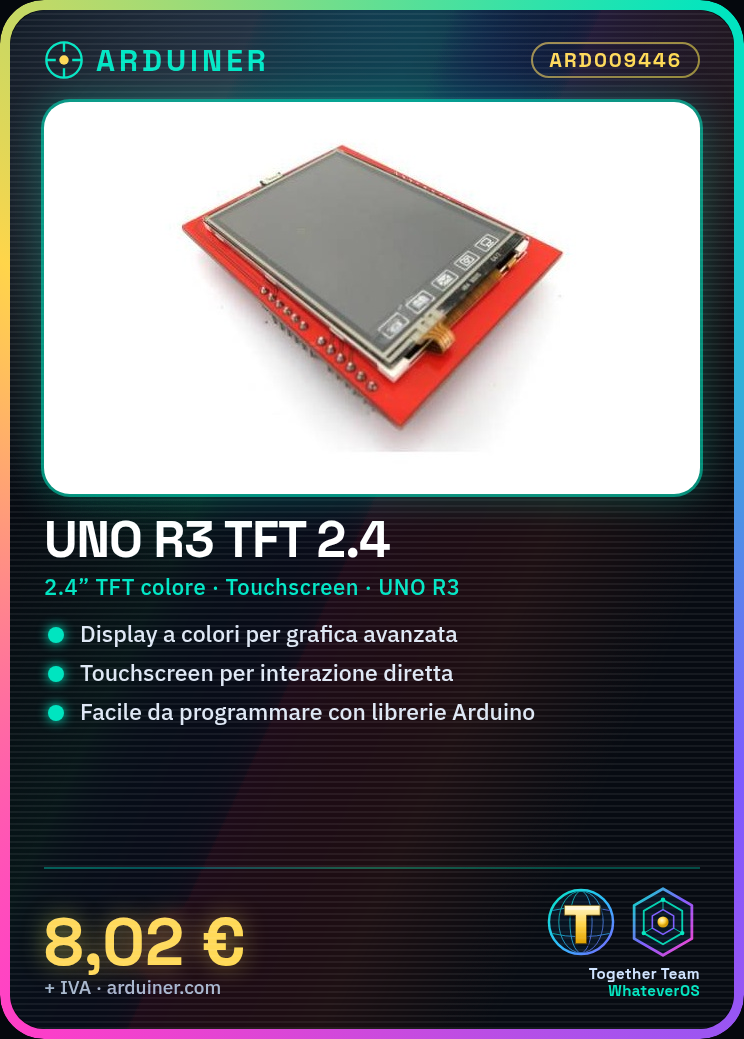
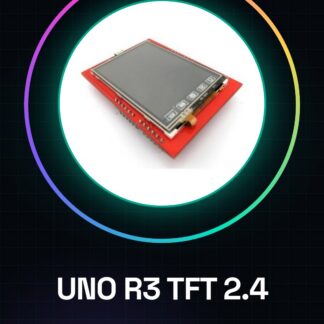
Arduino UNO R3 TFT 2,4 ist eine Arduino Entwicklungskarte mit einem integrierten farbigen TFT-Display mit 2,4 Zoll. Sie ermöglicht die Erstellung von fortgeschrittenen grafischen Benutzeroberflächen in elektronischen Projekten und bietet eine reichhaltigere visuelle Interaktion im Vergleich zu einfachen LCD-Displays.
Eigenschaften
- Arduino UNO R3 Platine
- Farbiges TFT-Display mit 2,4 Zoll
- Touchscreen-Interface
Wofür es dient
Das farbige TFT-Display und das Touchscreen der Arduino UNO R3 TFT 2,4 sind ideal für Projekte, die eine intuitiv und interaktiv gestaltete Benutzeroberfläche erfordern. Es kann verwendet werden, um digitale Stopuhren zu erstellen, sensorische Daten anzuzeigen, Systemparameter zu steuern oder einfache Spiele und interaktive Anwendungen zu realisieren. Die Kompatibilität mit dem Arduino-Umfeld macht es einfach zu programmieren und in elektronischen Projekten verschiedener Komplexität zu integrieren.
Tutorial: Wie man Arduino UNO R3 TFT 2,4 verwendet
Das Arduino UNO R3 TFT 2.4 ist ein farbiges Touchscreen-Anzeigegerät, ideal für Projekte, die eine visuelle Interaktion erfordern. Es ist für Anfänger und Fortgeschrittene geeignet.
Was du brauchst
- Arduino UNO R3
- USB-Kabel
- MicroSD
- FPC-Anschluss
- Arduino-Bibliotheken
- Überprüfung im Datenblatt
Schritte
- 1. Verbinde das Arduino UNO R3 mit deinem Computer über das USB-Kabel.
- 2. Installiere die notwendigen Arduino-Bibliotheken für das TFT auf deinem Arduino-IDE.
- 3. Verbinde das TFT-Display mit dem Arduino über die FPC-Anschlüsse.
- 4. Überprüfe, ob das Display korrekt verbunden und funktioniert.
- 5. Lade den Beispielcode für das Display auf dein Arduino.
- 6. Versuche, den Code zu ändern, um Text oder ein Bild anzuzeigen.
- 7. Füge eine MicroSD-Karte in den Slot des Displays ein, um grafische Dateien zu laden.
- 8. Teste das Display mit verschiedenen Codes, um seine Funktionen zu erkunden.
Beispielcode
```cpp
#include <Adafruit_GFX.h>
#include <Adafruit_ILI9341.h>

Adafruit_ILI9341 tft = Adafruit_ILI9341(&SPI, TFT_CS, TFT_DC, TFT_RST);

void setup() {
  tft.begin();
}

void loop() {
  tft.fillScreen(TFT_BLACK);
  tft.setCursor(50, 50);
  tft.setTextColor(TFT_WHITE);
  tft.print("Arduino UNO R3 TFT 2.4");
}
```
Mini-Projekt
Erstelle eine einfache digitale Uhr, die das aktuelle Zeit mit dem TFT-Display anzeigt.
Häufige Fehler
- Verbinden Sie das Display mit dem falschen Pin.
- Überspringen Sie die Installation der notwendigen Bibliotheken.
- Überprüfen Sie die Verbindung des Displays nicht vor dem Laden des Codes.
- Fügen Sie die MicroSD ein, ohne das Display zu testen.
Empfohlenes Zubehör
- Arduino UNO R3
- MicroSD
- USB-Kabel
- Arduino-Bibliotheken
Häufige Fragen
Wie kann ich die Verbindung des Displays überprüfen?
Stellen Sie sicher, dass das Display korrekt verbunden und funktioniert, bevor Sie den Code laden.
Welche Bibliotheken sind für das Display notwendig?
Installieren Sie die Bibliotheken Adafruit GFX und Adafruit ILI9341.
Kann ich einen anderen Typ von Arduino mit diesem Display verwenden?
Überprüfen Sie im Datenblatt auf Kompatibilität mit anderen Arduino-Typen.
Rezensionen
Es gibt noch keine Rezensionen.