 FR
 IT Italiano
 EN English
 ES Español
 DE Deutsch
Description
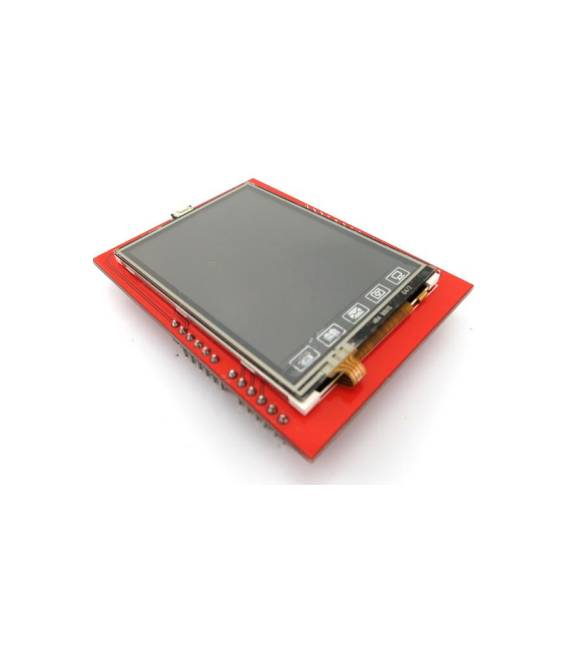
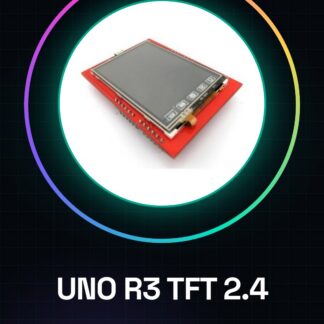
Qu’est-ce que l’Arduino UNO R3 TFT 2.4 ? L’Arduino UNO R3 TFT 2.4 est une carte de développement Arduino avec un écran TFT couleur de 2.4 pouces intégré. Elle permet de créer des interfaces graphiques avancées dans les projets électroniques, offrant une interaction visuelle plus riche par rapport aux simples écrans LCD. Caractéristiques Carte Arduino UNO R3 Écran TFT couleur de 2.4 pouces Interface tactile À quoi sert-il ? L’écran TFT couleur et tactile de l’Arduino UNO R3 TFT 2.4 est idéal pour les projets nécessitant une interface visuelle intuitive et interactive. Il peut être utilisé pour créer des chronomètres numériques, visualiser des données sensorielles, contrôler les paramètres d’un système, ou réaliser des jeux et applications interactives simples. La compatibilité avec l’environnement Arduino le rend facile à programmer et à intégrer dans des projets électroniques de diverses complexités. Tutoriel : Comment utiliser l’Arduino UNO R3 TFT 2.4 L’Arduino UNO R3 TFT 2.4 est un écran multicolores à écran tactile idéal pour les projets nécessitant une interaction visuelle. Utile pour les makers débutants et intermédiaires. Que faut-il pour l’Arduino UNO R3 ? Câble USB Carte MicroSD Connecteur FPC Bibliothèques Arduino Vérification sur le datasheet Étapes 1. Connectez l’Arduino UNO R3 à votre ordinateur via le câble USB. 2. Installez les bibliothèques Arduino nécessaires pour le TFT dans votre IDE Arduino. 3. Connectez l’écran TFT à l’Arduino via les connecteurs FPC. 4. Vérifiez que l’écran est correctement connecté et fonctionne. 5. Chargez le code d’exemple pour l’écran sur votre Arduino. 6. Essayez de modifier le code pour afficher du texte ou une image. 7. Insérez une carte MicroSD dans le slot de l’écran pour charger des fichiers graphiques. 8. Testez l’écran avec différents codes pour explorer ses fonctionnalités. Code d’exemple « `cpp #include #include Adafruit_ILI9341 tft = Adafruit_ILI9341(&SPI, TFT_CS, TFT_DC, TFT_RST); void setup() { tft.begin(); } void loop() { tft.fillScreen(TFT_BLACK); tft.setCursor(50, 50); tft.setTextColor(TFT_WHITE); tft.print(« Arduino UNO R3 TFT 2.4 »); } « ` Mini-projet Créez un simple chronomètre numérique en utilisant l’écran TFT pour afficher le temps. Erreurs courantes Connecter l’écran au mauvais pin. Omettre l’installation des bibliothèques nécessaires. Ne pas vérifier la connectivité de l’écran avant de charger le code. Insérer la carte MicroSD sans tester l’écran. Accessoires recommandés Arduino UNO R3 Carte MicroSD Câble USB Bibliothèques Arduino Questions fréquentes Comment puis-je vérifier la connectivité de l’écran ? Vérifiez que l’écran est correctement connecté et fonctionne avant de charger le code. Quelles sont les bibliothèques nécessaires pour l’écran ? Installez les bibliothèques Adafruit GFX et Adafruit ILI9341. Puis-je utiliser un autre type d’Arduino avec cet écran ? Vérifiez le datasheet pour la compatibilité avec d’autres types d’Arduino.
Avis
Il n’y a pas encore d’avis.