 ES
 IT Italiano
 EN English
 FR Français
 DE Deutsch
Descripción
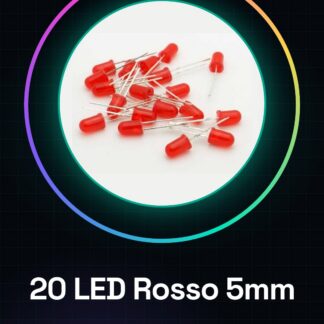
🔌 Descripción de los LED (Diodo LED de 5 mm)
📏 Características generales
- Tipo: Diodo LED (Light Emitting Diode)
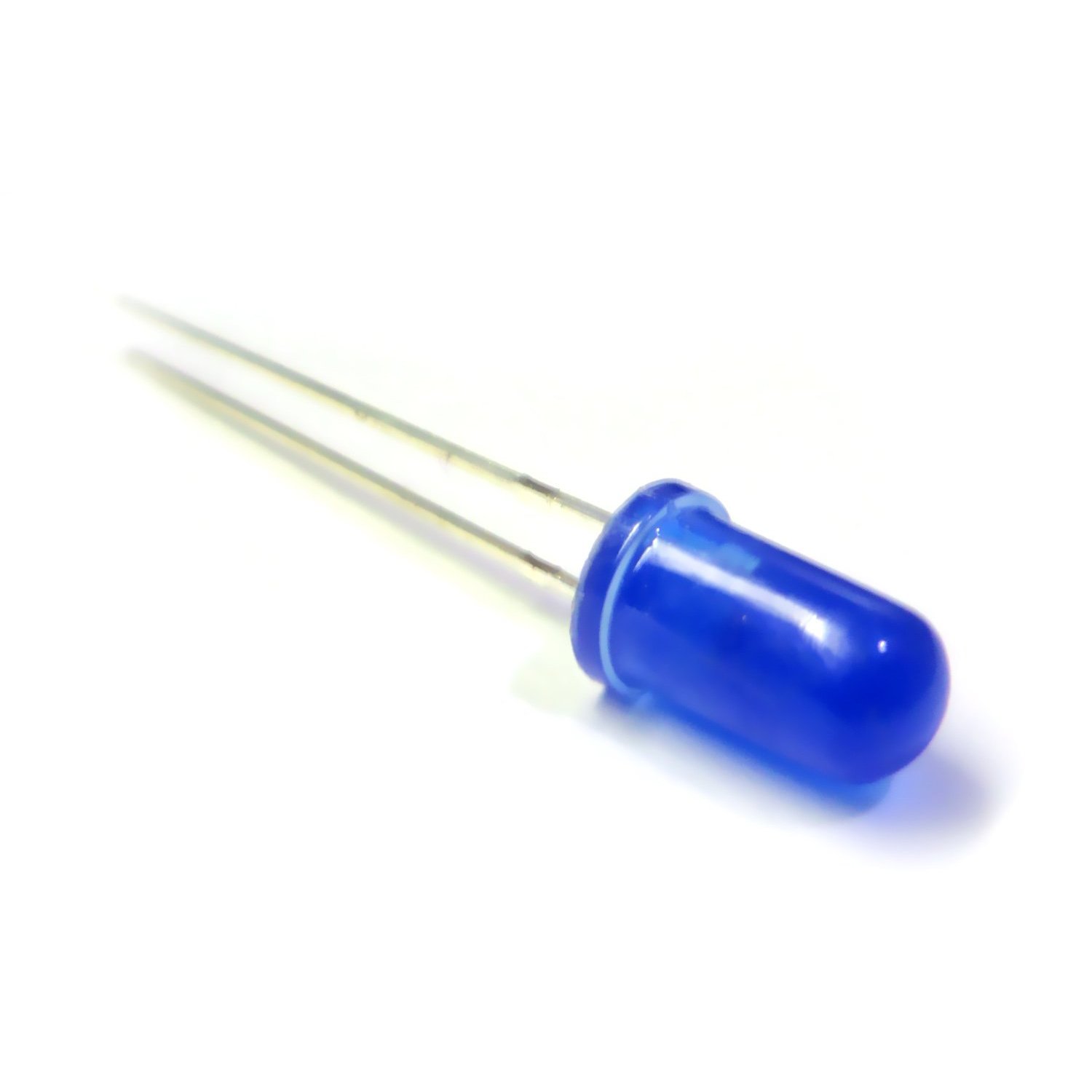
- Diametro: 5 mm
- Tensión de funcionamiento típica:
- Rojo: 1.8–2.2 V
- Amarillo: 2.0–2.2 V
- Verde: 2.0–3.2 V
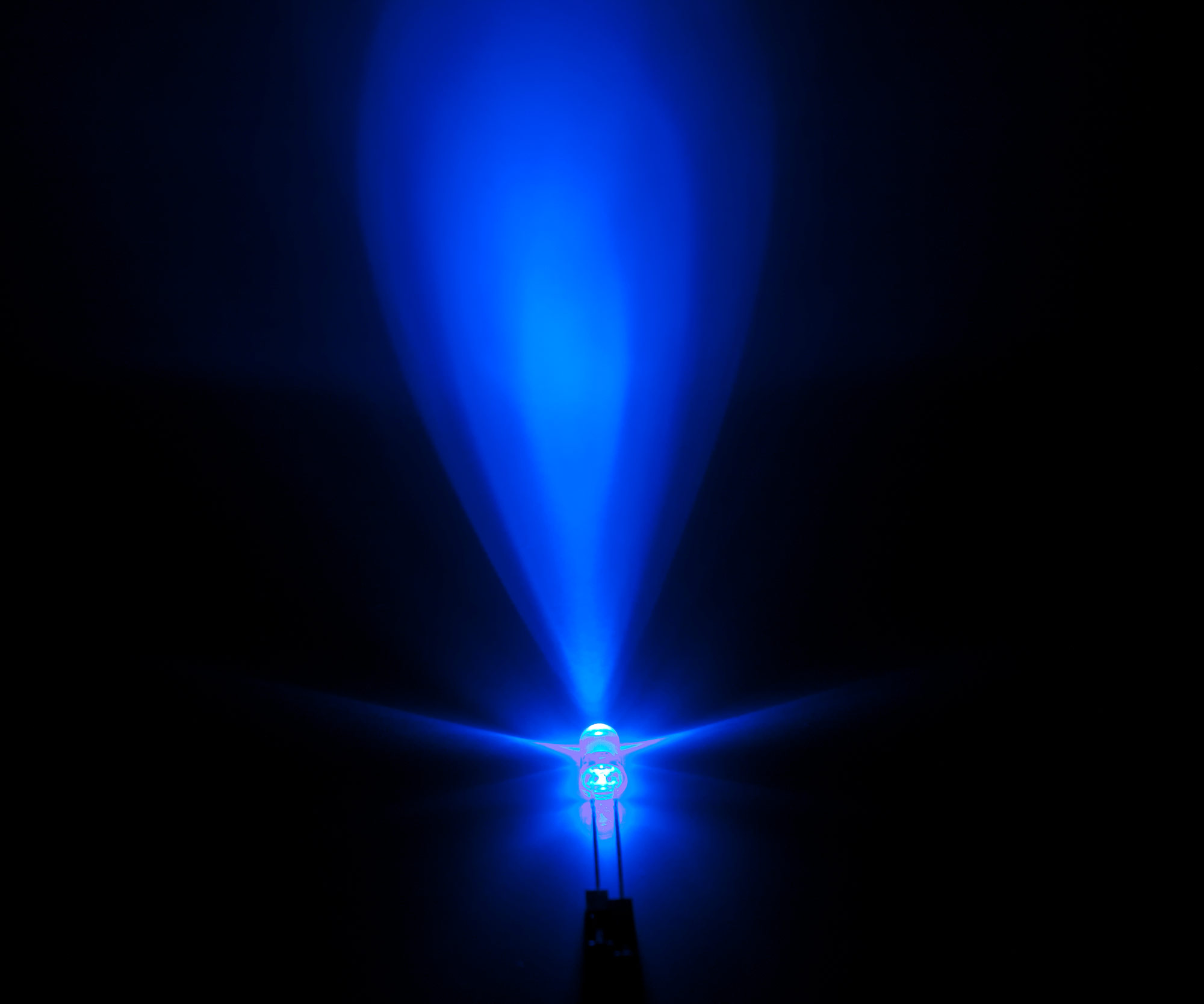
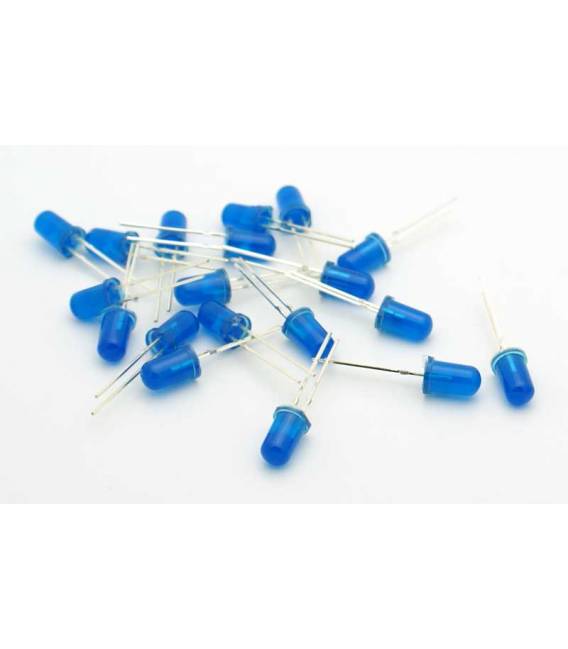
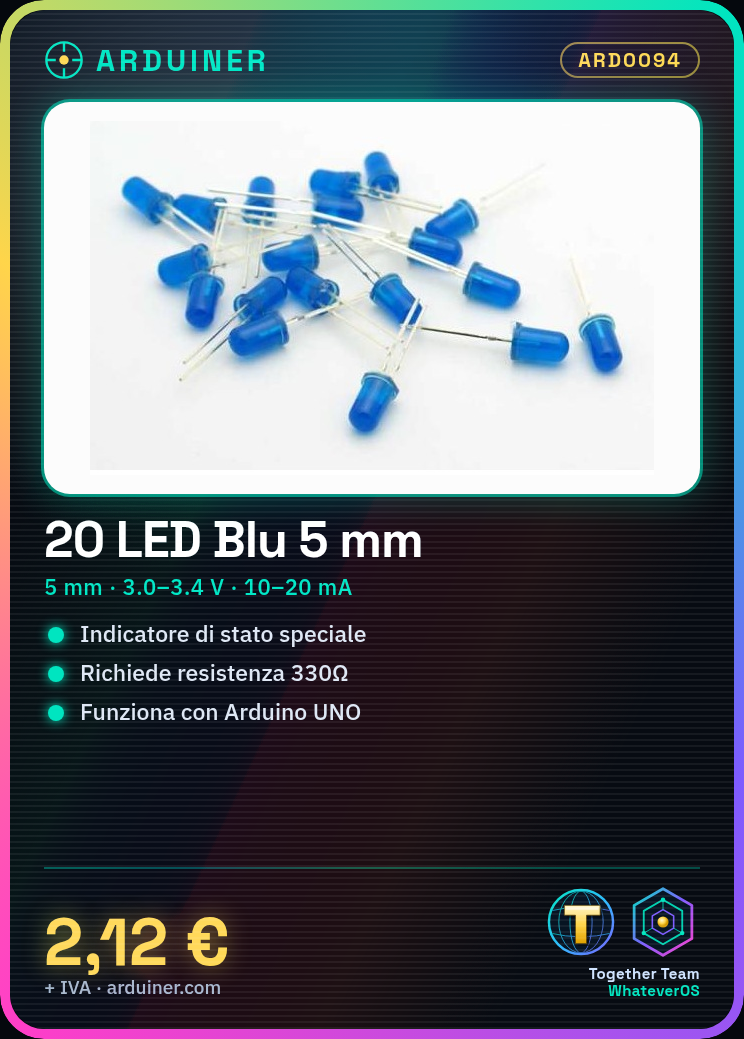
- Azul: 3.0–3.4 V
- Blanco: 3.0–3.4 V
- Corriente recomendada: 10–20 mA
- Polaridad: Anodo (positivo, pata más larga) y Catodo (negativo, pata más corta)
🎨 Colores disponibles
- LED Verde: Utilizado para indicar estado “activo” o “OK”.
- LED Rojo: Simboliza advertencias, errores o alimentación.
- LED Blanco: Para iluminación o señalización neutra.
- LED Amarillo: Atención o estado de espera.
- LED Azul: Moderno, a menudo usado para encendido o estado especial.
🛠️ Guía de uso con Arduino
🔧 Componentes necesarios
- Arduino UNO (o compatible)
- Resistencias de 220Ω o 330Ω
- LED de 5 mm (color a elección)
- Protoboard
- Cables jumper
📈 Esquema de conexión (LED individual)
Arduino PIN (es. 13) ---> Resistenza (220Ω) ---> Anodo LED
                                      |
                                  Catodo ---> GND
- Conecta el pata larga del LED (anodo) a través de una resistencia de 220Ω al pin digital de Arduino.
- Conecta el pata corta (cátodo) al GND de Arduino.
💻 Código de ejemplo: encender un LED
// Pin a cui è collegato il LED
int ledPin = 13;

void setup() {
  pinMode(ledPin, OUTPUT); // imposta il pin come uscita
}

void loop() {
  digitalWrite(ledPin, HIGH); // accende il LED
  delay(1000);                // attende 1 secondo
  digitalWrite(ledPin, LOW);  // spegne il LED
  delay(1000);                // attende 1 secondo
}
🧪 Ejemplo: encender 5 LEDs de colores diferentes
⚙️ Conexión
| LED | Puerto digital de Arduino | Resistencia |
|---|---|---|
| Rojo | 2 | 220Ω |
| Verde | 3 | 220Ω |
| Amarillo | 4 | 220Ω |
| Azul | 5 | 330Ω |
| Blanco | 6 | 330Ω |
🔤 Código Arduino para secuencia LED
int ledRosso = 2;
int ledVerde = 3;
int ledGiallo = 4;
int ledBlu = 5;
int ledBianco = 6;

void setup() {
  pinMode(ledRosso, OUTPUT);
  pinMode(ledVerde, OUTPUT);
  pinMode(ledGiallo, OUTPUT);
  pinMode(ledBlu, OUTPUT);
  pinMode(ledBianco, OUTPUT);
}

void loop() {
  digitalWrite(ledRosso, HIGH);
  delay(500);
  digitalWrite(ledRosso, LOW);

  digitalWrite(ledVerde, HIGH);
  delay(500);
  digitalWrite(ledVerde, LOW);

  digitalWrite(ledGiallo, HIGH);
  delay(500);
  digitalWrite(ledGiallo, LOW);

  digitalWrite(ledBlu, HIGH);
  delay(500);
  digitalWrite(ledBlu, LOW);

  digitalWrite(ledBianco, HIGH);
  delay(500);
  digitalWrite(ledBianco, LOW);
}
📘 Consejos prácticos
- Usa resistencias diferentes para cada color para evitar daños: azul y blanco requieren valores más altos.
- Si deseas más control, considera el uso de transistores o driver LED para mayor corriente.
- Puedes combinar estos LED para crear un semáforo, un indicador de estado, o simples efectos de luz.
🧠 Experimentos avanzados
- PWM (Modulación de Ancho de Pulso): Usa
analogWrite(pin, valore)para regular la intensidad de la luz. - Sensores: Enciende LEDs en respuesta a sensores de luz, temperatura o movimiento.
- Efectos de luz: Crea efectos de “respiración”, parpadeo aleatorio o sincronizado con la música.
¡Perfecto! Aquí tienes 3 ejemplos avanzados de uso de LEDs de 5 mm con Arduino:
🚦 1. Semáforo de tráfico con LEDs
🔧 Componentes
- 1 LED Rojo (Pin 2)
- 1 LED Amarillo (Pin 3)
- 1 LED Verde (Pin 4)
- 3 Resistencias (220Ω)
- Arduino, breadboard, jumper
💡 Esquema
Conecta los LEDs a través de resistencias a los pines 2, 3, 4 respectivamente y GND.
🧠 Código
int ledRosso = 2;
int ledGiallo = 3;
int ledVerde = 4;

void setup() {
  pinMode(ledRosso, OUTPUT);
  pinMode(ledGiallo, OUTPUT);
  pinMode(ledVerde, OUTPUT);
}

void loop() {
  digitalWrite(ledRosso, HIGH);
  delay(3000); // 3 secondi
  digitalWrite(ledRosso, LOW);

  digitalWrite(ledGiallo, HIGH);
  delay(1000); // 1 secondo
  digitalWrite(ledGiallo, LOW);

  digitalWrite(ledVerde, HIGH);
  delay(3000); // 3 secondi
  digitalWrite(ledVerde, LOW);
}
🔘 2. Encendido de LED con pulsador (toggle on/off)
🔧 Componentes
- 1 LED (por ejemplo, Azul, Pin 8)
- 1 Resistencia LED (330Ω)
- 1 Pulsador (Pin 7)
- 1 Resistencia pull-down (10kΩ)
- Arduino
🔌 Conexión
- LED (Anodo al Pin 8 a través de resistencia, Catodo a GND)
- Pulsador entre Pin 7 y 5V, con pull-down entre Pin 7 y GND
🧠 Código
int ledPin = 8;
int buttonPin = 7;
bool statoLED = false;
bool statoPrecedente = false;

void setup() {
  pinMode(ledPin, OUTPUT);
  pinMode(buttonPin, INPUT);
}

void loop() {
  bool lettura = digitalRead(buttonPin);
  if (lettura == HIGH && statoPrecedente == LOW) {
    statoLED = !statoLED;
    digitalWrite(ledPin, statoLED);
    delay(200); // debounce
  }
  statoPrecedente = lettura;
}
📱 3. Control de LED a través de Bluetooth (desde App)
🔧 Componentes
- LED (Rojo – Pin 10)
- Módulo HC-05 Bluetooth (TX/RX)
- Arduino UNO
📲 Aplicación recomendada: Serial Bluetooth Terminal (Android) o similares
🧠 Conexión
- LED Rojo en Pin 10 (a través de resistencia 220Ω)
- HC-05:
- TX ➝ RX (Pin 0 de Arduino)
- RX ➝ TX (Pin 1 de Arduino, con divisor de resistencias)
- VCC ➝ 5V
- GND ➝ GND
🔥 Nota: desconecta TX/RX cuando cargues el sketch en Arduino.
🧠 Código
int ledPin = 10;
char comando;

void setup() {
  pinMode(ledPin, OUTPUT);
  Serial.begin(9600);
}

void loop() {
  if (Serial.available()) {
    comando = Serial.read();
    if (comando == '1') {
      digitalWrite(ledPin, HIGH);
    } else if (comando == '0') {
      digitalWrite(ledPin, LOW);
    }
  }
}
📲 Comandos desde la app
- Envía 1 ➝ LED encendido
- Envía 0 ➝ LED apagado
¡Perfecto! El efecto «respiro» (también conocido como fading LED) simula el comportamiento de una luz que se enciende y se apaga lentamente, justo como si “respirara”. Es un excelente ejercicio para aprender el PWM (Pulse Width Modulation) con Arduino.
🌬️ Proyecto: LED con efecto respiro (fading)
🔧 Componentes necesarios
- 1 LED (mejor Blanco, Azul o Verde para un efecto visual atractivo)
- 1 Resistencia de 220–330Ω
- Arduino UNO
- Placa de pruebas y jumpers
🔌 Esquema de conexión
| Componente | Conexión |
|---|---|
| Anodo LED | Pin 9 (PWM) |
| Catodo LED | GND (a través de resistencia 220Ω) |
El Pin 9 de Arduino soporta PWM (lo ves con el símbolo
~).
💻 Código Arduino: efecto respiro
int ledPin = 9;       // Pin PWM
int luminosita = 0;   // Valore PWM (0-255)
int variazione = 5;   // Incremento/decremento luminosità

void setup() {
  pinMode(ledPin, OUTPUT);
}

void loop() {
  analogWrite(ledPin, luminosita); // imposta la luminosità

  luminosita += variazione;        // cambia luminosità

  // Inverti direzione al raggiungimento di estremi
  if (luminosita <= 0 || luminosita >= 255) {
    variazione = -variazione;
  }

  delay(30); // tempo tra i cambi (più alto = respiro più lento)
}
🧪 Experimentos adicionales
- Modifica
delay(30)para hacer que la respiración sea más lenta o más rápida. - Cambia
variazionea1para un efecto aún más suave. - Prueba con un LED RGB para hacer fading en más colores (¿quieres un ejemplo RGB? Te lo puedo dar!).
🎨 Variante: “respiro sinusoidal” (más natural)
Para un efecto más realista, se puede usar la función seno para modelar la luminosidad (requiere la biblioteca math.h en algunas versiones de Arduino):
int ledPin = 9;
float x = 0;

void setup() {
  pinMode(ledPin, OUTPUT);
}

void loop() {
  float valore = (sin(x) + 1.0) * 127.5; // da 0 a 255
  analogWrite(ledPin, int(valore));
  x += 0.05;
  if (x > TWO_PI) x = 0;
  delay(20);
}
Esto crea un efecto «respiro» aún más suave, similar al de los dispositivos Apple o dispositivos inteligentes.
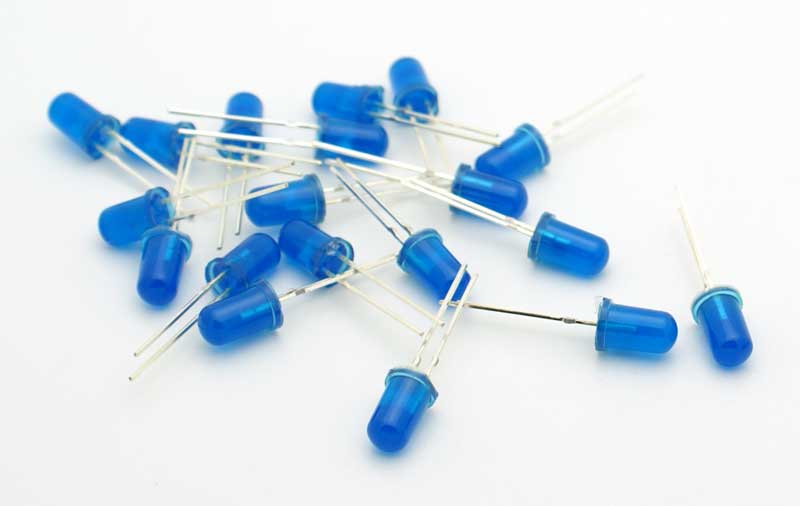
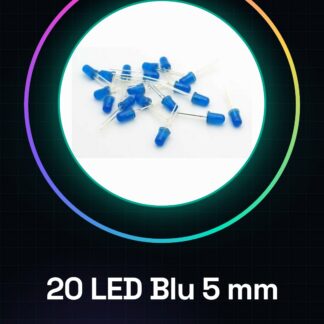
Tutorial: Cómo usar 20 Piezas Led AZUL
Estos LEDs azules son ideales para proyectos de iluminación y señales. Útiles para principiantes y diseñadores.
Qué necesitas
- 20 piezas de LEDs azules de 5 mm
- Resistencia adecuada (consulta el datasheet)
- Arduino o microcontrolador similar
- Conector para LED (consulta el datasheet)
Pasos
- 1. Verifica la corriente máxima permitida (consulta el datasheet).
- 2. Elige una resistencia adecuada (consulta el datasheet).
- 3. Conecta un LED a un pin digital del Arduino.
- 4. Conecta la resistencia entre el pin y la tierra.
- 5. Carga el código de ejemplo para parpadear el LED.
- 6. Repite para todos los LEDs.
- 7. Verifica los conectores para evitar cortocircuitos.
- 8. Prueba tu circuito.
Código de ejemplo
```void setup() {} void loop() { for (int i = 0; i < 20; i++) { digitalWrite(i, HIGH); delay(100); digitalWrite(i, LOW); } }```Miniproyecto
Crea una señal de emergencia con 5 LEDs parpadeantes.
Errores comunes
- Conectar un LED sin resistencia puede dañarlo.
- No utilices resistencias demasiado grandes o pequeñas.
- Verifica que no se supere la corriente máxima.
- Verifica el polímetro de los LEDs antes de la conexión.
Accesorios recomendados
- Resistencia 220 Ohm
- Arduino UNO
- Cable USB
- Multímetro
Preguntas frecuentes
¿Cómo elegir una resistencia?
Verifica la corriente máxima en el datasheet y elige una resistencia que limite la corriente a un valor seguro.
¿Puedo conectar más LEDs en paralelo?
Sí, pero asegúrate de que la corriente total no supere la capacidad de tu fuente de alimentación.
¿Cuál es la diferencia entre LEDs de 5 mm y 3 mm?
Los LEDs de 5 mm son más grandes y más brillantes, mientras que los de 3 mm son más pequeños y menos brillantes.
¿Cómo puedo verificar si un LED funciona?
Con un multímetro, mide la diodidad. Si está abierto, el LED no funciona.
Valoraciones
No hay valoraciones aún.