 DE
 IT Italiano
 EN English
 ES Español
 FR Français
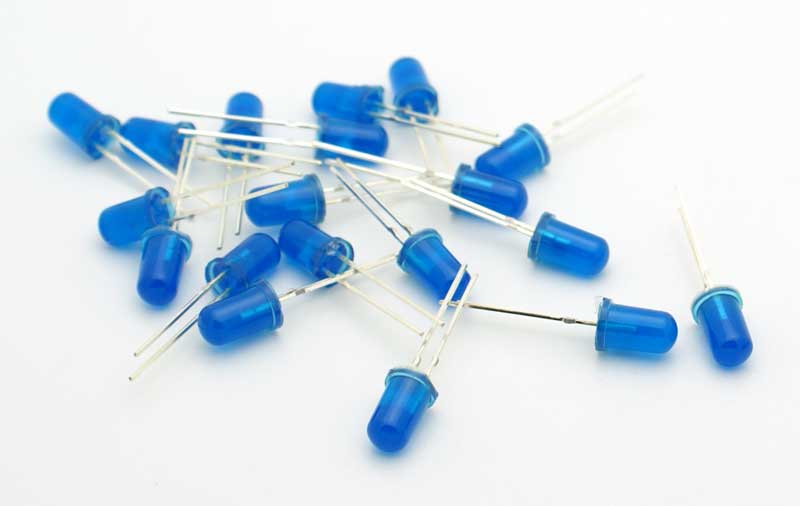
Beschreibung
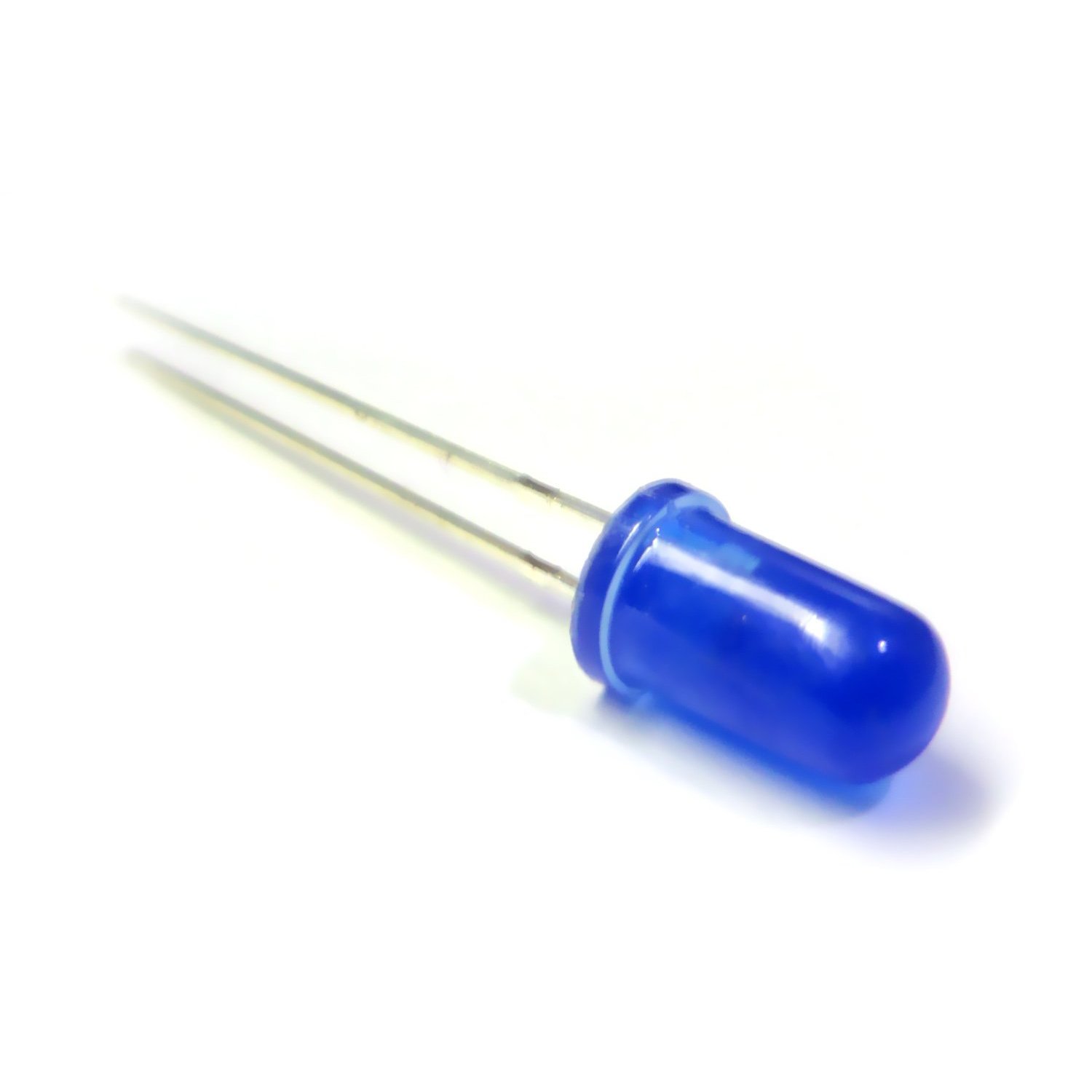
🔌 Beschreibung der LEDs (LED-Diode 5 mm)
📏 Allgemeine Eigenschaften
- Typ: LED-Diode (Light Emitting Diode)
- Durchmesser: 5 mm
- Typische Betriebsspannung:
- Rot: 1,8–2,2 V
- Gelb: 2,0–2,2 V
- Grün: 2,0–3,2 V
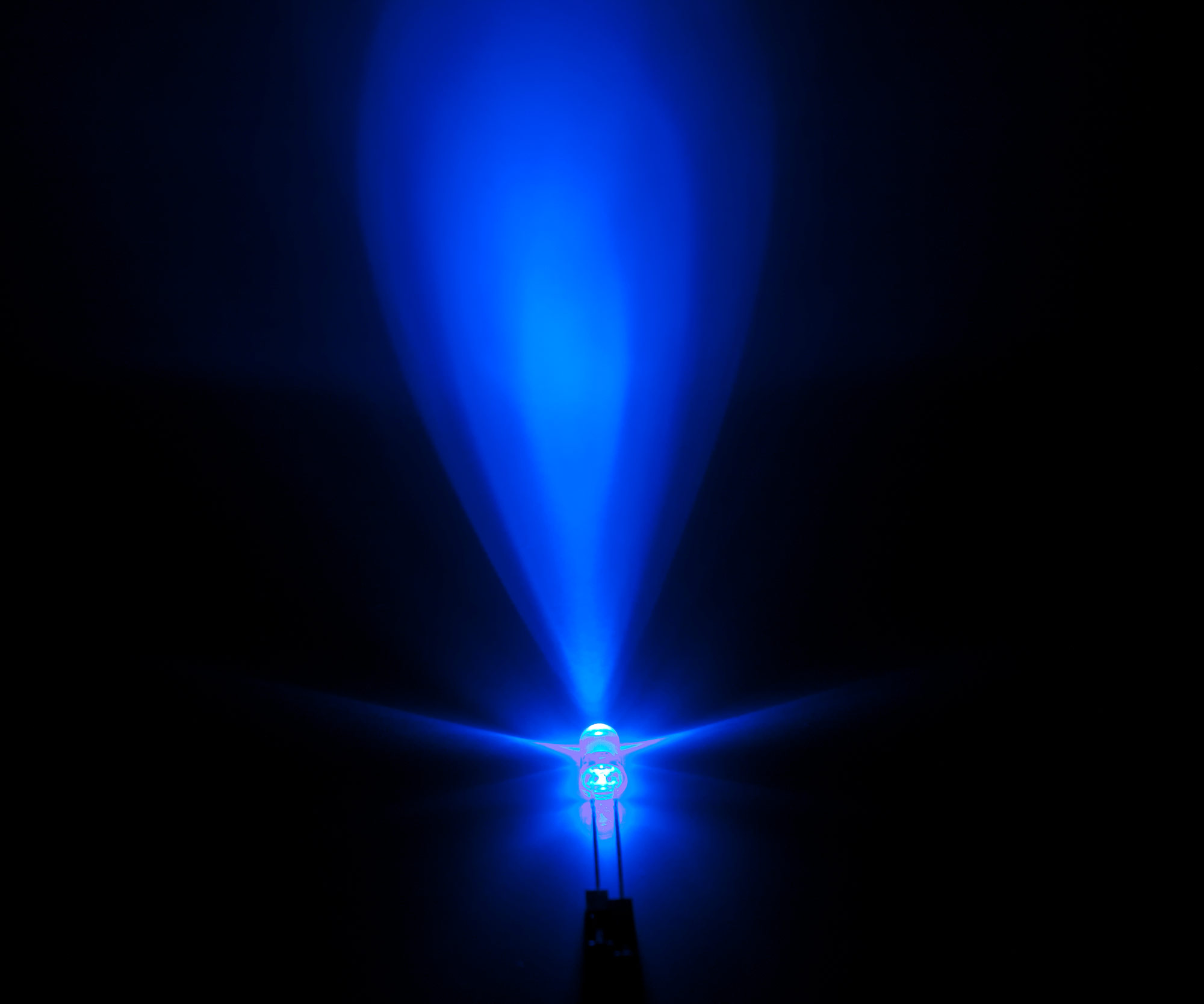
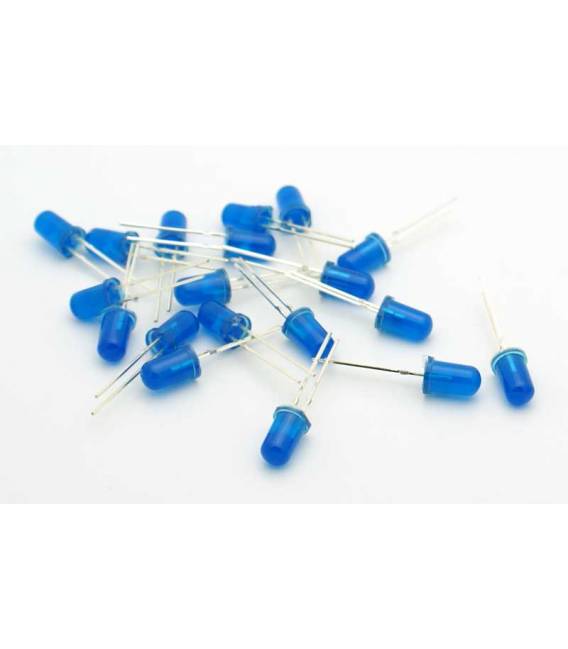
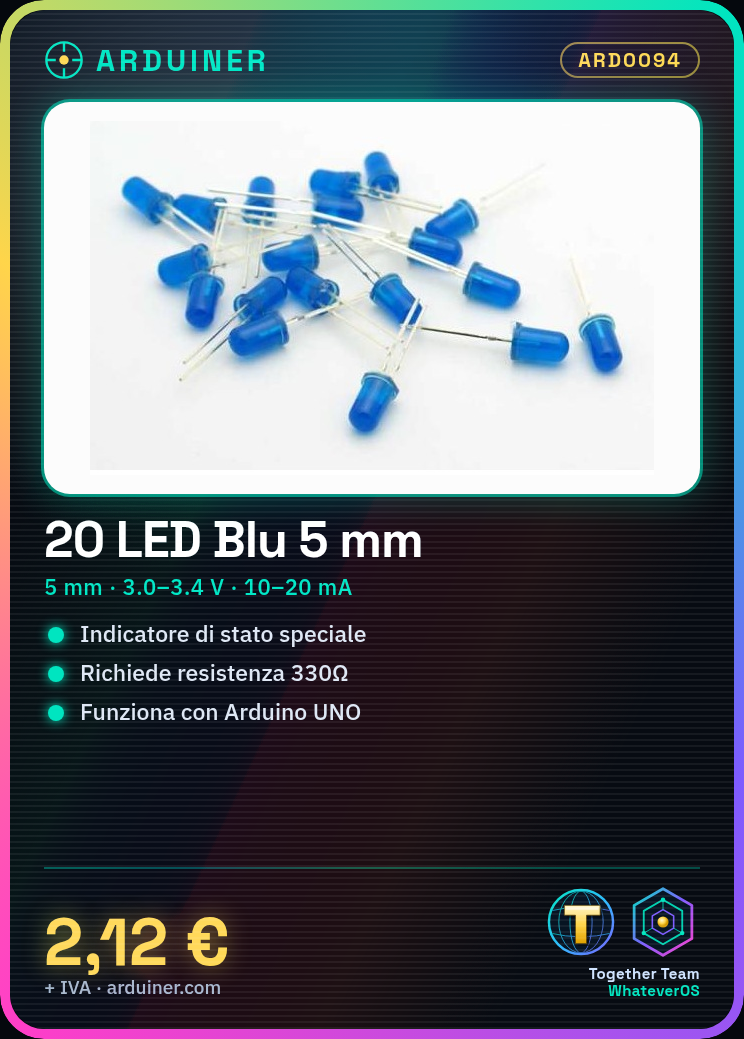
- Blau: 3,0–3,4 V
- Weiß: 3,0–3,4 V
- Empfohlene Stromstärke: 10–20 mA
- Polarität: Anode (positiv, längere Bein) und Kathode (negativ, kürzeres Bein)
🎨 Verfügbare Farben
- Grün LED: Wird verwendet, um den Zustand „aktiv“ oder „OK“ anzuzeigen.
- Roter LED: Stellt Warnungen, Fehler oder Stromversorgung dar.
- Weiße LED: Für Beleuchtung oder neutrale Signale.
- Gelbe LED: Warnung oder Standby-Zustand.
- Blauer LED: Modern, oft für Einschalten oder einen speziellen Zustand verwendet.
🛠️ Anleitung zur Verwendung mit Arduino
🔧 Notwendige Komponenten
- Arduino UNO (oder kompatibel)
- Widerstände von 220Ω oder 330Ω
- LED von 5 mm (Farbe nach Wahl)
- Steckplatine
- Steckbrückenkabel
📈 Verbindungsplan (Einzel-LED)
Arduino PIN (es. 13) ---> Resistenza (220Ω) ---> Anodo LED
                                      |
                                  Catodo ---> GND
- Verbinde die lange Bein des LED (Anode) über eine Widerstand von 220Ω an den digitalen Pin von Arduino.
- Verbinde das kurze Bein (Kathode) mit dem GND von Arduino.
💻 Beispielskodierung: ein LED einschalten
// Pin a cui è collegato il LED
int ledPin = 13;

void setup() {
  pinMode(ledPin, OUTPUT); // imposta il pin come uscita
}

void loop() {
  digitalWrite(ledPin, HIGH); // accende il LED
  delay(1000);                // attende 1 secondo
  digitalWrite(ledPin, LOW);  // spegne il LED
  delay(1000);                // attende 1 secondo
}
🧪 Beispiel: 5 LEDs in verschiedenen Farben einschalten
⚙️ Verbindung
| LED | Arduino PIN | Widerstand |
|---|---|---|
| Rot | 2 | 220Ω |
| Grün | 3 | 220Ω |
| Gelb | 4 | 220Ω |
| Blau | 5 | 330Ω |
| Weiß | 6 | 330Ω |
🔤 Arduino-Code für LED-Schaltfolge
int ledRosso = 2;
int ledVerde = 3;
int ledGiallo = 4;
int ledBlu = 5;
int ledBianco = 6;

void setup() {
  pinMode(ledRosso, OUTPUT);
  pinMode(ledVerde, OUTPUT);
  pinMode(ledGiallo, OUTPUT);
  pinMode(ledBlu, OUTPUT);
  pinMode(ledBianco, OUTPUT);
}

void loop() {
  digitalWrite(ledRosso, HIGH);
  delay(500);
  digitalWrite(ledRosso, LOW);

  digitalWrite(ledVerde, HIGH);
  delay(500);
  digitalWrite(ledVerde, LOW);

  digitalWrite(ledGiallo, HIGH);
  delay(500);
  digitalWrite(ledGiallo, LOW);

  digitalWrite(ledBlu, HIGH);
  delay(500);
  digitalWrite(ledBlu, LOW);

  digitalWrite(ledBianco, HIGH);
  delay(500);
  digitalWrite(ledBianco, LOW);
}
📘 Praktische Tipps
- Verwende verschiedene Widerst. für jede Farbe, um Schäden zu vermeiden: Blau und Weiß erfordern höhere Werte.
- Wenn du mehr Kontrolle möchtest, denke daran, einen Transistor o LED-Treiber für größere Stromstärke zu verwenden.
- Du kannst diese LEDs kombinieren, um ein Verkehrslicht, ein Statusanzeige, oder einfache Lichteffekte.
🧠 Erweiterte Experimente
- PWM (Pulsweitenmodulation): Verwende
analogWrite(pin, valore)um die Helligkeit zu regulieren. - Sensoren: Lege LEDs ein, die auf Licht-, Temperatur- oder Bewegungssensoren reagieren.
- Lichteffekte: Erstelle Effekte wie „Atmen“, zufälliges Blinken oder Musik-synchrones Blinken.
Perfekt! Hier sind 3 fortgeschrittene Beispiele für die Verwendung von 5 mm LEDs mit Arduino:
🚦 1. Straßenkreuzung mit LEDs
🔧 Komponenten
- 1 rote LED (Pin 2)
- 1 gelbe LED (Pin 3)
- 1 grüne LED (Pin 4)
- 3 Widerstände (220Ω)
- Arduino, Steckbrett, Steckbrücke
💡 Schema
Verbinde die LEDs über Widerstehungen an Pin 2, 3, 4 und GND.
🧠 Code
int ledRosso = 2;
int ledGiallo = 3;
int ledVerde = 4;

void setup() {
  pinMode(ledRosso, OUTPUT);
  pinMode(ledGiallo, OUTPUT);
  pinMode(ledVerde, OUTPUT);
}

void loop() {
  digitalWrite(ledRosso, HIGH);
  delay(3000); // 3 secondi
  digitalWrite(ledRosso, LOW);

  digitalWrite(ledGiallo, HIGH);
  delay(1000); // 1 secondo
  digitalWrite(ledGiallo, LOW);

  digitalWrite(ledVerde, HIGH);
  delay(3000); // 3 secondi
  digitalWrite(ledVerde, LOW);
}
🔘 2. LED-Aufflammung mit Taster (On/Off-Schalter)
🔧 Komponenten
- 1 LED (z.B. Blau, Pin 8)
- 1 LED-Widerstand (330Ω)
- 1 Taster (Pin 7)
- 1 Pull-Down-Widerstand (10kΩ)
- Arduino
🔌 Verbindung
- LED (Anode an Pin 8 über Widerstand, Kathode an GND)
- Taster zwischen Pin 7 und 5V, Pull-Down zwischen Pin 7 und GND
🧠 Code
int ledPin = 8;
int buttonPin = 7;
bool statoLED = false;
bool statoPrecedente = false;

void setup() {
  pinMode(ledPin, OUTPUT);
  pinMode(buttonPin, INPUT);
}

void loop() {
  bool lettura = digitalRead(buttonPin);
  if (lettura == HIGH && statoPrecedente == LOW) {
    statoLED = !statoLED;
    digitalWrite(ledPin, statoLED);
    delay(200); // debounce
  }
  statoPrecedente = lettura;
}
📱 3. LED-Steuerung über Bluetooth (von App)
🔧 Komponenten
- LED (Rot – Pin 10)
- HC-05 Bluetooth Modul (TX/RX)
- Arduino UNO
📲 Empfohlene App: Serial Bluetooth Terminal (Android) oder ähnliche
🧠 Verbindung
- Roter LED an Pin 10 (über Widerst 220Ω)
- HC-05:
- TX ➝ RX (Pin 0 von Arduino)
- RX ➝ TX (Pin 1 von Arduino, mit Widerstandsteiler)
- VCC ➝ 5V
- GND ➝ GND
🔥 Hinweis: Trenne TX/RX beim Hochladen des Sketches auf Arduino.
🧠 Code
int ledPin = 10;
char comando;

void setup() {
  pinMode(ledPin, OUTPUT);
  Serial.begin(9600);
}

void loop() {
  if (Serial.available()) {
    comando = Serial.read();
    if (comando == '1') {
      digitalWrite(ledPin, HIGH);
    } else if (comando == '0') {
      digitalWrite(ledPin, LOW);
    }
  }
}
📲 Befehle aus der App
- Senden 1 ➝ LED eingeschaltet
- Senden 0 ➝ LED aus
Perfekt! Der Effekt „Atmung“ (auch bekannt als LED-Dimming) simuliert das Verhalten einer Lampe, die langsam an- und abgeschaltet wird, genau wie wenn sie „atmet“. Es ist ein großartiges Übungsprojekt, um das PWM (Pulsweitenmodulation) mit Arduino zu lernen.
🌬️ Projekt: LED mit Atmungseffekt (Dimming)
🔧 Notwendige Komponenten
- 1 LED (weiß, blau oder grün für einen schönen optischen Effekt)
- 1 Widerstand von 220–330Ω
- Arduino UNO
- Steckbrett und Steckbrücke
🔌 Verbindungsplan
| Komponente | Verbindung |
|---|---|
| Anode LED | Pin 9 (PWM) |
| Kathode LED | GND (über Widerstand 220Ω) |
Der Pin 9 von Arduino unterstützt PWM (das erkennst du am Symbol
~).
💻 Arduino Code: Atemeffekt
int ledPin = 9;       // Pin PWM
int luminosita = 0;   // Valore PWM (0-255)
int variazione = 5;   // Incremento/decremento luminosità

void setup() {
  pinMode(ledPin, OUTPUT);
}

void loop() {
  analogWrite(ledPin, luminosita); // imposta la luminosità

  luminosita += variazione;        // cambia luminosità

  // Inverti direzione al raggiungimento di estremi
  if (luminosita <= 0 || luminosita >= 255) {
    variazione = -variazione;
  }

  delay(30); // tempo tra i cambi (più alto = respiro più lento)
}
🧪 Weitere Experimente
- Ändere
delay(30)um das Atmen langsamer oder schneller zu machen. - Ändere
variazionea1für einen noch weicheren Effekt. - Versuche es mit einem RGB LED um mehrere Farben zu fadern (möchtest du ein Beispiel für RGB? Ich kann es dir geben!)
🎨 Variante: „sinusförmiges Atmen“ (natürlicher)
Für einen realistischeren Effekt kann die Sinusfunktion zur Modellierung der Helligkeit verwendet werden (erfordert die Bibliothek math.h auf einigen Arduino-Versionen):
int ledPin = 9;
float x = 0;

void setup() {
  pinMode(ledPin, OUTPUT);
}

void loop() {
  float valore = (sin(x) + 1.0) * 127.5; // da 0 a 255
  analogWrite(ledPin, int(valore));
  x += 0.05;
  if (x > TWO_PI) x = 0;
  delay(20);
}
Dies erzeugt einen noch weicheren „Atme-Effekt“, ähnlich dem von Apple-Geräten oder Smart-Geräten.
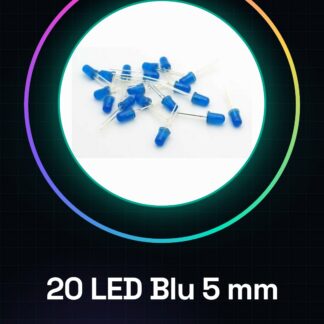
Tutorial: Wie man 20 Blaue LED-Bestandteile verwendet
Diese blauen LEDs sind ideal für Beleuchtungs- und Signalprojekte. Gut für Anfänger und Entwickler.
Was du brauchst
- 20 Stück blauen LEDs 5 mm
- Passende Widerst (prüfen Sie im Datenblatt)
- Arduino oder ähnlicher Mikrocontroller
- LED-Anschluss (prüfen Sie im Datenblatt)
Schritte
- 1. Prüfen Sie die maximal zulässige Stromstärke (prüfen Sie im Datenblatt).
- 2. Wählen Sie eine passende Widerstand (prüfen Sie im Datenblatt).
- 3. Schließen Sie eine LED an eine digitale Pin des Arduino an.
- 4. Schließen Sie den Widerstand zwischen der Pin und dem Boden.
- 5. Laden Sie das Beispiel-Skript hoch, um die LED zu blinken.
- 6. Wiederholen Sie dies für alle LEDs.
- 7. Prüfen Sie die Verbindungen auf Kurzschlüsse.
- 8. Testen Sie Ihr Schaltbild.
Beispielcode
```void setup() {} void loop() { for (int i = 0; i < 20; i++) { digitalWrite(i, HIGH); delay(100); digitalWrite(i, LOW); } }```Mini-Projekt
Erstellen Sie ein Notfall-Signal mit blinkenden 5 LEDs.
Häufige Fehler
- Verbinden Sie eine LED ohne Widerstand kann sie beschädigen.
- Verwenden Sie keine zu großen oder zu kleinen Widerstände.
- Stellen Sie sicher, dass die maximale Stromstärke nicht überschritten wird.
- Prüfen Sie den Polimeter der LEDs vor der Verbindung.
Empfohlenes Zubehör
- Widerst 220 Ohm
- Arduino UNO
- Kabel USB
- Multimeter
Häufige Fragen
Wie wähle ich eine Widerst aus?
Überprüfe die maximale Stromstärke im Datenblatt und wähle eine Widerst aus, die den Strom auf einen sicheren Wert begrenzt.
Kann ich mehrere LEDs parallel verbinden?
Ja, aber stelle sicher, dass die gesamte Stromstärke nicht die Kapazität deines Netzgeräts übersteigt.
Was ist der Unterschied zwischen 5 mm und 3 mm LEDs?
5 mm LEDs sind größer und heller, 3 mm LEDs sind kleiner und dunkler.
Wie überprüfe ich, ob eine LED funktioniert?
Mit einem Multimeter misst du den Polimeter. Wenn es offen ist, funktioniert die LED nicht.
Rezensionen
Es gibt noch keine Rezensionen.