 FR
 IT Italiano
 EN English
 ES Español
 DE Deutsch
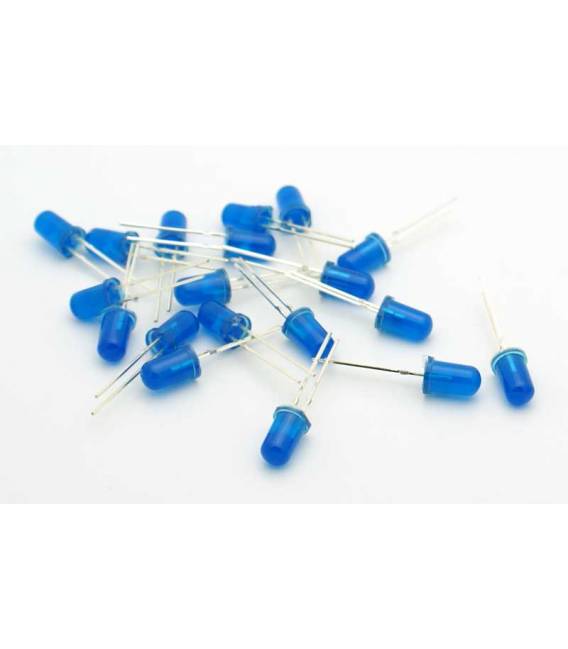
Description
🔌 Description des LED (Diode Émetteur de Lumière LED 5 mm)
📏 Caractéristiques générales
- Type: Diode LED (Light Emitting Diode)
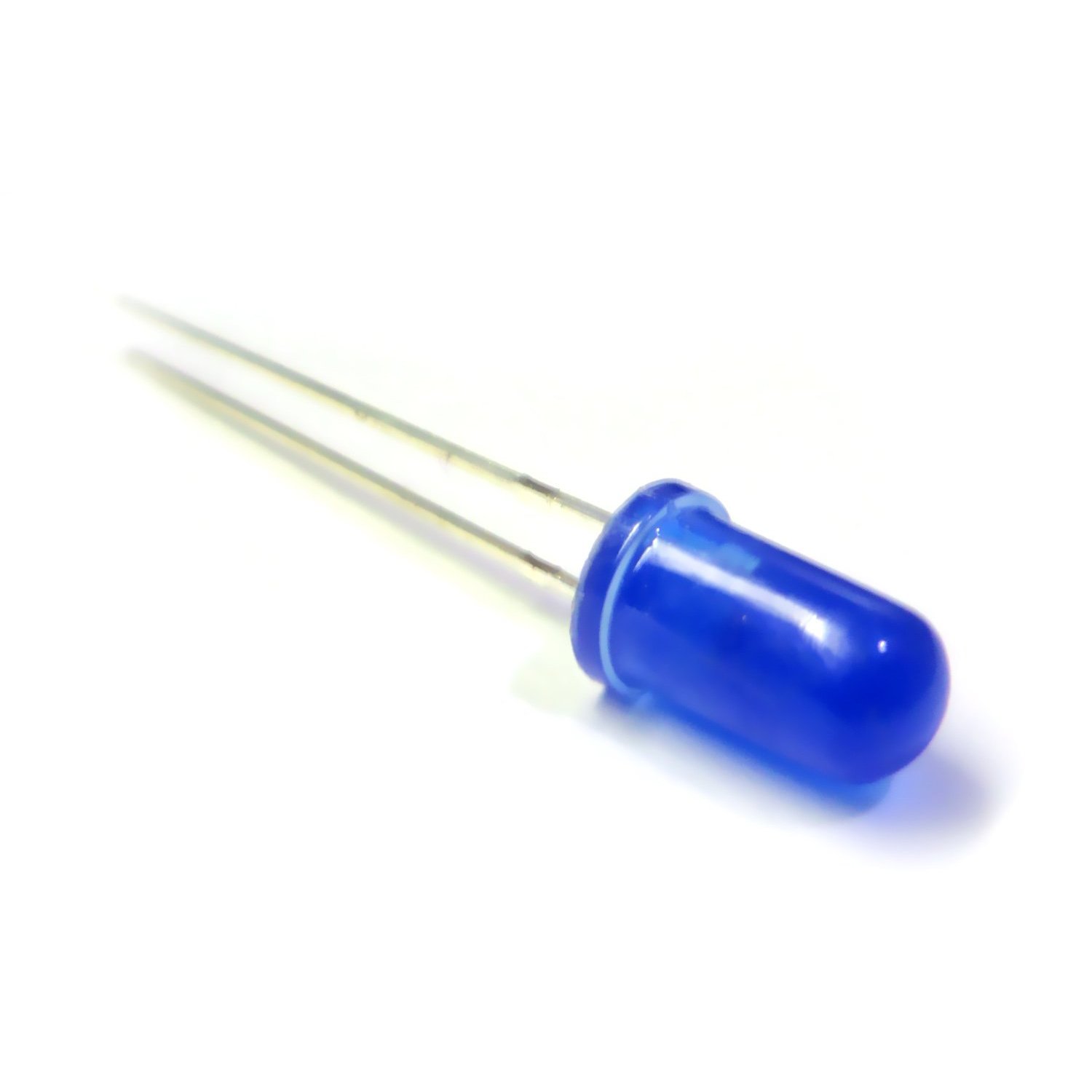
- Diamètre: 5 mm
- Tension de fonctionnement typique:
- Rouge: 1,8–2,2 V
- Jaune: 2,0–2,2 V
- Vert: 2,0–3,2 V
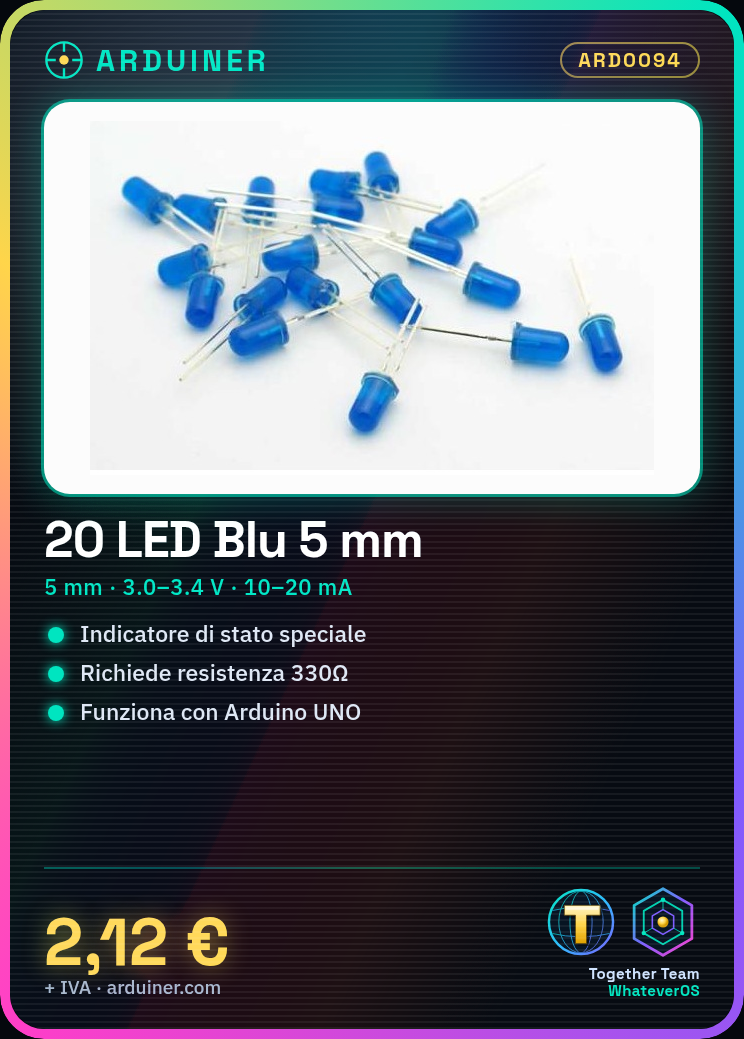
- Bleu: 3,0–3,4 V
- Blanc: 3,0–3,4 V
- Courant recommandé: 10–20 mA
- Polaireité: Anode (positif, patin plus long) et Cathode (négatif, patin plus court)
🎨 Couleurs disponibles
- LED Vert: Utilisé pour indiquer l’état «actif» ou «OK».
- LED Rouge: Symbolise les avertissements, erreurs ou alimentation.
- LED Blanche: Pour l’éclairage ou la signalisation neutre.
- LED Jaune: Attention ou état d’attente.
- LED Bleue: Moderne, souvent utilisé pour l’allumage ou un état spécial.
🛠️ Guide d’utilisation avec Arduino
🔧 Composants nécessaires
- Arduino UNO (ou compatible)
- Résistances de 220Ω ou 330Ω
- LED de 5 mm (couleur au choix)
- Plaque d’essai
- Câbles cavalier
📈 Schéma de connexion (LED unique)
Arduino PIN (es. 13) ---> Resistenza (220Ω) ---> Anodo LED
                                      |
                                  Catodo ---> GND
- Connectez le patte longue du LED (anode) via une résistance de 220Ω au pin numérique d’Arduino.
- Connectez le patte courte (cathode) à la GND d’Arduino.
💻 Exemple de code : allumer un LED
// Pin a cui è collegato il LED
int ledPin = 13;

void setup() {
  pinMode(ledPin, OUTPUT); // imposta il pin come uscita
}

void loop() {
  digitalWrite(ledPin, HIGH); // accende il LED
  delay(1000);                // attende 1 secondo
  digitalWrite(ledPin, LOW);  // spegne il LED
  delay(1000);                // attende 1 secondo
}
🧪 Exemple : allumer 5 LED de couleurs différentes
⚙️ Connexion
| LED | Arduino PIN | Résistance |
|---|---|---|
| Rouge | 2 | 220Ω |
| Vert | 3 | 220Ω |
| Jaune | 4 | 220Ω |
| Bleu | 5 | 330Ω |
| Blanc | 6 | 330Ω |
🔤 Code Arduino pour séquence LED
int ledRosso = 2;
int ledVerde = 3;
int ledGiallo = 4;
int ledBlu = 5;
int ledBianco = 6;

void setup() {
  pinMode(ledRosso, OUTPUT);
  pinMode(ledVerde, OUTPUT);
  pinMode(ledGiallo, OUTPUT);
  pinMode(ledBlu, OUTPUT);
  pinMode(ledBianco, OUTPUT);
}

void loop() {
  digitalWrite(ledRosso, HIGH);
  delay(500);
  digitalWrite(ledRosso, LOW);

  digitalWrite(ledVerde, HIGH);
  delay(500);
  digitalWrite(ledVerde, LOW);

  digitalWrite(ledGiallo, HIGH);
  delay(500);
  digitalWrite(ledGiallo, LOW);

  digitalWrite(ledBlu, HIGH);
  delay(500);
  digitalWrite(ledBlu, LOW);

  digitalWrite(ledBianco, HIGH);
  delay(500);
  digitalWrite(ledBianco, LOW);
}
📘 Conseils pratiques
- Utilisez résistances différentes pour chaque couleur pour éviter les dommages : bleu et blanc nécessitent des valeurs plus élevées.
- Si vous souhaitez un contrôle plus précis, envisagez l’utilisation de transistor o driver LED pour une plus grande intensité de courant.
- Vous pouvez combiner ces LED pour créer un feu tricolore, un indicateur d’état, ou simplement des effets lumineux.
🧠 Expériences avancées
- PWM (Modulation de Largeur d’Impulsion): Utilisez
analogWrite(pin, valore)pour régler l’intensité lumineuse. - Capteurs: Allumez des LED en réponse à des capteurs de lumière, de température ou de mouvement.
- Effets lumineux: Créez des effets « respiration », clignotement aléatoire ou synchronisé avec la musique.
Parfait ! Voici 3 exemples avancés d’utilisation des LED de 5 mm avec Arduino:
🚦 1. Feu de signalisation routière avec LED
🔧 Composants
- 1 LED Rouge (Pin 2)
- 1 LED Jaune (Pin 3)
- 1 LED Vert (Pin 4)
- 3 Résistances (220Ω)
- Arduino, plaque d’essai, cavalier
💡 Schéma
Connectez les LED via des résistances aux broches 2, 3, 4 respectivement et GND.
🧠 Code
int ledRosso = 2;
int ledGiallo = 3;
int ledVerde = 4;

void setup() {
  pinMode(ledRosso, OUTPUT);
  pinMode(ledGiallo, OUTPUT);
  pinMode(ledVerde, OUTPUT);
}

void loop() {
  digitalWrite(ledRosso, HIGH);
  delay(3000); // 3 secondi
  digitalWrite(ledRosso, LOW);

  digitalWrite(ledGiallo, HIGH);
  delay(1000); // 1 secondo
  digitalWrite(ledGiallo, LOW);

  digitalWrite(ledVerde, HIGH);
  delay(3000); // 3 secondi
  digitalWrite(ledVerde, LOW);
}
🔘 2. Allumage des LED avec un bouton (commutateur on/off)
🔧 Composants
- 1 LED (par exemple Bleue, Broche 8)
- 1 Résistance LED (330Ω)
- 1 Bouton (Broche 7)
- 1 Résistance de tirage (10kΩ)
- Arduino
🔌 Connexion
- LED (Anode à Broche 8 via résistance, Cathode à GND)
- Bouton entre Broche 7 et 5V, avec résistance de tirage entre Broche 7 et GND
🧠 Code
int ledPin = 8;
int buttonPin = 7;
bool statoLED = false;
bool statoPrecedente = false;

void setup() {
  pinMode(ledPin, OUTPUT);
  pinMode(buttonPin, INPUT);
}

void loop() {
  bool lettura = digitalRead(buttonPin);
  if (lettura == HIGH && statoPrecedente == LOW) {
    statoLED = !statoLED;
    digitalWrite(ledPin, statoLED);
    delay(200); // debounce
  }
  statoPrecedente = lettura;
}
📱 3. Contrôle des LED via Bluetooth (à partir de l’application)
🔧 Composants
- LED (Rouge – Broche 10)
- Module HC-05 Bluetooth (TX/RX)
- Arduino UNO
📲 Application recommandée: Serial Bluetooth Terminal (Android) ou similaire
🧠 Connexion
- LED Rouge au Pin 10 (via résistance 220Ω)
- HC-05:
- TX ➝ RX (Pin 0 d’Arduino)
- RX ➝ TX (Pin 1 d’Arduino, avec partageur résistif)
- VCC ➝ 5V
- GND ➝ GND
🔥 Note: déconnectez TX/RX lors du chargement du sketch sur Arduino.
🧠 Code
int ledPin = 10;
char comando;

void setup() {
  pinMode(ledPin, OUTPUT);
  Serial.begin(9600);
}

void loop() {
  if (Serial.available()) {
    comando = Serial.read();
    if (comando == '1') {
      digitalWrite(ledPin, HIGH);
    } else if (comando == '0') {
      digitalWrite(ledPin, LOW);
    }
  }
}
📲 Commandes depuis l’application
- Envoyer 1 ➝ LED allumée
- Envoyer 0 ➝ LED éteint
Parfait ! L’effet « respiration » (connu aussi sous le nom de effet de fading LED) simule le comportement d’une lumière qui s’allume et s’éteint lentement, exactement comme si elle « respirait ». C’est un excellent exercice pour apprendre le PWM (Pulse Width Modulation) avec Arduino.
🌬️ Projet : LED avec effet de respiration (fading)
🔧 Composants nécessaires
- 1 LED (mieux encore en Blanc, Bleu ou Vert pour un bel effet visuel)
- 1 Résistance de 220–330Ω
- Arduino UNO
- Plaque d’essai et câbles
🔌 Schéma de connexion
| Composant | Connexion |
|---|---|
| Anode LED | Pin 9 (PWM) |
| Catode LED | GND (via résistance 220Ω) |
Le Pin 9 d’Arduino supporte PWM (vous pouvez le voir avec le symbole
~).
💻 Code Arduino : effet respiration
int ledPin = 9;       // Pin PWM
int luminosita = 0;   // Valore PWM (0-255)
int variazione = 5;   // Incremento/decremento luminosità

void setup() {
  pinMode(ledPin, OUTPUT);
}

void loop() {
  analogWrite(ledPin, luminosita); // imposta la luminosità

  luminosita += variazione;        // cambia luminosità

  // Inverti direzione al raggiungimento di estremi
  if (luminosita <= 0 || luminosita >= 255) {
    variazione = -variazione;
  }

  delay(30); // tempo tra i cambi (più alto = respiro più lento)
}
🧪 Expériences supplémentaires
- Modifie
delay(30)pour rendre la respiration plus lente ou plus rapide. - Change
variazionea1pour un effet encore plus doux. - Essaie avec un LED RGB pour faire du fading sur plusieurs couleurs (veux-tu un exemple RGB ? Je peux te le donner !).
🎨 Variante : “respiration sinusoïdale” (plus naturelle)
Pour un effet plus réaliste, on peut utiliser la fonction sinus pour modéliser la luminosité (nécessite la bibliothèque math.h sur certaines versions d’Arduino) :
int ledPin = 9;
float x = 0;

void setup() {
  pinMode(ledPin, OUTPUT);
}

void loop() {
  float valore = (sin(x) + 1.0) * 127.5; // da 0 a 255
  analogWrite(ledPin, int(valore));
  x += 0.05;
  if (x > TWO_PI) x = 0;
  delay(20);
}
Cela crée un effet de « respiration » encore plus doux, similaire à celui des appareils Apple ou des appareils intelligents.
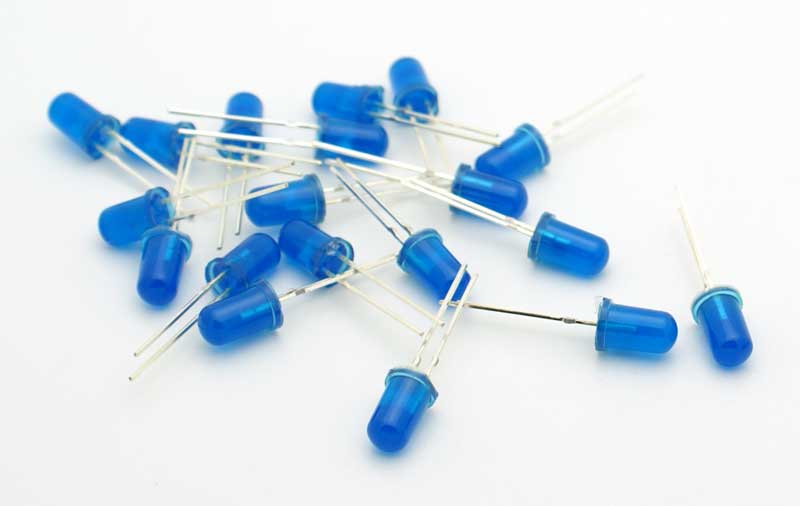
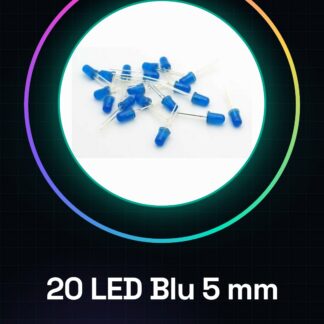
Tutoriel : Comment utiliser 20 Pièces Led BLEU
Ces LED bleues sont idéales pour les projets d’éclairage et de signalisation. Utile pour les débutants et les concepteurs.
Ce qu’il faut
- 20 LED bleues de 5 mm
- Résistance adaptée (vérifiez le datasheet)
- Arduino ou microcontrôleur similaire
- Connecteur pour LED (vérifiez le datasheet)
Étapes
- 1. Vérifiez la courant maximal autorisé (vérifiez le datasheet).
- 2. Choisissez une résistance adaptée (vérifiez le datasheet).
- 3. Connectez un LED à une broche digitale de l’Arduino.
- 4. Connectez la résistance entre la broche et le terre.
- 5. Chargez le code d’exemple pour faire clignoter l’LED.
- 6. Répétez pour tous les LED.
- 7. Vérifiez les connexions pour éviter les courts-circuits.
- 8. Testez votre circuit.
Exemple de code
```void setup() {} void loop() { for (int i = 0; i < 20; i++) { digitalWrite(i, HIGH); delay(100); digitalWrite(i, LOW); } }```Mini-projet
Créez un signal d’urgence avec 5 LED clignotantes.
Erreurs courantes
- Connecter un LED sans résistance peut le détruire.
- Ne pas utiliser de résistances trop grandes ou trop petites.
- Vérifier que la courant maximal n’est pas dépassé.
- Vérifier le multimètre des LED avant la connexion.
Accessoires conseillés
- Résistance 220 Ohm
- Arduino UNO
- Câble USB
- Multimètre
Questions fréquentes
Comment choisir une résistance ?
Vérifie la courant maximal sur le datasheet et choisis une résistance qui limite le courant à une valeur sûre.
Peux-je connecter plusieurs LED en parallèle ?
Oui, mais assure-toi que le courant total ne dépasse pas la capacité de ton alimentation.
Quelle est la différence entre des LED de 5 mm et de 3 mm ?
Les LED de 5 mm sont plus grandes et plus lumineuses, celles de 3 mm sont plus petites et moins lumineuses.
Comment vérifier si une LED fonctionne ?
Avec un multimètre, mesure la diode. Si c’est ouvert, la LED ne fonctionne pas.
Avis
Il n’y a pas encore d’avis.