 ES
 IT Italiano
 EN English
 FR Français
 DE Deutsch
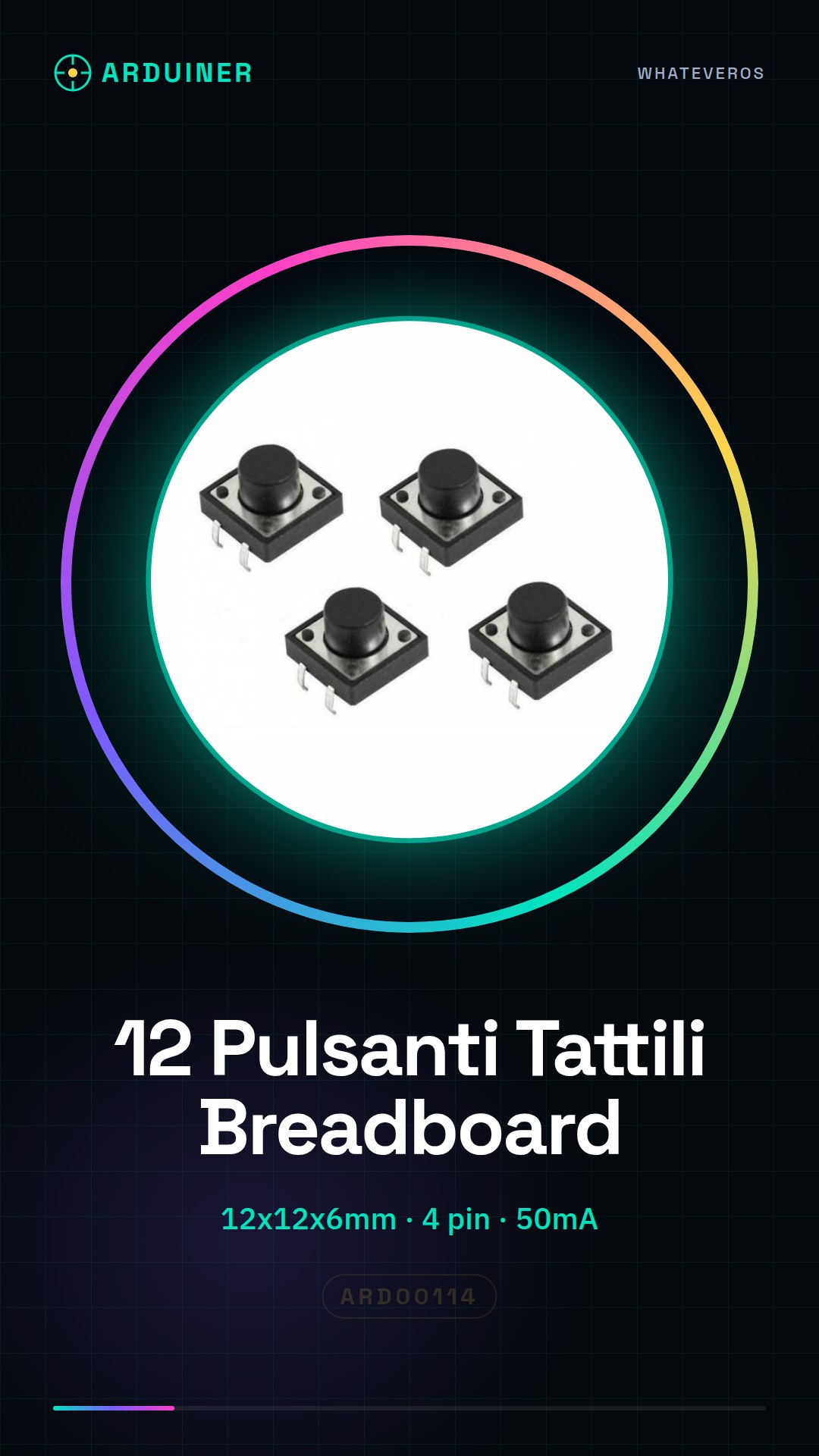
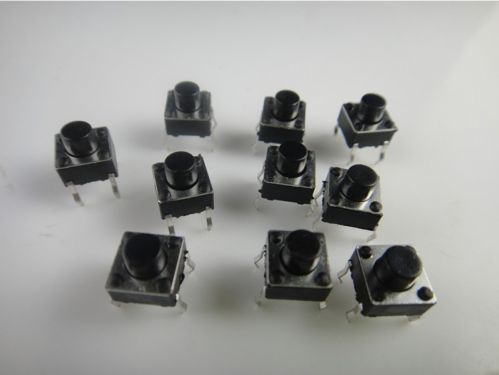
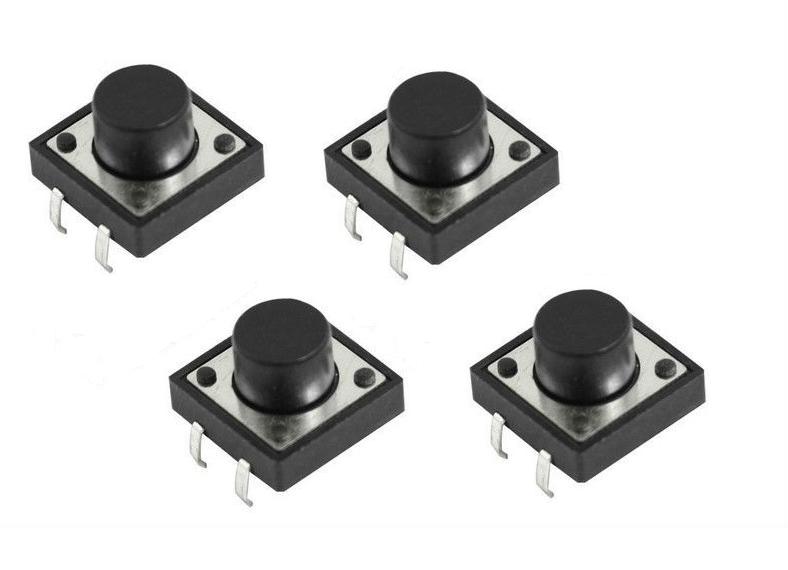
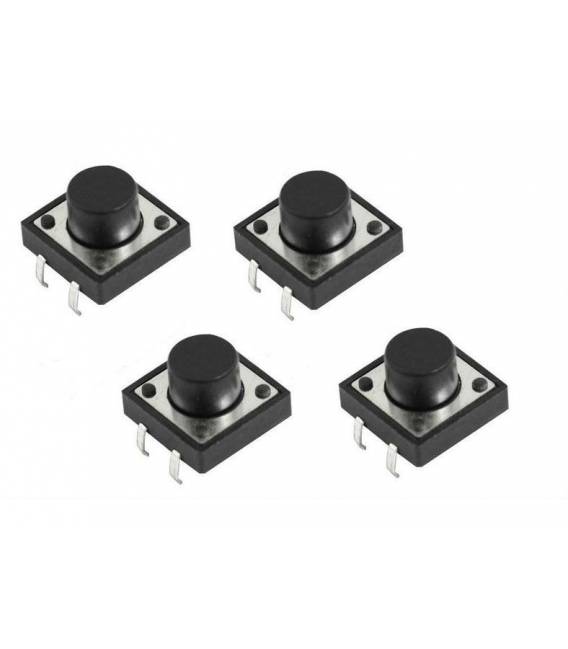
Descripción
Módulo de Botones Táctiles Breadboard MIS: 12x12x6mm – Descripción Completa y Guía de Uso con Arduino
✅ Descripción del Módulo de Botones Táctiles (Tactile Button) 12x12x6mm
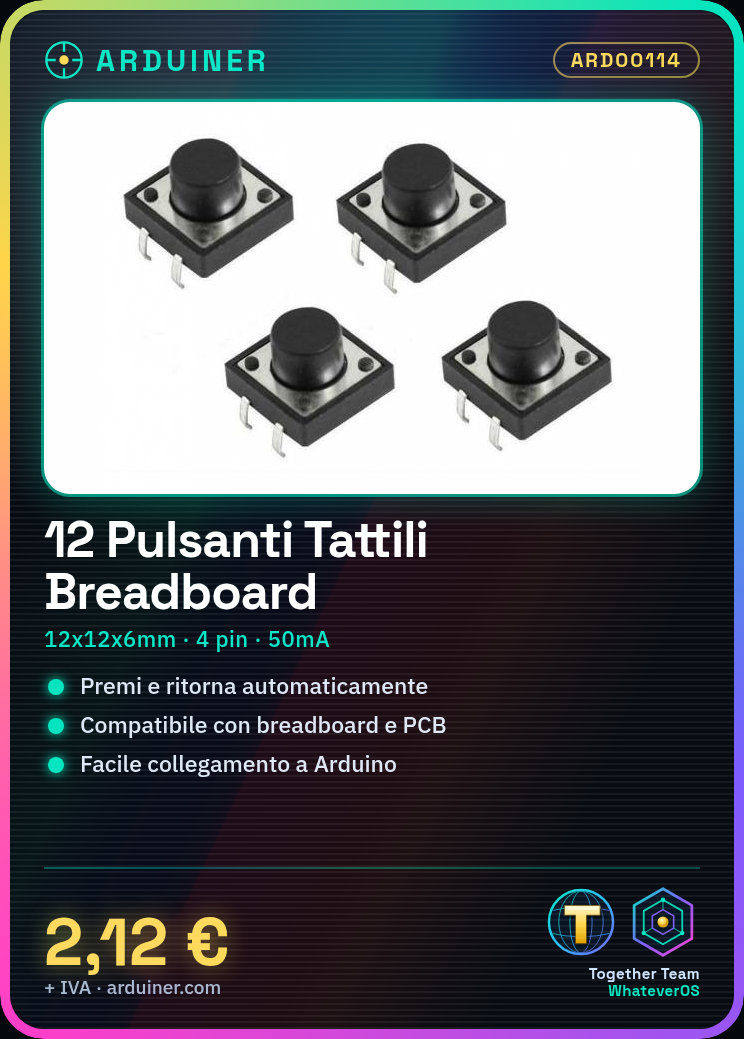
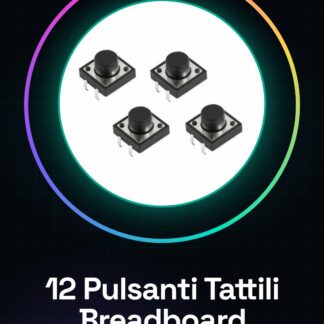
El botón táctil 12x12x6mm es un componente electrónico comúnmente utilizado en prototipos en breadboard o en circuitos impresos. Está diseñado para ser presionado manualmente y volver automáticamente a la posición inicial (comportamiento momentáneo). Este módulo es ideal para proporcionar entrada de usuario en proyectos con Arduino y otros microcontroladores.
Características técnicas:
| Característica | Valor |
|---|---|
| Tipo | Botón táctil momentáneo |
| Dimensiones | 12mm x 12mm x 6mm |
| Número de Pines | 4 (2 pares internamente conectados) |
| Material | Plástico y metal |
| Compatibilidad | Breadboard, PCB, Arduino |
| Montaje | Through-Hole (a través de agujero) |
| Corriente máxima | ~50mA (depende del modelo) |
Nota: Los pares de pines adyacentes (horizontales o verticales) están eléctricamente conectados. El circuito se cierra solo cuando se presiona el pulsador.
🧰 Conexión a una Breadboard y a Arduino
Pinout del Pulsador
Los 4 pines están dispuestos en los vértices de un cuadrado. Los dos pares opuestos están conectados internamente. Cuando se presiona el pulsador, los dos pares se conectan entre sí.
  A ---- B
  |      |
  |      |   -> Pulsante
  |      |
  C ---- D
- A = C
- B = D
- Cuando presionas: A–B–C–D se convierten entre sí.
Esquema de Conexión con Arduino
Aquí está el circuito típico para el uso del pulsador:
Componentes necesarios:
- 1x Pulsador 12x12x6mm
- 1x Resistencia de 10kΩ (pull-down)
- Protoboard
- Cables jumper
- Arduino Uno (o compatible)
Esquema Eléctrico:
[Vcc 5V] ─────┐
              │
             [ Pulsante ]
              │
[D2 - Arduino]───┬────────┐
                 │        │
               [GND]   [10kΩ]
                         │
                       [GND]
O bien, puedes usar la resistencia pull-up interna de Arduino, simplificando el circuito.
💻 Guía de Programación en Arduino
Ejemplo 1: Lectura de Pulsador con Resistencia Externa (pull-down)
const int buttonPin = 2;  // Pin del pulsante
int buttonState = 0;      // Variabile per memorizzare lo stato

void setup() {
  pinMode(buttonPin, INPUT); // Configura il pin come input
  Serial.begin(9600);
}

void loop() {
  buttonState = digitalRead(buttonPin); // Legge lo stato

  if (buttonState == HIGH) {
    Serial.println("Pulsante premuto!");
  } else {
    Serial.println("Pulsante NON premuto.");
  }

  delay(200); // Delay per evitare letture instabili
}
Ejemplo 2: Uso de la Resistencia Pull-up Interna de Arduino
const int buttonPin = 2;  // Pin collegato al pulsante
int buttonState = 0;

void setup() {
  pinMode(buttonPin, INPUT_PULLUP); // Abilita resistenza pull-up interna
  Serial.begin(9600);
}

void loop() {
  buttonState = digitalRead(buttonPin);

  // Nota: con INPUT_PULLUP, LOW = premuto
  if (buttonState == LOW) {
    Serial.println("Pulsante premuto!");
  } else {
    Serial.println("Pulsante NON premuto.");
  }

  delay(200);
}
ℹ️ Importante: Cuando se usa
INPUT_PULLUPconecta el otro extremo del pulsador a GND, no a Vcc.
🧠 Consejos Útiles
- Debounce: Los pulsadores mecánicos pueden generar «rebotes» eléctricos. Usa un debounce software o un condensador.
bool buttonPressed() {
  if (digitalRead(buttonPin) == LOW) {
    delay(50); // Attendi stabilizzazione
    if (digitalRead(buttonPin) == LOW) return true;
  }
  return false;
}
- Más pulsadores: Puedes usar más pulsadores en diferentes pines o en matrices.
- Eventos: Asocia acciones a cada presión para crear menús, selecciones, contadores, etc.
🔚 Conclusión
El botón táctil 12x12x6mm es un componente fundamental para la interacción del usuario en proyectos con Arduino. Es sencillo de conectar y programar, y permite desarrollar interfaces versátiles. Ya sea que quieras encender un LED, crear un menú, o iniciar un motor, este botón es un excelente punto de partida.
Tutorial: Cómo usar Botones Táctiles Breadboard MIS
Los botones táctiles son componentes fundamentales para interactuar con circuitos electrónicos. Son ideales para proyectos de Arduino, prototipos en breadboard o cualquier otro sistema que requiera un input manual.
Qué necesitas
- Arduino
- Protoboard
- Cables jumper
Pasos
- Coloca el botón táctil en el breadboard de manera que permita la conexión de los cables a los patines del componente.
- Utiliza los cables jumper para conectar los dos patines del botón al circuito electrónico. Verifica las especificaciones del datasheet para entender qué pines se usan como entradas o salidas.
- Si estás utilizando un Arduino, conecta el pulsador a un puerto digital del Arduino.
- Escribe un sketch en Arduino que lea el estado del pulsador e imprima un mensaje cuando se presiona.
Código de ejemplo
void setup() {
  pinMode(2, INPUT);
}

void loop() {
  if (digitalRead(2) == HIGH) {
    Serial.println("Pulsante premuto");
  }
}
Miniproyecto
Crea un sistema de alarma doméstico que active una sirena cuando el pulsador se presiona.
Errores comunes
- Conectar los pies del pulsador de manera incorrecta
- No conectar correctamente el Arduino al ordenador
- Ignorar la resistencia pull-up/pull-down necesaria
Accesorios recomendados
- Resistencias de protección
- Buzzer o relé para alarma
- LED indicadores
Preguntas frecuentes
¿Funciona el pulsador incluso si no se presiona?
No, el pulsador táctil cambia el estado del circuito solo cuando se presiona.
¿Puedo usar más pulsadores en un proyecto?
Sí, puedes conectar más pulsadores a diferentes pines del Arduino.
Valoraciones
No hay valoraciones aún.