 DE
 IT Italiano
 EN English
 ES Español
 FR Français
Beschreibung
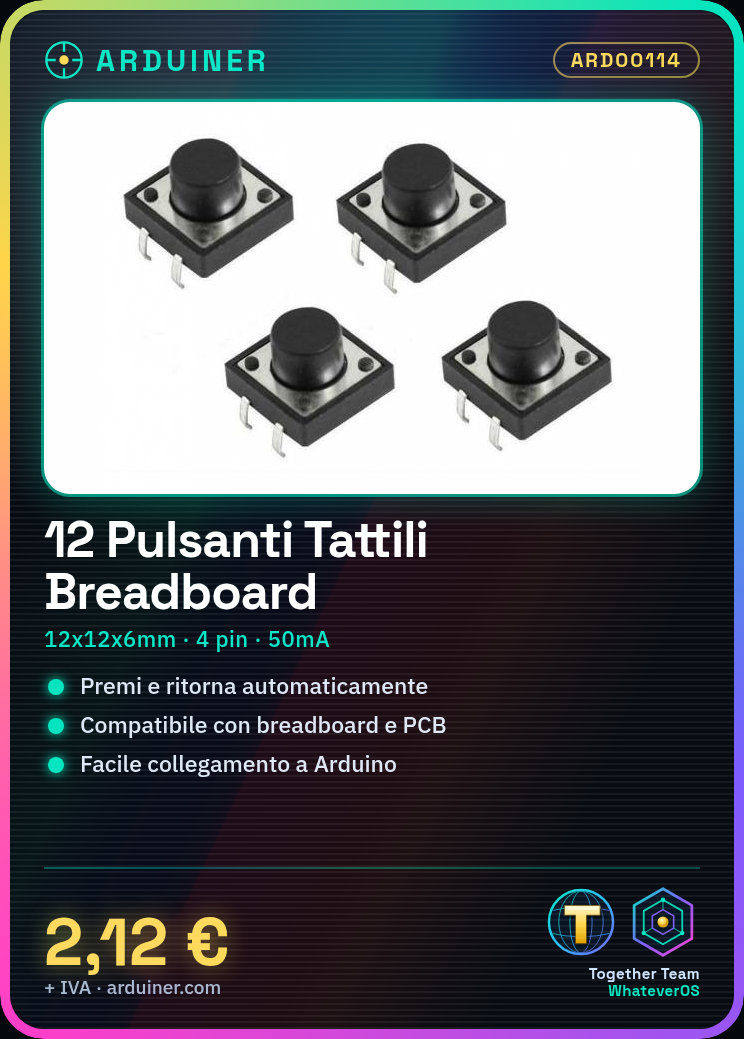
Tactile Button Modul MIS: 12x12x6mm – Vollständige Beschreibung und Anleitung für Arduino
✅ Beschreibung des Tactile Button Moduls 12x12x6mm
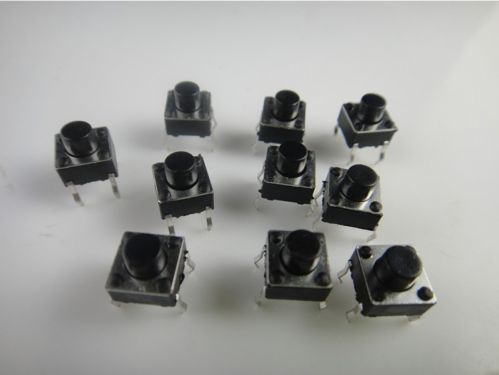
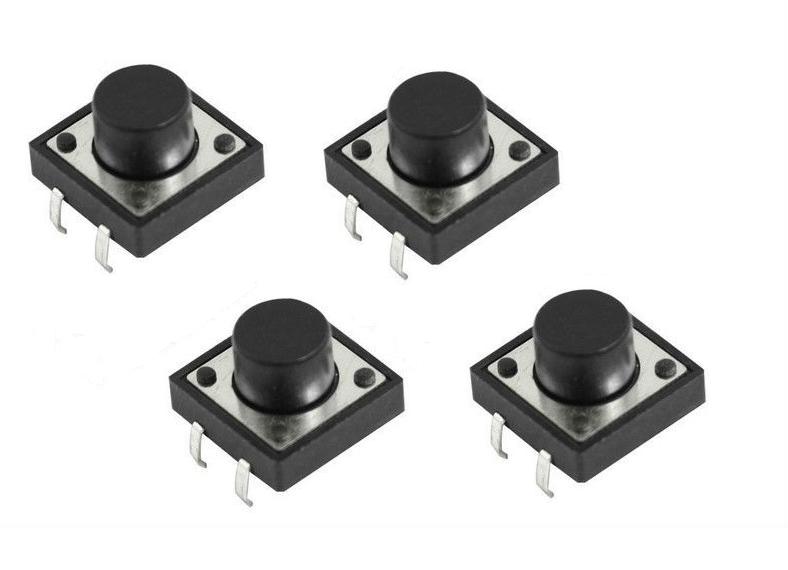
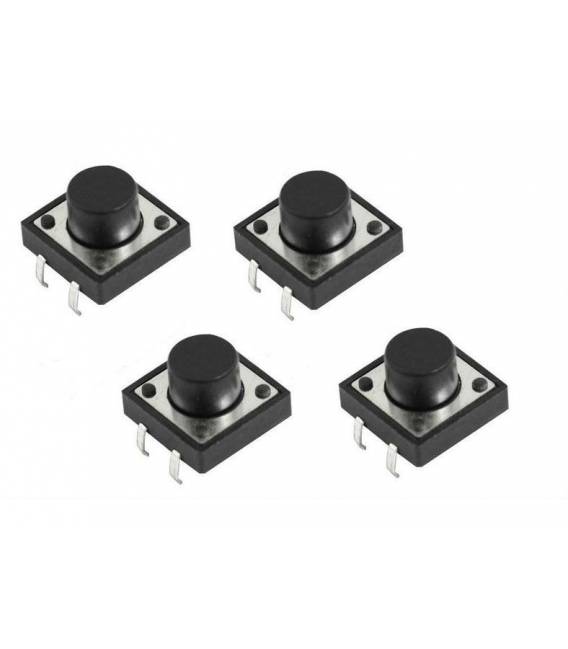
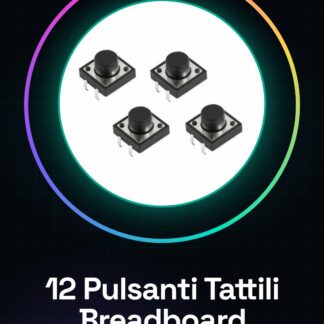
Das tactile Button 12x12x6mm ist ein elektronisches Bauteil, das häufig in Prototypen auf steckbrett oder auf eingebaute Schaltungen verwendet wird. Es ist dafür ausgelegt, manuell gedrückt und automatisch in die Ausgangsposition zurückzukehren (Momentanverhalten). Dieses Modul ist ideal für die Bereitstellung von Momentanverhaltenfür Benutzereingaben in Projekten mit Arduino und anderen Mikrocontrollern.
Technische Spezifikationen:
| Eigenschaft | Wert |
|---|---|
| Typ | Momentane Taster |
| Größe | 12mm x 12mm x 6mm |
| Anzahl der Pins | 4 (2 Paare internen Verbindungen) |
| Material | Plastik und Metall |
| Kompatibilität | Steckbrett, PCB, Arduino |
| Montage | Through-Hole (Durchbohrung) |
| Maximalstrom | ~50mA (abhängig vom Modell) |
Hinweis: Die benachbarten Pinpaare (horizontal oder vertikal) sind elektrisch verbunden. Der Schaltkreis schließt sich nur, wenn der Knopf gedrückt wird.
🧰 Anschließen an ein Steckbrett und Arduino
Pinbelegung des Knopfes
Die 4 Pins sind an den Ecken eines Quadrats angeordnet. Die beiden gegenüberliegenden Paare sind intern verbunden. Wenn Sie den Knopf drücken, werden die beiden Paare miteinander verbunden.
  A ---- B
  |      |
  |      |   -> Pulsante
  |      |
  C ---- D
- A = C
- B = D
- Wenn Sie den Knopf drücken: A–B–C–D werden miteinander verbunden.
Verbindungsplan für Arduino
Hier ist der typische Schaltkreis für den Knopf:
Notwendige Komponenten:
- 1x Knopf 12x12x6mm
- 1x Widerstand von 10kΩ (pull-down)
- Steckbrett
- Steckbrückenkabel
- Arduino Uno (oder kompatibel)
Elektrischer Schaltplan:
[Vcc 5V] ─────┐
              │
             [ Pulsante ]
              │
[D2 - Arduino]───┬────────┐
                 │        │
               [GND]   [10kΩ]
                         │
                       [GND]
Oder, Sie können die internen pull-up-Widerstand von Arduinoverwenden, um den Schaltkreis zu vereinfachen.
💻 Programmieranleitung für Arduino
Beispiel 1: Knopflesen mit externem Widerstand (pull-down)
const int buttonPin = 2;  // Pin del pulsante
int buttonState = 0;      // Variabile per memorizzare lo stato

void setup() {
  pinMode(buttonPin, INPUT); // Configura il pin come input
  Serial.begin(9600);
}

void loop() {
  buttonState = digitalRead(buttonPin); // Legge lo stato

  if (buttonState == HIGH) {
    Serial.println("Pulsante premuto!");
  } else {
    Serial.println("Pulsante NON premuto.");
  }

  delay(200); // Delay per evitare letture instabili
}
Beispiel 2: Verwendung des internen pull-up-Widerstands von Arduino
const int buttonPin = 2;  // Pin collegato al pulsante
int buttonState = 0;

void setup() {
  pinMode(buttonPin, INPUT_PULLUP); // Abilita resistenza pull-up interna
  Serial.begin(9600);
}

void loop() {
  buttonState = digitalRead(buttonPin);

  // Nota: con INPUT_PULLUP, LOW = premuto
  if (buttonState == LOW) {
    Serial.println("Pulsante premuto!");
  } else {
    Serial.println("Pulsante NON premuto.");
  }

  delay(200);
}
ℹ️ Wichtig: Wenn Sie den
INPUT_PULLUP, verbinde den anderen Ende des Knopfs mit GND, nicht mit Vcc.
🧠 Nützliche Tipps
- Debounce: Mechanische Knöpfe können elektrische „Rückprall“ erzeugen. Verwende ein debounce Software oder einen kondensator.
bool buttonPressed() {
  if (digitalRead(buttonPin) == LOW) {
    delay(50); // Attendi stabilizzazione
    if (digitalRead(buttonPin) == LOW) return true;
  }
  return false;
}
- Mehrere Knöpfe: Du kannst mehrere Knöpfe auf verschiedenen Pins oder in Matrizen.
- Ereignisse: Verbinde Aktionen mit jeder Druck für die Erstellung von Menüs, Auswahlmöglichkeiten, Zähler, usw.
🔚 Schluss
Der Taster 12x12x6mm ist ein grundlegender Komponente für die Benutzerschnittstelle in Projekten mit Arduino. Er ist einfach zu verbinden und zu programmieren und ermöglicht es, vielseitige Schnittstellen zu entwickeln. Ob Sie eine LED einschalten, ein Menü erstellen oder einen Motor starten möchten, dieser Taster ist ein ausgezeichneter Ausgangspunkt.
Tutorial: Wie man Tasten auf einem Steckbrett verwendet
Tasten sind grundlegende Komponenten, um mit elektronischen Schaltungen zu interagieren. Sie sind ideal für Arduino-Projekte, Prototypen auf Steckplatinen oder jedes andere System, das manuelle Eingaben erfordert.
Was du brauchst
- Arduino
- Steckbrett
- Steckbrückenkabel
Schritte
- Platzieren Sie den Taster auf dem Steckbrett, sodass die Verbindung der Kabel an den Beinen des Komponenten ermöglicht wird.
- Verwenden Sie Steckbrückenkabel, um die beiden Beine des Tasters an das elektronische Schaltkreis anzuschließen. Überprüfen Sie die Spezifikationen im Datenblatt, um zu verstehen, welche Pins als Eingänge oder Ausgänge verwendet werden.
- Wenn du einen Arduino verwendest, verbinde den Knopf mit einem digitalen Pin des Arduino.
- Schreibe ein Sketch für Arduino, das den Zustand des Knopfs liest und eine Nachricht ausgibt, wenn der Knopf gedrückt wird.
Beispielcode
void setup() {
  pinMode(2, INPUT);
}

void loop() {
  if (digitalRead(2) == HIGH) {
    Serial.println("Pulsante premuto");
  }
}
Mini-Projekt
Erstelle ein Hausalarm-System, das eine Sirene aktiviert, wenn der Knopf gedrückt wird.
Häufige Fehler
- Die Beine des Knopfs falsch verbinden
- Den Arduino nicht korrekt mit dem Computer verbinden
- Die notwendige Pull-Up/Pull-Down-Widerstand zu ignorieren
Empfohlenes Zubehör
- Schutzwiderstände
- Buzzer oder Relais für den Alarm
- LED-Indikatoren
Häufige Fragen
Funktioniert der Knopf auch, wenn er nicht gedrückt wird?
Nein, der Tastenknopf ändert den Zustand des Schaltkreises nur, wenn er gedrückt wird.
Kann ich mehrere Knöpfe in einem Projekt verwenden?
Ja, du kannst mehrere Knöpfe an verschiedenen Pins des Arduino verbinden.
Rezensionen
Es gibt noch keine Rezensionen.