 FR
 IT Italiano
 EN English
 ES Español
 DE Deutsch
Description
Module de boutons tactiles Breadboard MIS: 12x12x6mm – Description complète et guide d’utilisation avec Arduino
✅ Description du module de boutons tactiles (Tactile Button) 12x12x6mm
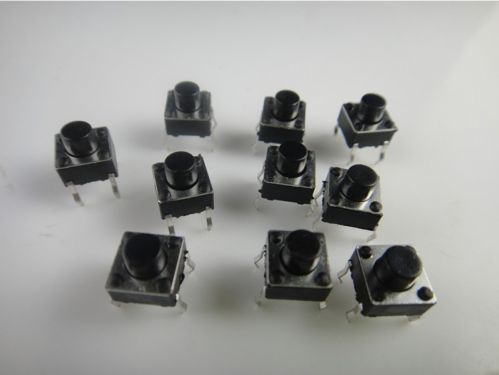
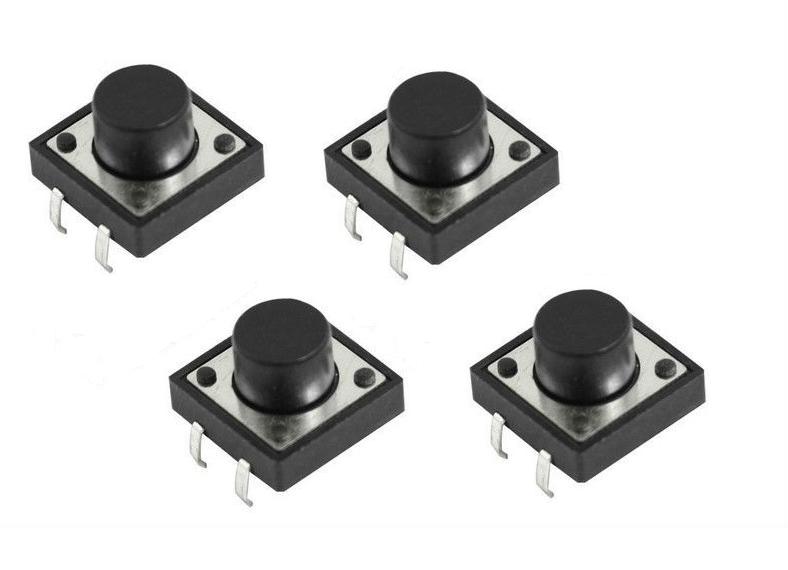
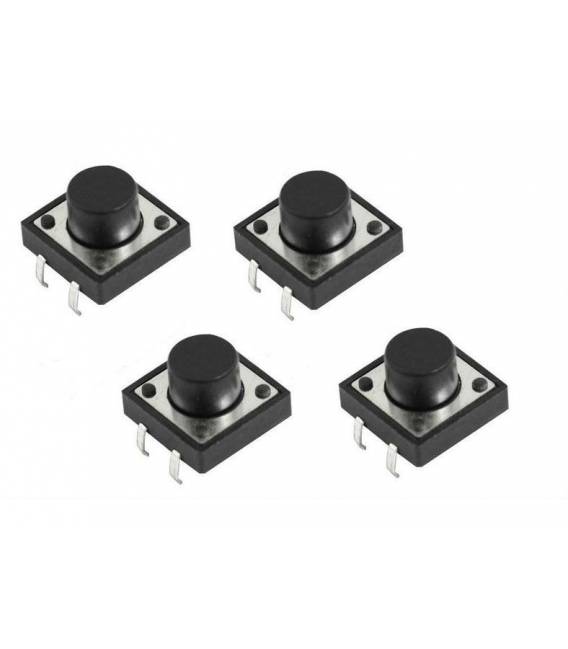
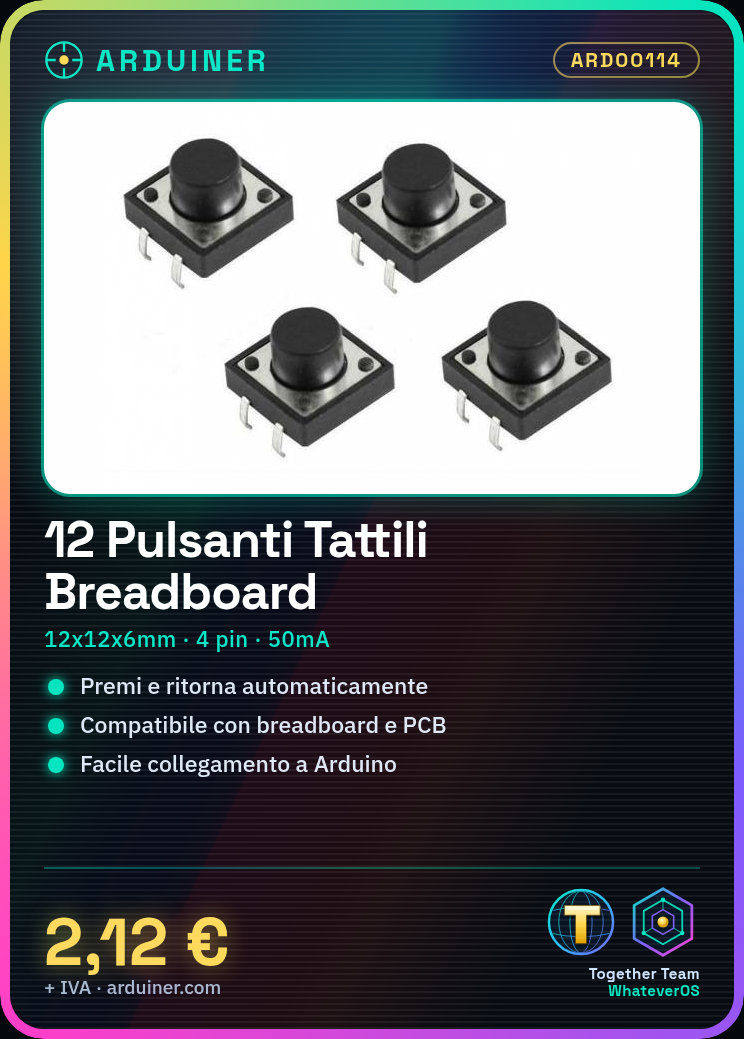
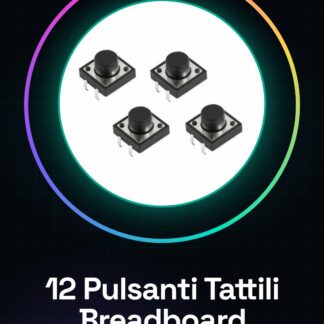
Le bouton tactile 12x12x6mm est un composant électronique couramment utilisé dans les prototypes sur plaque d’essai ou dans les circuits imprimés. Il est conçu pour être pressé manuellement et revenir automatiquement à sa position initiale (comportement momentané). Ce module est idéal pour fournir entrée utilisateur dans les projets avec Arduino et autres microcontrôleurs.
Caractéristiques techniques:
| Caractéristique | Valeur |
|---|---|
| Type | Bouton tactile momentané |
| Dimensions | 12mm x 12mm x 6mm |
| Nombre de broches | 4 (2 paires internes) |
| Matériau | Plastique et métal |
| Compatibilité | Plaque d’essai, PCB, Arduino |
| Montage | Through-Hole (perforation) |
| Courant maximal | ~50mA (dépend du modèle) |
Note: Les paires de broches adjacentes (horizontales ou verticales) sont électriquement connectées. Le circuit est fermé uniquement lorsque le bouton est pressé.
🧰 Connexion à une plaque d’essai et à un Arduino
Brochage du bouton
Les 4 broches sont disposées aux coins d’un carré. Les deux paires opposées sont connectées internes. Lorsque vous appuyez sur le bouton, les deux paires sont connectées entre elles.
  A ---- B
  |      |
  |      |   -> Pulsante
  |      |
  C ---- D
- A = C
- B = D
- Lorsque vous appuyez: A–B–C–D deviennent connectés entre eux.
Schéma de connexion avec Arduino
Voici le circuit typique pour l’utilisation du bouton :
Composants nécessaires :
- 1x Bouton 12x12x6mm
- 1x Résistance de 10kΩ (pull-down)
- Plaque d’essai
- Câbles cavalier
- Arduino Uno (ou compatible)
Schéma électrique :
[Vcc 5V] ─────┐
              │
             [ Pulsante ]
              │
[D2 - Arduino]───┬────────┐
                 │        │
               [GND]   [10kΩ]
                         │
                       [GND]
Ou, vous pouvez utiliser la résistance pull-up interne d’Arduino, simplifiant le circuit.
💻 Guide de programmation sur Arduino
Exemple 1 : Lecture du bouton avec résistance externe (pull-down)
const int buttonPin = 2;  // Pin del pulsante
int buttonState = 0;      // Variabile per memorizzare lo stato

void setup() {
  pinMode(buttonPin, INPUT); // Configura il pin come input
  Serial.begin(9600);
}

void loop() {
  buttonState = digitalRead(buttonPin); // Legge lo stato

  if (buttonState == HIGH) {
    Serial.println("Pulsante premuto!");
  } else {
    Serial.println("Pulsante NON premuto.");
  }

  delay(200); // Delay per evitare letture instabili
}
Exemple 2 : Utilisation de la résistance pull-up interne d’Arduino
const int buttonPin = 2;  // Pin collegato al pulsante
int buttonState = 0;

void setup() {
  pinMode(buttonPin, INPUT_PULLUP); // Abilita resistenza pull-up interna
  Serial.begin(9600);
}

void loop() {
  buttonState = digitalRead(buttonPin);

  // Nota: con INPUT_PULLUP, LOW = premuto
  if (buttonState == LOW) {
    Serial.println("Pulsante premuto!");
  } else {
    Serial.println("Pulsante NON premuto.");
  }

  delay(200);
}
ℹ️ Important : Lorsque vous utilisez
INPUT_PULLUP, connectez l’autre extrémité du bouton à GND, pas à Vcc.
🧠 Conseils utiles
- Débordement : Les boutons mécaniques peuvent générer des « rebonds » électriques. Utilisez un débordement logiciel ou un condensateur.
bool buttonPressed() {
  if (digitalRead(buttonPin) == LOW) {
    delay(50); // Attendi stabilizzazione
    if (digitalRead(buttonPin) == LOW) return true;
  }
  return false;
}
- Plusieurs boutons : Vous pouvez utiliser plusieurs boutons sur différents broches ou en matrices.
- Événements : Associez des actions à chaque pression pour créer menus, sélections, comptesurs, etc.
🔚 Conclusion
Le bouton tactile 12x12x6mm est un composant fondamental pour l’interaction utilisateur dans les projets avec Arduino. Il est simple à connecter et à programmer, et permet de développer des interfaces polyvalentes. Que vous souhaitiez allumer un LED, créer un menu, ou démarrer un moteur, ce bouton est un excellent point de départ.
Tutoriel : Comment utiliser des boutons tactiles Breadboard MIS
Les boutons tactiles sont des composants fondamentaux pour interagir avec les circuits électroniques. Ils sont idéaux pour les projets Arduino, les prototypes sur plaque d’essai ou tout autre système nécessitant un input manuel.
Ce qu’il faut
- Arduino
- Plaque d’essai
- Câbles cavalier
Étapes
- Placez le bouton tactile sur la plaque d’essai de manière à permettre la connexion des câbles aux pattes du composant.
- Utilisez les câbles cavalier pour connecter les deux pattes du bouton au circuit électronique. Vérifiez les spécifications du datasheet pour comprendre quels broches sont utilisés comme entrées ou sorties.
- Si vous utilisez un Arduino, connectez le bouton à une broche digitale de l’Arduino.
- Écrivez un sketch Arduino qui lit l’état du bouton et imprime un message lorsque le bouton est pressé.
Exemple de code
void setup() {
  pinMode(2, INPUT);
}

void loop() {
  if (digitalRead(2) == HIGH) {
    Serial.println("Pulsante premuto");
  }
}
Mini-projet
Créez un système d’alarme domestique qui active une sirène lorsque le bouton est pressé.
Erreurs courantes
- Connecter les pattes du bouton de manière incorrecte
- Ne pas connecter correctement l’Arduino au PC
- Ignorer la résistance pull-up/pull-down nécessaire
Accessoires conseillés
- Résistances de protection
- Buzzer ou relais pour l’alarme
- LED d’indication
Questions fréquentes
Le bouton fonctionne-t-il même s’il n’est pas pressé ?
Non, le bouton tactile change l’état du circuit uniquement lorsque le bouton est pressé.
Puis-je utiliser plusieurs boutons dans un projet ?
Oui, vous pouvez connecter plusieurs boutons à différents broches de l’Arduino.
Avis
Il n’y a pas encore d’avis.