 ES
 IT Italiano
 EN English
 FR Français
 DE Deutsch
Descripción
Qué es
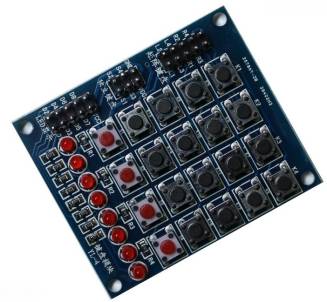
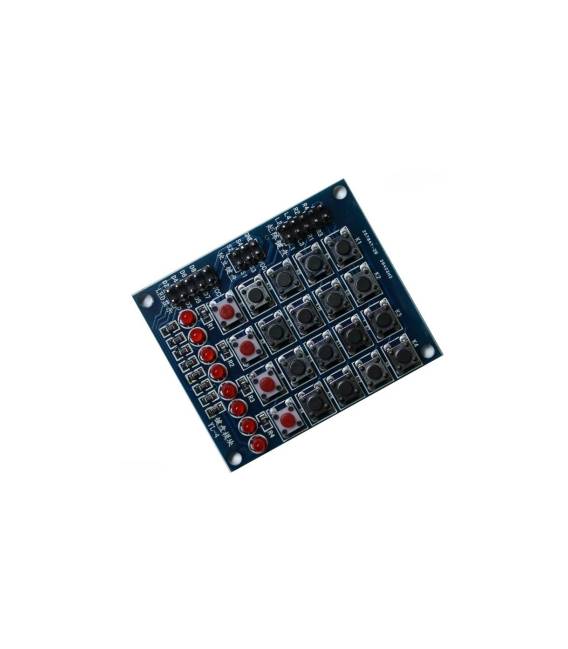
El teclado matricial 4×4 con 8 LEDs es un componente electrónico que permite crear una interfaz de usuario simple con teclas y indicadores luminosos.
Características
- Dimensiones: consulta el datasheet
- Teclas: 4×4 (16 teclas)
- LED: 8
- Conectividad: consulta el datasheet
Para qué sirve
Este teclado es ideal para proyectos de Smart Car, permitiendo controlar las funciones del vehículo a través de teclas físicas. También puede ser utilizado para crear menús de selección simples y visualizar las opciones seleccionadas a través de los LEDs. Su simplicidad lo hace adecuado tanto para principiantes como para usuarios intermedios.
Tutorial: Cómo usar teclado matricial 4×4 con 8 LEDs
Este teclado matricial 4×4 con 8 LEDs es ideal para proyectos de interfaz de usuario y visualización en Smart Car. Útil para principiantes e intermedios.
Qué necesitas
- Arduino o compatible
- Conexiones de 16 pines
- Resistencias (consulta el datasheet)
Pasos
- 1. Conecta los pines A1-A4 y B1-B4 del teclado a los pines 2-5 de tu Arduino.
- 2. Conecta los pines C1-C4 del teclado a los pines 8-11 de tu Arduino.
- 3. Conecta GND del teclado a GND de tu Arduino.
- 4. Conecta VCC del teclado a 5V de tu Arduino.
- 5. Conecta los 8 pines LED a los pines 13-16 y 20-23 de tu Arduino.
- 6. Conecta GND LED a GND de tu Arduino.
- 7. Carga el código de ejemplo en tu Arduino.
- 8. Verifica la funcionalidad de los botones y los LED.
Código de ejemplo
void loop() { for (int i = 2; i <= 5; i++) { for (int j = 8; j <= 11; j++) { digitalWrite(j, HIGH); for (int k = 13; k <= 23; k++) { digitalWrite(k, LOW); } delay(10); for (int k = 13; k <= 23; k++) { digitalWrite(k, HIGH); } delay(10); } digitalWrite(j, LOW); }}Miniproyecto
Crea un menú de selección simple con los botones 4×4 y visualiza la elección con los 8 LED.
Errores comunes
- Conecta GND a GND y VCC a 5V.
- Verifica que los pines LED estén conectados correctamente.
- Verifica que los pines del teclado estén conectados correctamente.
- Usa resistencias para proteger los LED si es necesario.
Accesorios recomendados
- Display LCD 16×2
- Botones push
- Sensores de movimiento
Preguntas frecuentes
¿Cómo puedo verificar si un botón está presionado?
Usa la función digitalRead() para verificar el estado de los pines.
¿Puedo usar este teclado con un microcontrolador diferente de Arduino?
Sí, pero verifica la compatibilidad de los pines y la tensión.
¿Por qué es importante conectar resistencias a los LED?
Para proteger el microcontrolador de sobrecargas eléctricas.
Valoraciones
No hay valoraciones aún.