 DE
 IT Italiano
 EN English
 ES Español
 FR Français
Beschreibung
Was ist das
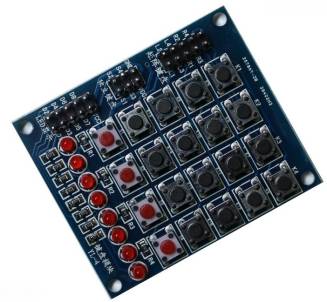
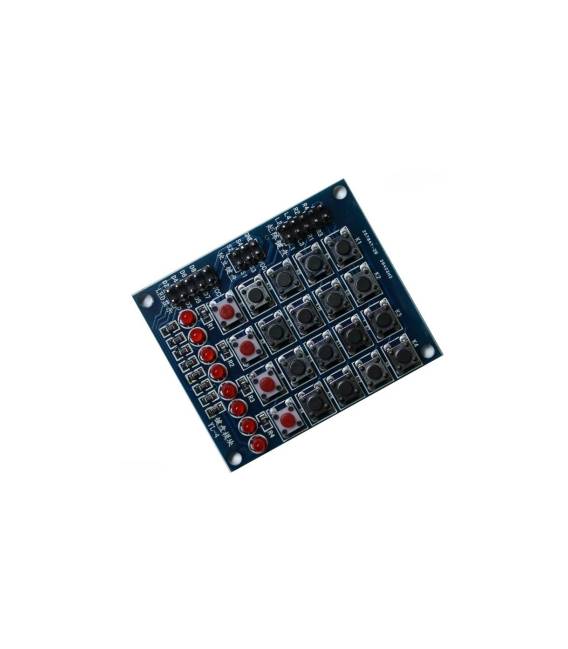
Der Matrix-Tastfeld 4×4 mit 8 LEDs ist ein elektronisches Bauteil, das eine einfache Benutzeroberfläche mit Tasten und leuchtenden Indikatoren ermöglicht.
Eigenschaften
- Größe: nach dem Datenblatt überprüfen
- Tasten: 4×4 (16 Tasten)
- LEDs: 8
- Verbindungen: nach dem Datenblatt überprüfen
Wofür es dient
Dieses Tastfeld ist ideal für Smart Car-Projekte, da es die Funktionen des Fahrzeugs über physische Tasten steuern lässt. Es kann auch verwendet werden, um einfache Auswahlmenüs zu erstellen und die gewählten Optionen über die LEDs anzuzeigen. Seine Einfachheit macht es für Anfänger und Fortgeschrittene gleichermaßen geeignet.
Tutorial: Wie man das Matrix-Tastfeld 4×4 mit 8 LEDs verwendet
Dieses Matrix-Tastfeld 4×4 mit 8 LEDs ist ideal für Benutzeroberflächen- und Anzeigeprojekte auf Smart Cars. Es ist für Anfänger und Fortgeschrittene geeignet.
Was du brauchst
- Arduino oder kompatibel
- Verbindungen mit 16 Pins
- Widerst. (nach dem Datenblatt überprüfen)
Schritte
- 1. Verbinde die Pins A1-A4 und B1-B4 des Tastfeldes mit den Pins 2-5 deines Arduino.
- 2. Verbinde die Pins C1-C4 des Tastfeldes mit den Pins 8-11 deines Arduino.
- 3. Verbinde GND des Tastfeldes mit GND deines Arduino.
- 4. Verbinde VCC des Tastfeldes mit 5V deines Arduino.
- 5. Verbinde die 8 LED-Pins mit den Pins 13-16 und 20-23 deines Arduino.
- 6. Verbinde GND LED mit GND deines Arduino.
- 7. Lade das Beispiel-Sketch auf dein Arduino.
- 8. Überprüfe die Tasten- und LED-Funktionalität.
Beispielcode
void loop() { for (int i = 2; i <= 5; i++) { for (int j = 8; j <= 11; j++) { digitalWrite(j, HIGH); for (int k = 13; k <= 23; k++) { digitalWrite(k, LOW); } delay(10); for (int k = 13; k <= 23; k++) { digitalWrite(k, HIGH); } delay(10); } digitalWrite(j, LOW); }}Mini-Projekt
Erstelle ein einfaches Menü mit den 4×4 Tasten und zeige die Auswahl mit den 8 LED.
Häufige Fehler
- Verbinde GND mit GND und VCC mit 5V.
- Überprüfe, ob die LED-Pins korrekt verbunden sind.
- Überprüfe, ob die Tastenpins korrekt verbunden sind.
- Verwende widerst, um die LED zu schützen, falls notwendig.
Empfohlenes Zubehör
- LCD-Anzeige 16×2
- Drucktaster
- Bewegungsdetektor
Häufige Fragen
Wie kann ich überprüfen, ob eine Taste gedrückt wurde?
Verwende die Funktion digitalRead() um den Zustand der Pins zu überprüfen.
Kann ich diesen Tastaturblock mit einem anderen Mikrocontroller als Arduino verwenden?
Ja, aber überprüfe die Kompatibilität der Pins und Spannungen.
Warum ist es wichtig, Widerst zum LEDs anzuschließen?
Um den Mikrocontroller vor elektrischen Überlastungen zu schützen.
Rezensionen
Es gibt noch keine Rezensionen.