 ES
 IT Italiano
 EN English
 FR Français
 DE Deutsch
Descripción
Qué es
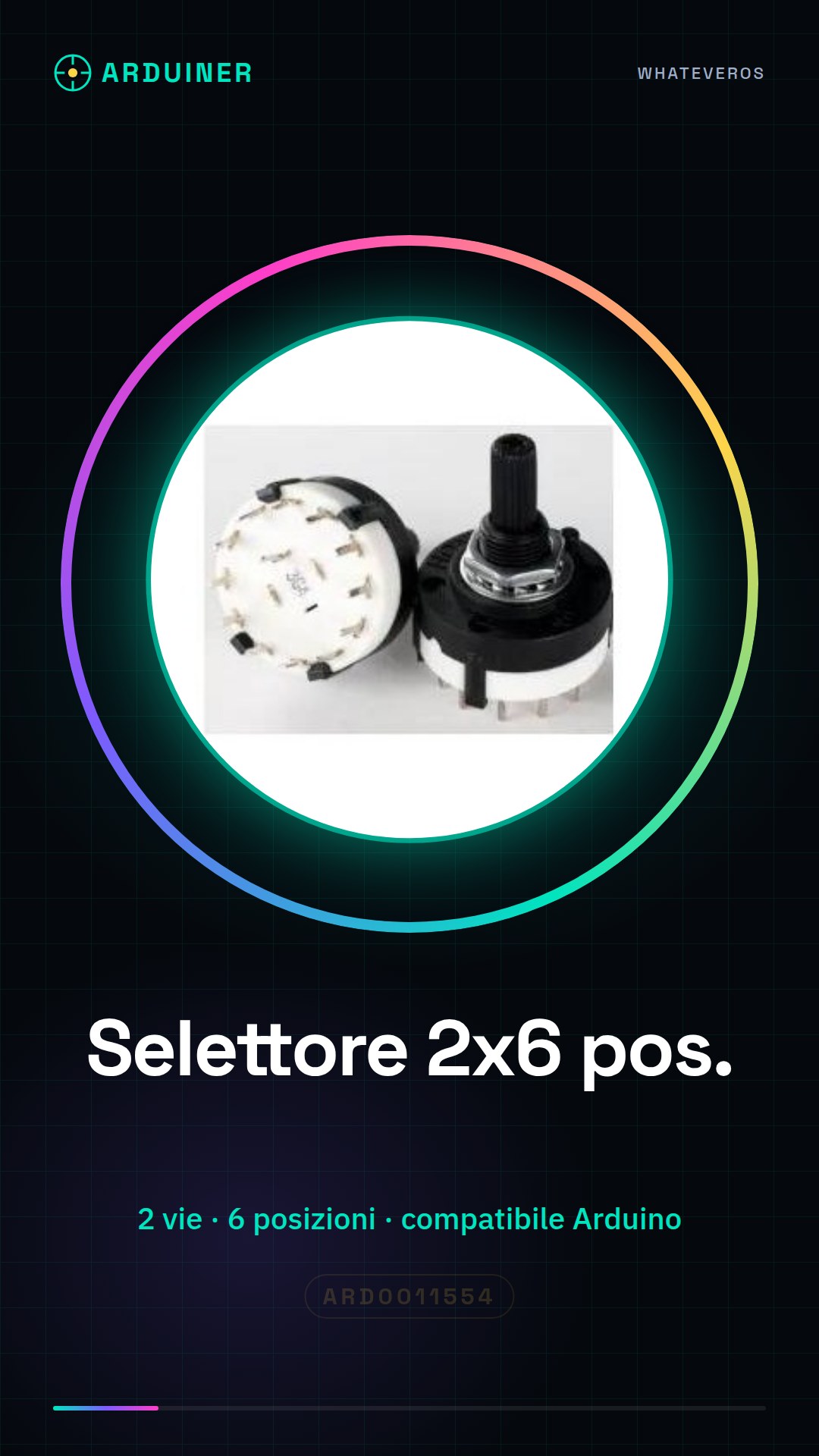
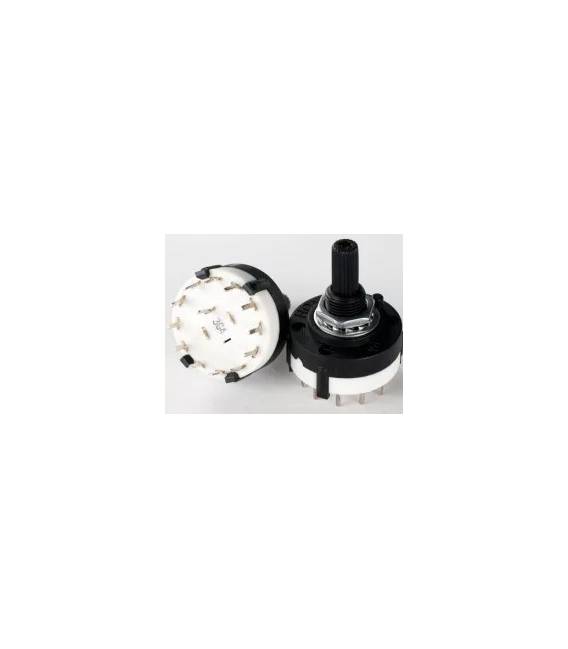
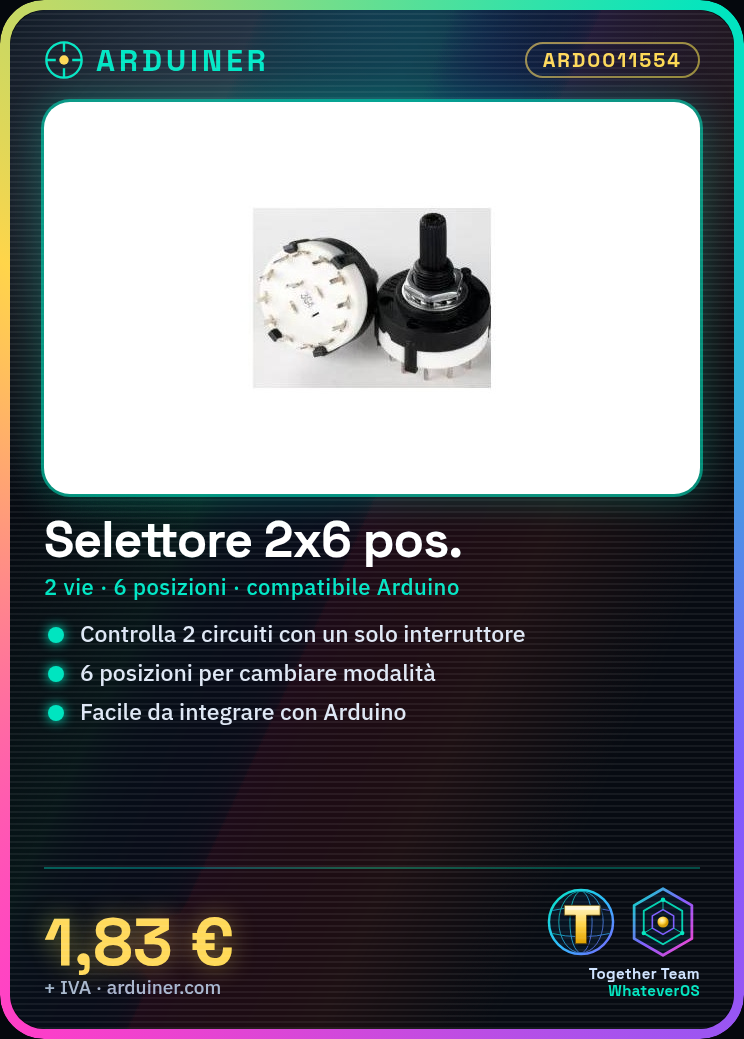
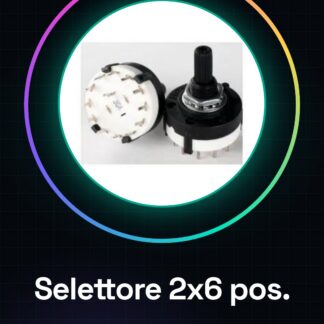
El selector rotativo de 2 vías y 6 posiciones es un componente electrónico que permite elegir entre dos circuitos (2 vías) en 6 posiciones diferentes.
Características
- 2 vías
- 6 posiciones seleccionables
Para qué sirve
Este selector es útil para proyectos que requieren la selección de una señal entre varias opciones. Por ejemplo, puede utilizarse para cambiar el modo de funcionamiento de un dispositivo, seleccionar un canal de audio o una comunicación. Es compatible con Arduino y otros microcontroladores.
Tutorial: Cómo usar el selector rotativo de 2 vías y 6 posiciones
El selector rotativo de 2 vías y 6 posiciones es un componente electrónico útil para proyectos que requieren habilitar una señal en una de las seis posiciones disponibles. Ideal para makers que buscan una forma simple y intuitiva de gestionar las opciones de entrada en su proyecto.
Qué necesitas
- Arduino
- Cable jumper
- Protoboard (opcional)
- LED (opcional)
- Resistencias (opcional)
Pasos
- Conecta el selector rotativo al breadboard (si se lo usas).
- Conecta los cables jumper a los contactos del selector rotativo.
- Conecta los cables jumper al Arduino.
- Verifica en el datasheet los pines específicos que debes usar para conectar el selector rotativo al Arduino.
- Escribe el sketch Arduino para leer el estado del selector rotativo.
- Sube el sketch al Arduino.
- Prueba el selector rotativo para asegurarte de que funciona correctamente.
- Incluye el código para manejar las diferentes posiciones del selector rotativo en tu proyecto.
Código de ejemplo
const int selectorPin = 2; // Verifica sul datasheet il pin corretto

void setup() {
  pinMode(selectorPin, INPUT);
}

void loop() {
  int position = digitalRead(selectorPin);
  // Aggiungi qui il codice per gestire le diverse posizioni
}
Miniproyecto
Crea un sistema de selección simple con un display LCD que cambia el mensaje según la posición del selector rotativo.
Errores comunes
- No conecta correctamente los pines del selector rotativo.
- No verifica en el datasheet los pines específicos que debes usar.
- No escribes el sketch Arduino correcto para leer el estado del selector rotativo.
- No pruebas el selector rotativo antes de integrarlo en el proyecto.
Accesorios recomendados
- Display LCD
- Protoboard
- Cable jumper
- LED
Preguntas frecuentes
¿Cuáles pines debo usar para conectar el selector rotativo?
Verifica en el datasheet el pin específico que debes usar para conectar el selector rotativo al Arduino.
¿Cómo puedo probar el selector rotativo?
Escribe un sketch Arduino que lea el estado del selector rotativo y muestre la posición actual.
Valoraciones
No hay valoraciones aún.