 DE
 IT Italiano
 EN English
 ES Español
 FR Français
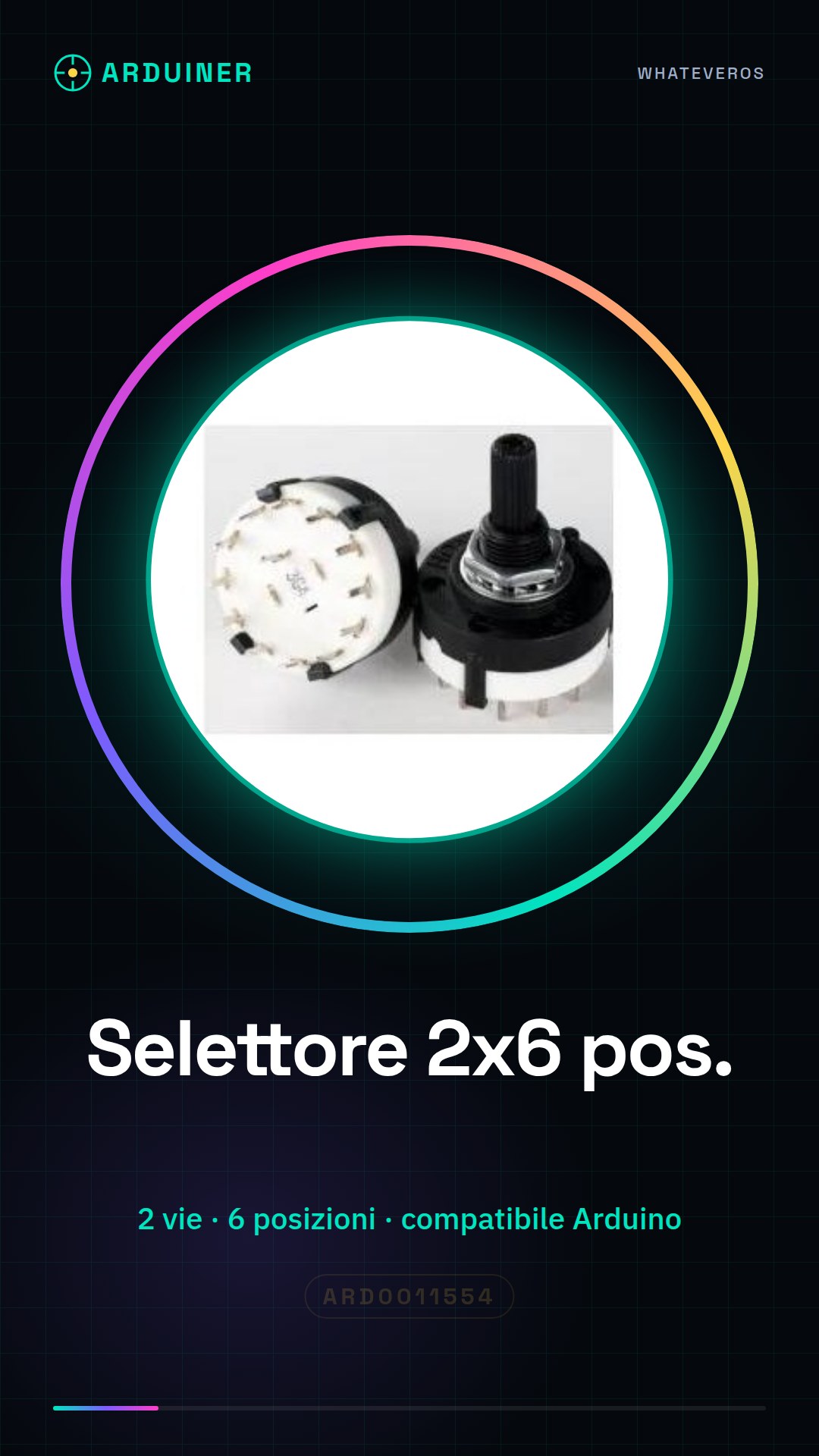
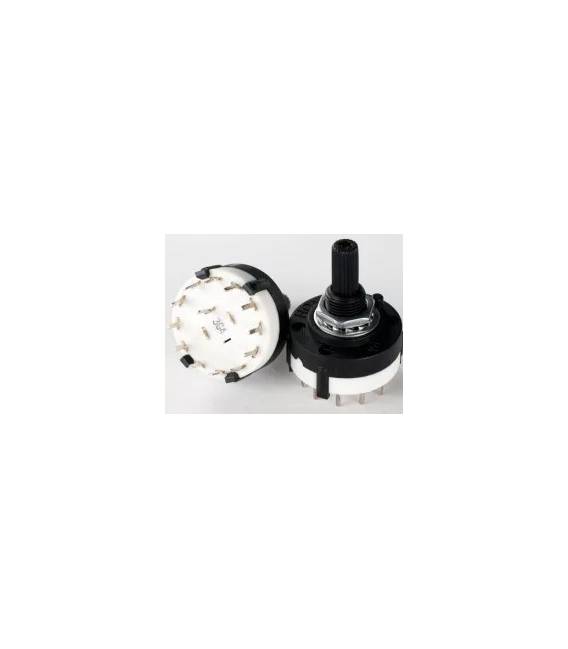
Beschreibung
Was ist das
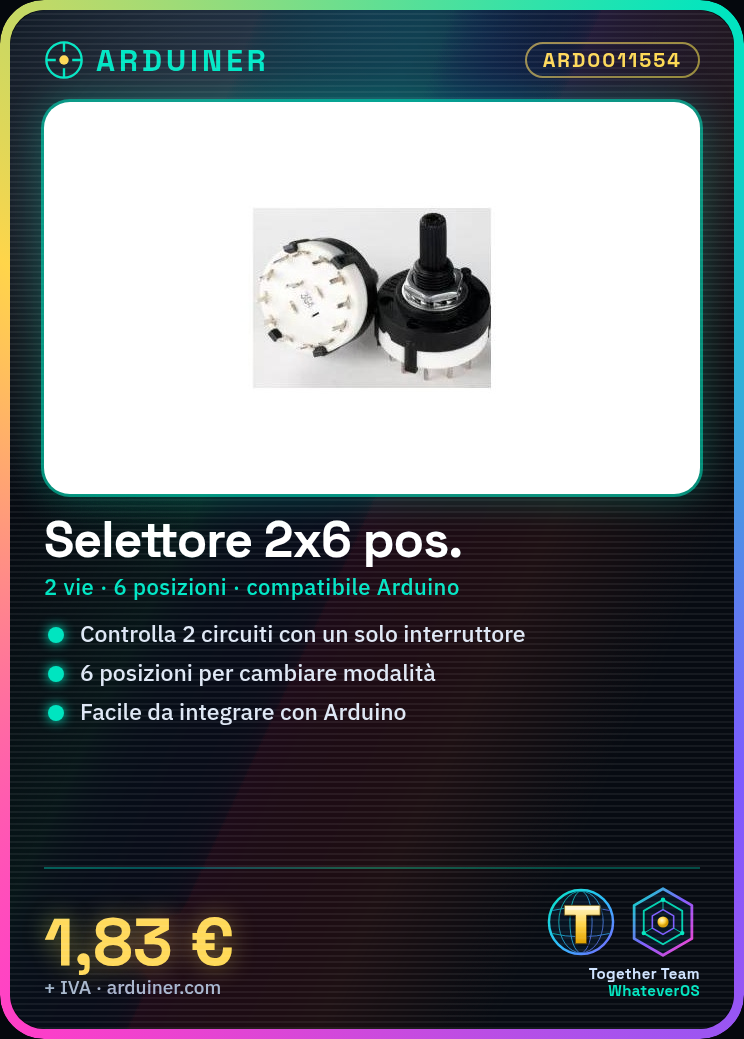
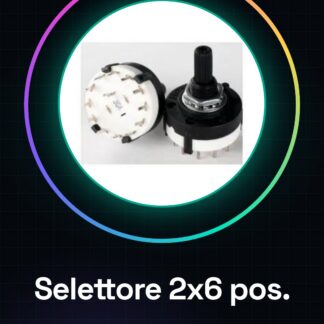
Der 2-Weg 6-Stellungsschalter ist ein elektronisches Bauteil, das es ermöglicht, zwischen zwei Schaltkreisen (2 Wege) in 6 verschiedenen Stellungen auszuwählen.
Eigenschaften
- 2 Wege
- 6 auswählbare Stellungen
Wofür es dient
Dieser Schalter ist nützlich für Projekte, die die Auswahl eines Signals zwischen verschiedenen Optionen erfordern. Zum Beispiel kann er verwendet werden, um die Betriebsart eines Geräts zu ändern, einen Audoeingang oder einen Kommunikationskanal auszuwählen. Er ist kompatibel mit Arduino und anderen Mikrocontrollern.
Tutorial: Wie man den 2-Weg 6-Stellungsschalter verwendet
Der 2-Weg 6-Stellungsschalter ist ein elektronisches Bauteil, das für Projekte nützlich ist, die die Aktivierung eines Signals an einer der sechs verfügbaren Stellungen erfordern. Ideal für Makers, die eine einfache und intuitive Methode zur Verwaltung der Eingabeauswahl in ihrem Projekt suchen.
Was du brauchst
- Arduino
- Steckbrückenkabel
- Steckplatine (optional)
- LED (optional)
- Widerstände (optional)
Schritte
- Verbinde den Drehknopf am Steckbrett (falls verwendet).
- Verbinde die Steckbrückenkabel mit den Kontakten des Drehknopfs.
- Verbinde die Steckbrückenkabel mit dem Arduino.
- Überprüfe im Datenblatt die spezifischen Pins, die zum Verbinden des Drehknopfs mit dem Arduino verwendet werden.
- Schreibe den Arduino Sketch, um den Status des Drehknopfs zu lesen.
- Lade den Sketch auf den Arduino.
- Teste den Drehknopf, um sicherzustellen, dass er korrekt funktioniert.
- Füge den Code ein, um die verschiedenen Positionen des Drehknopfs in deinem Projekt zu verwalten.
Beispielcode
const int selectorPin = 2; // Verifica sul datasheet il pin corretto

void setup() {
  pinMode(selectorPin, INPUT);
}

void loop() {
  int position = digitalRead(selectorPin);
  // Aggiungi qui il codice per gestire le diverse posizioni
}
Mini-Projekt
Erstelle ein einfaches Selektionsystem mit einem LCD-Display, das die Nachricht je nach Position des Drehknopfs ändert.
Häufige Fehler
- Verbinde die Pins des Drehknopfs nicht korrekt.
- Überprüfe nicht im Datenblatt die spezifischen Pins, die verwendet werden.
- Schreibe keinen korrekten Arduino Sketch, um den Status des Drehknopfs zu lesen.
- Teste den Drehknopf nicht vor der Integration in das Projekt.
Empfohlenes Zubehör
- LCD-Anzeige
- Steckbrett
- Steckbrücke-Kabel
- LED
Häufige Fragen
Welche Pins muss ich verwenden, um den Drehknopf anzuschließen?
Überprüfe im Datenblatt den spezifischen Pin, um den Drehknopf am Arduino anzuschließen.
Wie kann ich den Drehknopf testen?
Schreibe ein Arduino-Sketch, der den Zustand des Drehknopfs liest und die aktuelle Position anzeigt.
Rezensionen
Es gibt noch keine Rezensionen.