 ES
 IT Italiano
 EN English
 FR Français
 DE Deutsch
Descripción
Qué es
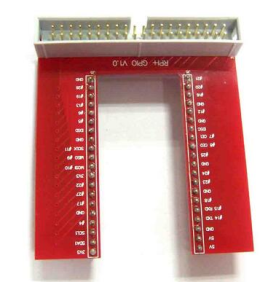
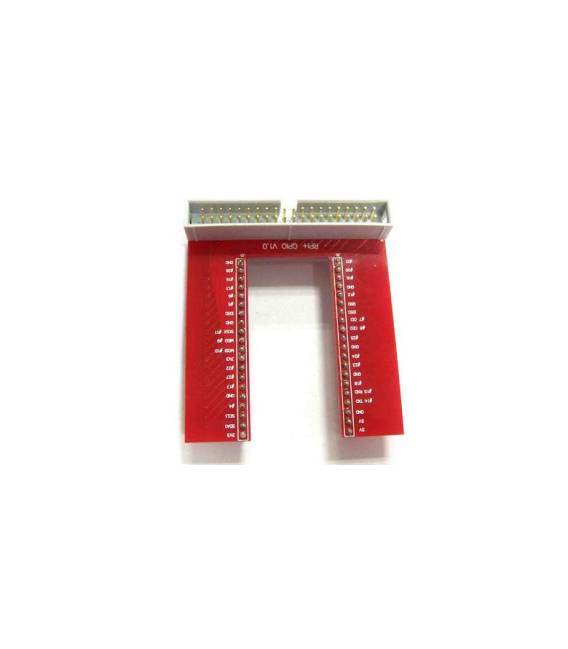
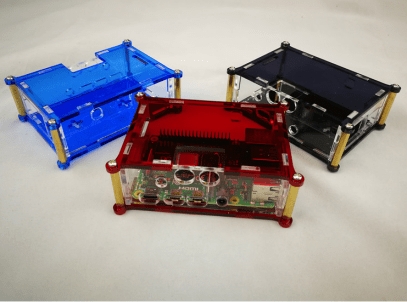
El Raspberry PI 3 U Type Red GPIO es una tarjeta de expansión para Raspberry Pi 3. Proporciona una interfaz GPIO (General Purpose Input/Output) que permite conectar y controlar dispositivos electrónicos externos.
Características
- Tipo: U Type
- Color: Red
- Compatible con Raspberry Pi 3
Para qué sirve
El Raspberry PI 3 U Type Red GPIO es ideal para proyectos electrónicos que requieren la interfazación con sensores, actuadores, displays y otros dispositivos. Ejemplo de uso: crear un sistema de iluminación automática con un sensor de luz y un relé.
Tutorial: Cómo usar Raspberry PI 3 U Type Red GPIO
El Raspberry PI 3 U Type Red GPIO es un componente esencial para proyectos electrónicos que requieren interfaces GPIO. Útil para principiantes e intermedios, permite controlar varios dispositivos externos.
Qué necesitas
- Raspberry PI 3 U Type Red GPIO
- Cable USB para alimentación
- Cables de conexión GPIO
- Dispositivos GPIO (ej. relé, sensores)
Pasos
- 1. Verifica en el datasheet las especificaciones GPIO.
- 2. Alimenta el Raspberry PI con el cable USB.
- 3. Conecta los cables de conexión GPIO a los pines correctos.
- 4. Verifica la polaridad correcta de los conectores.
- 5. Configura el Raspberry PI para habilitar los pines GPIO.
- 6. Escribe un sencillo sketch Arduino para controlar un relé.
- 7. Conecta un relé al pin GPIO y a una fuente de alimentación.
- 8. Prueba a ejecutar el sketch Arduino para controlar el relé.
Código de ejemplo
int ledPin = 18;
void setup() {
  pinMode(ledPin, OUTPUT);
}
void loop() {
  digitalWrite(ledPin, HIGH);
  delay(1000);
  digitalWrite(ledPin, LOW);
  delay(1000);
}
Miniproyecto
Crea un sistema de iluminación automático utilizando un sensor de luz y un relé.
Errores comunes
- Conectar los pines GPIO al revés.
- Omitir la alimentación del Raspberry PI.
- Olvidar de configurar los pines GPIO.
- Escribir correctamente el código Arduino.
Accesorios recomendados
- Raspberry PI 3 U Type Red GPIO
- Relé
- Sensores de luz
- Cables de conexión GPIO
Preguntas frecuentes
Cómo configurar los pines GPIO?
Conecta al terminal del Raspberry PI y ejecuta `sudo raspi-config`, selecciona `Interfaz de usuario` y `Expand filesystem`. Para los pines GPIO, ve a `Interfaz de usuario` > `Opciones avanzadas` > `GPIO`.
¿Cuáles pines GPIO están disponibles?
Verifica el datasheet para una lista completa. Los pines GPIO están numerados del 2 al 26.
¿Puedo usar un relé con este GPIO?
Sí, pero asegúrate de utilizar un relé compatible con 3.3V o 5V, según el Raspberry PI.
¿Cómo puedo verificar si el relé está activo?
Utiliza un multimetro para medir la tensión entre los pines del relé y la masa.
Valoraciones
No hay valoraciones aún.