 FR
 IT Italiano
 EN English
 ES Español
 DE Deutsch
Description
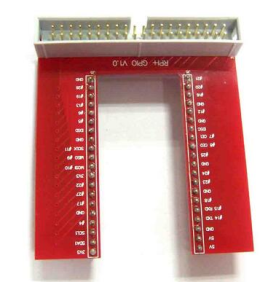
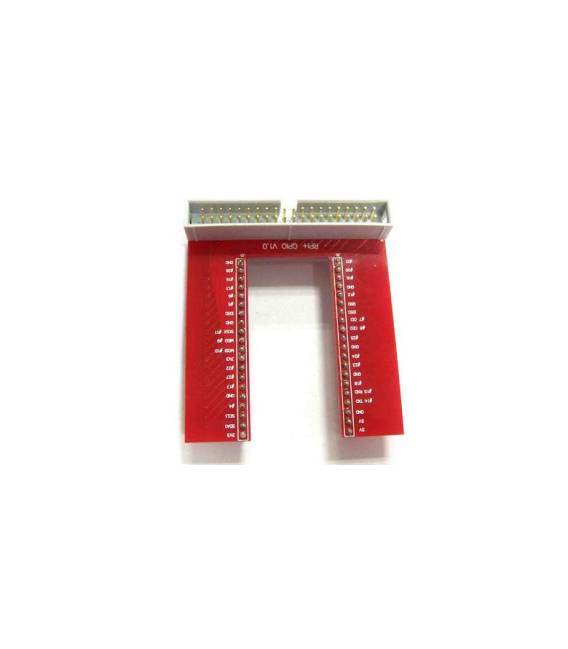
Qu’est-ce que c’est ? Le Raspberry PI 3 U Type Rouge GPIO est une carte d’extension pour les Raspberry Pi 3. Elle fournit une interface GPIO (General Purpose Input/Output) permettant de connecter et de contrôler des périphériques électroniques externes.
Caractéristiques
Type : U Type
Couleur : Rouge
Compatibilité : Raspberry Pi 3
À quoi sert-il ? Le Raspberry PI 3 U Type Rouge GPIO est idéal pour des projets électroniques nécessitant l’interface avec des capteurs, des actionneurs, des écrans et d’autres périphériques.
Exemple d’utilisation : Créer un système d’éclairage automatique avec un capteur de lumière et un relais.
Tutoriel : Comment utiliser Raspberry PI 3 U Type Rouge GPIO Le Raspberry PI 3 U Type Rouge GPIO est un composant essentiel pour des projets électroniques nécessitant des interfaces GPIO. Utile pour les débutants et les intermédiaires, il permet de contrôler divers périphériques externes.
Qu’est-ce qu’il faut ?
Câble USB pour l’alimentation
Câbles de connexion GPIO
Périphériques GPIO (ex. relais, capteurs)
Étapes 1. Vérifiez le datasheet pour les spécifications GPIO. 2. Alimentez le Raspberry PI avec le câble USB. 3. Connectez les câbles de connexion GPIO aux bons broches. 4. Vérifiez la polarité correcte des connecteurs. 5. Configurez le Raspberry PI pour activer les broches GPIO. 6. Écrivez un simple sketch Arduino pour contrôler un relais. 7. Connectez un relais à la broche GPIO et à une source d’alimentation. 8. Exécutez le sketch Arduino pour contrôler le relais.
Code d’exemple
int ledPin = 18;
void setup() {
pinMode(ledPin, OUTPUT);
}
void loop() {
digitalWrite(ledPin, HIGH);
delay(1000);
digitalWrite(ledPin, LOW);
delay(1000);
}
Mini-projet
Créez un système d’éclairage automatique en utilisant un capteur de lumière et un relais.
Erreurs courantes
Connecter les broches GPIO à l’envers.
Omettre l’alimentation du Raspberry PI.
Oublier de configurer les broches GPIO.
Écrire correctement le code Arduino.
Accessoires recommandés
Relais
Capteurs de lumière
Câbles de connexion GPIO
Questions fréquentes
Comment configurer les broches GPIO ?
Accédez au terminal du Raspberry PI et exécutez `sudo raspi-config`, sélectionnez `Interface utilisateur` et `Expand filesystem`. Pour les broches GPIO, allez dans `Interface utilisateur` > `Options avancées` > `GPIO`.
Quelles broches GPIO sont disponibles ?
Vérifiez le datasheet pour une liste complète. Les broches GPIO sont numérotées de 2 à 26.
Puis-je utiliser un relais avec ce GPIO ?
Oui, mais assurez-vous d’utiliser un relais compatible avec 3.3V ou 5V, selon le Raspberry PI.
Comment puis-je vérifier si le relais est actif ?
Utilisez un multimètre pour mesurer la tension entre les broches du relais et la masse.
Avis
Il n’y a pas encore d’avis.