 ES
 IT Italiano
 EN English
 FR Français
 DE Deutsch
Descripción
Qué es
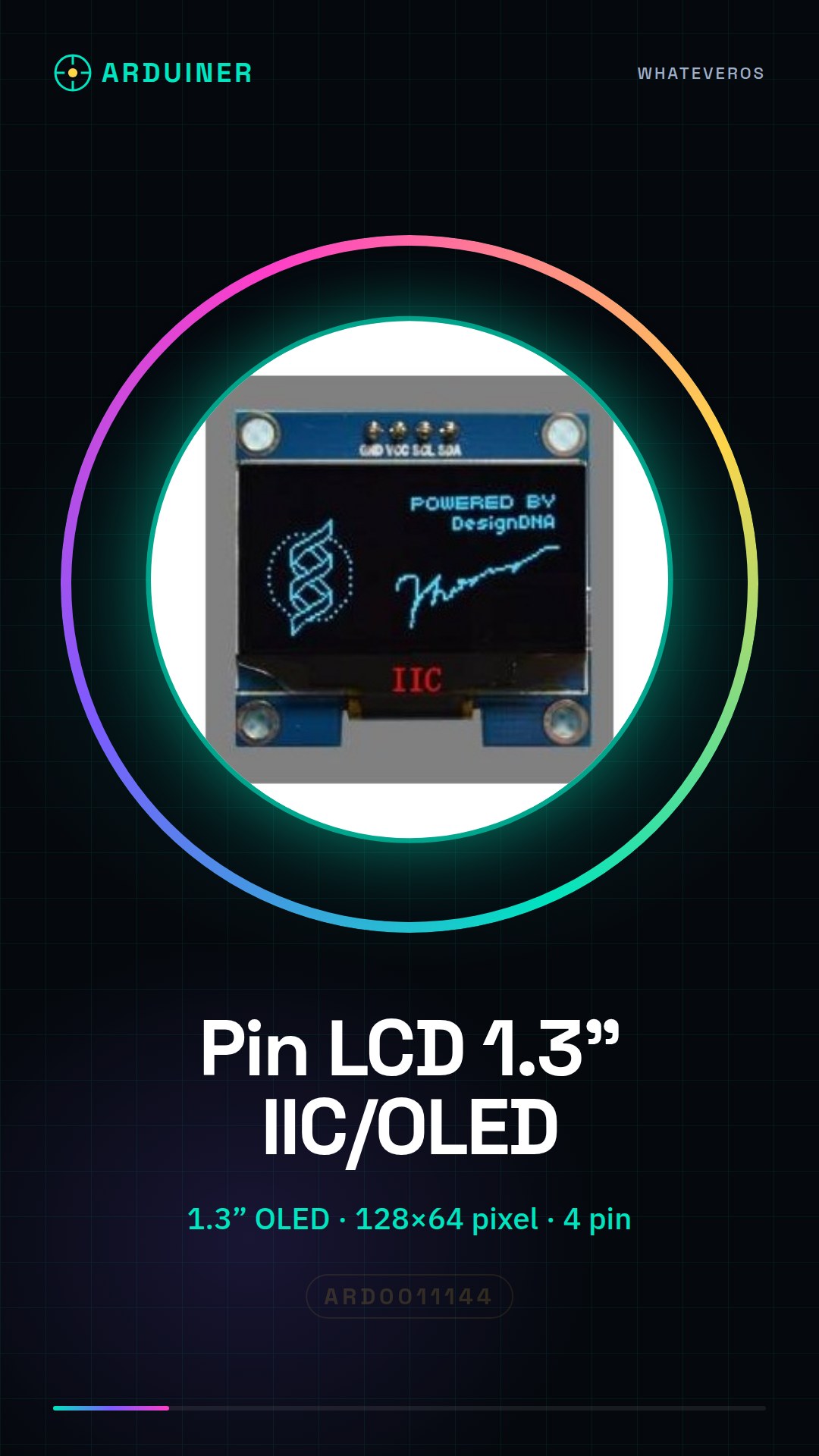
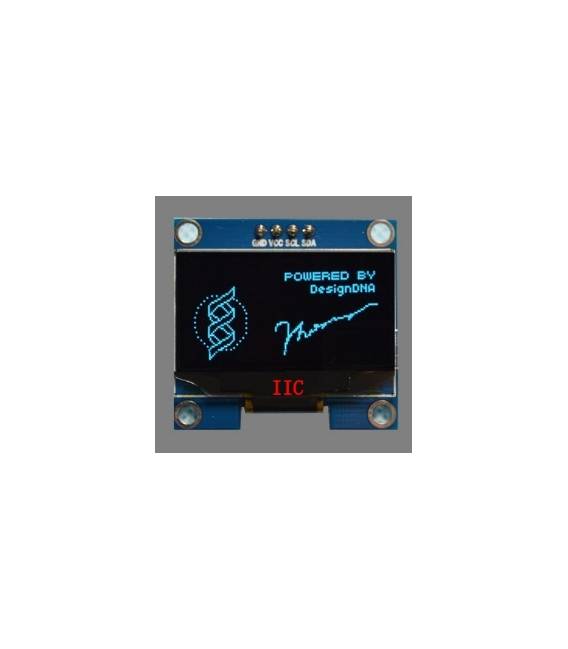
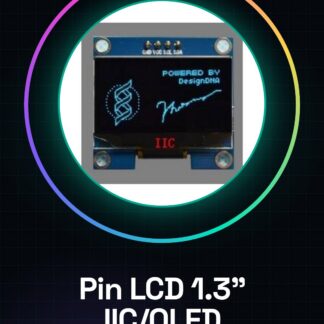
El Pin LCD de 1.3″ IIC/I2C 12864 OLED es una pantalla con matriz de píxeles con tecnología OLED. Viene equipado con una interfaz IIC/I2C para una fácil integración con microcontroladores como Arduino.
Características
- Tamaño de la pantalla: 1.3 pulgadas
- Tipo de pantalla: OLED
- Resolución: 128×64 píxeles
- Interfaz: IIC/I2C
- Número de pines: 4
Para qué sirve
Esta pantalla LCD es ideal para visualizar datos en tiempo real en proyectos Arduino. Puede ser utilizada para crear cronómetros, temporizadores, visualizar información simple y mucho más. Su interfaz IIC/I2C simplifica la integración con microcontroladores.
Tutorial: Cómo usar Pin LCD de 1.3″ IIC / I2C 12864 OLED LCD de 4 pines
Esta pantalla LCD es ideal para proyectos que requieren una visualización de información simple. Apta para principiantes y usuarios intermedios en electrónica.
Qué necesitas
- Pin LCD de 1.3″ IIC / I2C 12864 OLED LCD de 4 pines
- Arduino o compatible
- Cable de conexión
- Resistencia pull-up (2kΩ)
Pasos
- 1. Verifica en el datasheet las especificaciones del display.
- 2. Conecta VCC al 5V del Arduino.
- 3. Conecta GND al GND del Arduino.
- 4. Conecta SDA al pin A4 del Arduino.
- 5. Conecta SCL al pin A5 del Arduino.
- 6. Conecta la resistencia pull-up entre SDA y VCC.
- 7. Carga el código en el Arduino.
- 8. Verifica la visualización.
Código de ejemplo
```
#include <Wire.h>
#include <Adafruit_GFX.h>
#include <Adafruit_SSD1306.h>

#define SCREEN_WIDTH 128 // larghezza del display
#define SCREEN_HEIGHT 64 // altezza del display

Adafruit_SSD1306 display(SCREEN_WIDTH, SCREEN_HEIGHT, &Wire, -1);

void setup() {
  if(!display.begin(SSD1306_I2C_ADDRESS, 0x3C)) {
    Serial.println("Non riesco a inizializzare il display! Verifica le connessioni.");
    while(1);
  }
  display.clearDisplay();
  display.display();
}

void loop() {
  display.clearDisplay();
  display.drawString(0, 0, "Benvenuto su Arduiner!");
  display.display();
}
```
Miniproyecto
Crea un cronómetro simple en el display. Establece un temporizador y visualiza el tiempo transcurrido.
Errores comunes
- El display no se enciende: verifica las conexiones y la tensión.
- Mensajes no visualizados: verifica la frecuencia SDA y SCL.
- Display en negro: verifica la resistencia pull-up.
- Problemas de comunicación: verifica la versión del firmware del Arduino.
Accesorios recomendados
- Arduino UNO
- Resistencia pull-up 2kΩ
- Cable de conexión
- Display LCD de texto para Arduino
Preguntas frecuentes
¿Cómo puedo verificar si el display está funcionando antes de conectarlo al Arduino?
Conecta el display directamente a una tarjeta de prueba y verifica la tensión en el display. Si hay tensión, el display está funcionando.
¿Por qué debo usar una resistencia pull-up?
La resistencia pull-up ayuda a estabilizar la línea SDA, evitando problemas de comunicación.
¿Puedo usar un display de 8 pines en lugar de uno de 4 pines?
No, este tutorial es para displays de 4 pines. Para displays de 8 pines, consulta el datasheet.
Valoraciones
No hay valoraciones aún.