 ES
 IT Italiano
 EN English
 FR Français
 DE Deutsch
Descripción
Qué es
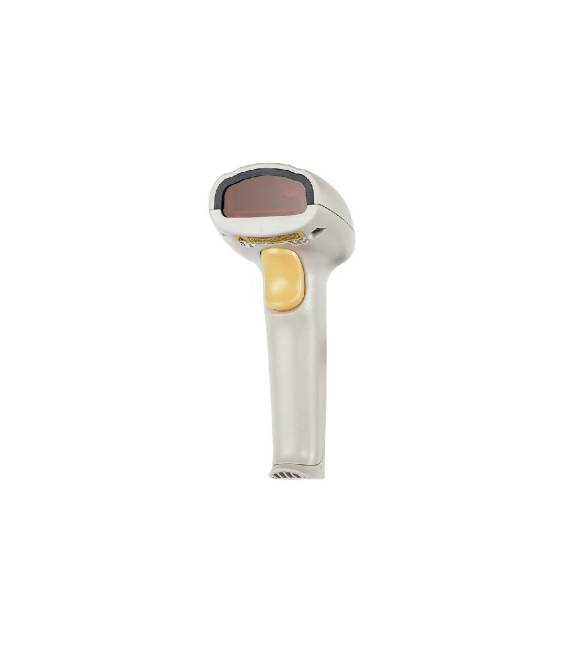
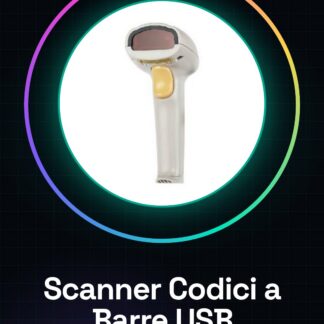
El Escáner de Código de Barras USB Barcode Scanner Laser Scanner USB es una herramienta para la lectura de códigos de barras a través de una interfaz USB. Utiliza un haz láser para escanear los códigos y transmitir los datos al ordenador.
Características
- Escáner de códigos de barras USB
- Tecnología láser
- Compatibilidad con Windows y Mac
Para qué sirve
Este escáner de códigos de barras es ideal para proyectos que requieren la lectura rápida y precisa de códigos de barras. Puede ser utilizado para aplicaciones de gestión de almacén, etiquetado, rastreo de inventario y más. La compatibilidad con Windows y Mac lo hace versátil para diversas plataformas. No es específicamente compatible con Arduino o ESP.
Tutorial: Cómo usar el Barcode Scanner ARD001653
El escáner de código de barras USB es ideal para proyectos que requieren la lectura rápida y precisa de códigos de barras. Útil para makers principiantes e intermedios.
Qué necesitas
- PC con Windows o Mac
- Cable USB
- Códigos de barras para probar
Pasos
- 1. Conecta el lector de códigos de barras a tu PC utilizando el cable USB.
- 2. Accede a tu PC y verifica si aparece automáticamente un dispositivo de lectura de códigos de barras.
- 3. Si no aparece, instala el controlador de lectura de códigos de barras desde la sección ‘Driver’ en el sitio web de Arduiner.
- 4. Abre una aplicación de lectura de códigos de barras como Barcode Scanner (disponible gratuitamente para Windows y Mac).
- 5. Configura el lector de códigos de barras como dispositivo de lectura.
- 6. Prueba a escanear un código de barras con el lector.
- 7. Verifica en el datasheet si el lector soporta funciones avanzadas como la lectura de códigos de barras 2D.
- 8. Configura la aplicación para utilizar las funciones del lector.
Miniproyecto
Crea una aplicación simple que registre los códigos de barras escaneados y los visualice en una aplicación de gestión de almacén.
Errores comunes
- No conectes el lector a un puerto USB USB2.0 o USB3.0, asegúrate de utilizar un puerto USB 2.0.
- No instales controladores no oficiales, utiliza solo los proporcionados por el fabricante.
- No utilices el lector sin códigos de barras para escanear.
- No olvides actualizar el controlador si es necesario.
Accesorios recomendados
- Códigos de barras variados
- Aplicación de gestión de almacén
- PC con Windows o Mac
- Cable USB
Preguntas frecuentes
¿Cómo puedo verificar si mi PC reconoce el lector?
Verifica si aparece automáticamente un nuevo dispositivo USB o si debes instalar manualmente un controlador.
¿El lector soporta códigos de barras 2D?
Verifica el datasheet para confirmar la compatibilidad.
¿Qué controladores debo instalar?
Utiliza solo los controladores oficiales disponibles en el sitio web de Arduiner.
Valoraciones
No hay valoraciones aún.