 FR
 IT Italiano
 EN English
 ES Español
 DE Deutsch
Description
Qu’est-ce que c’est
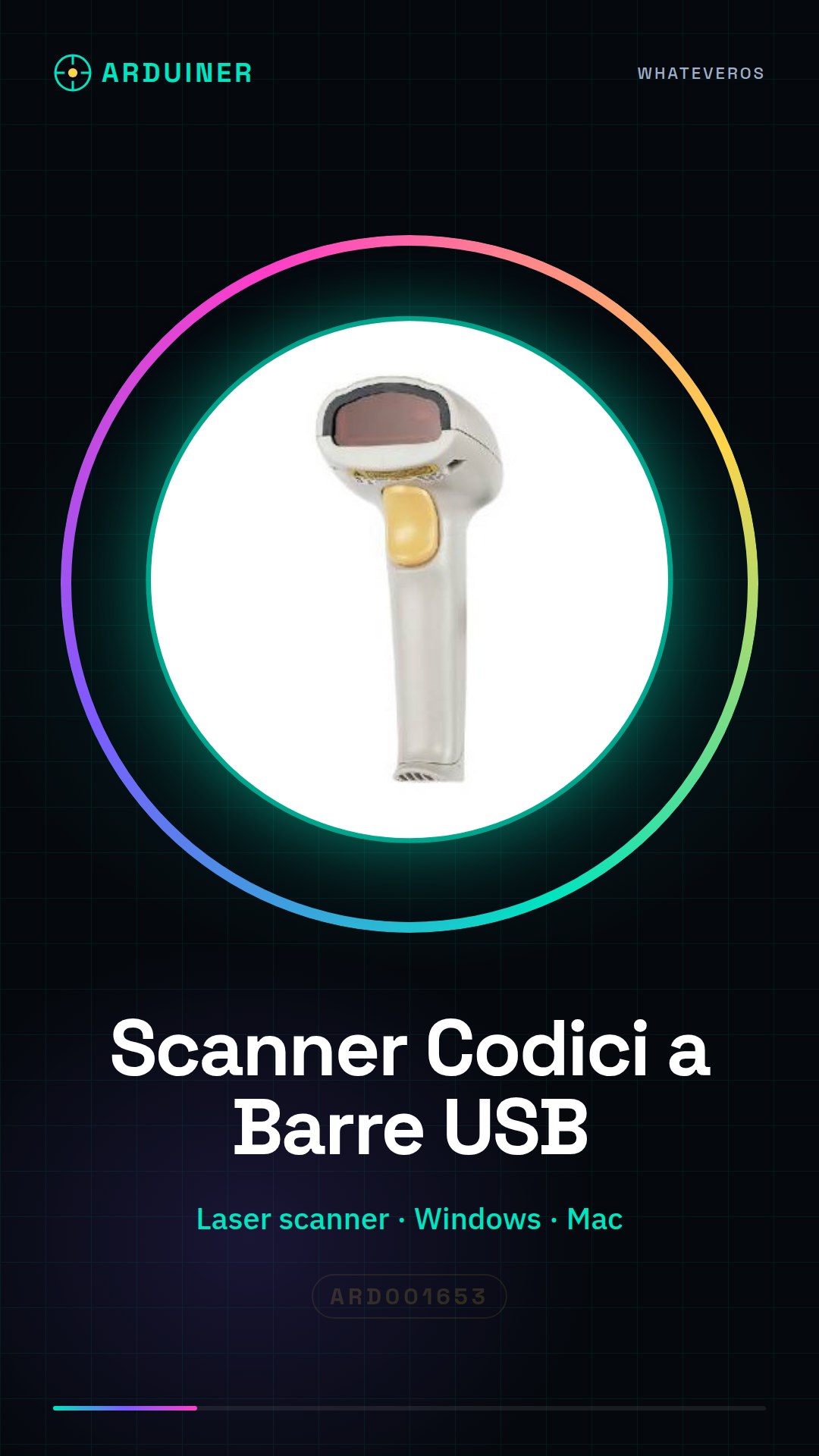
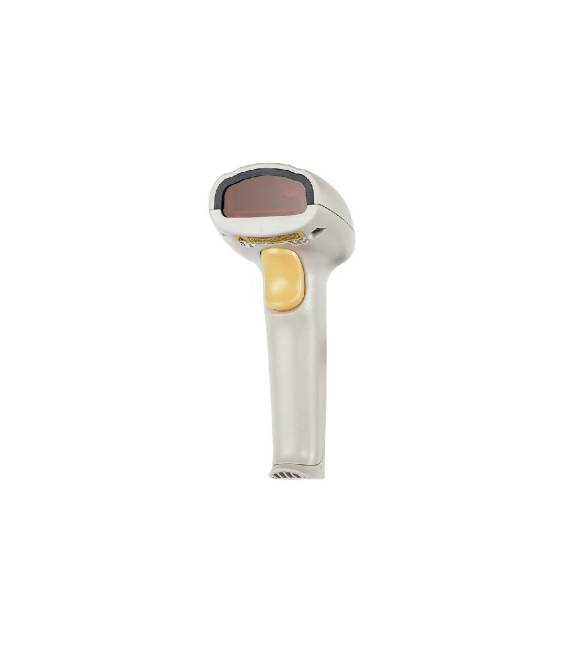
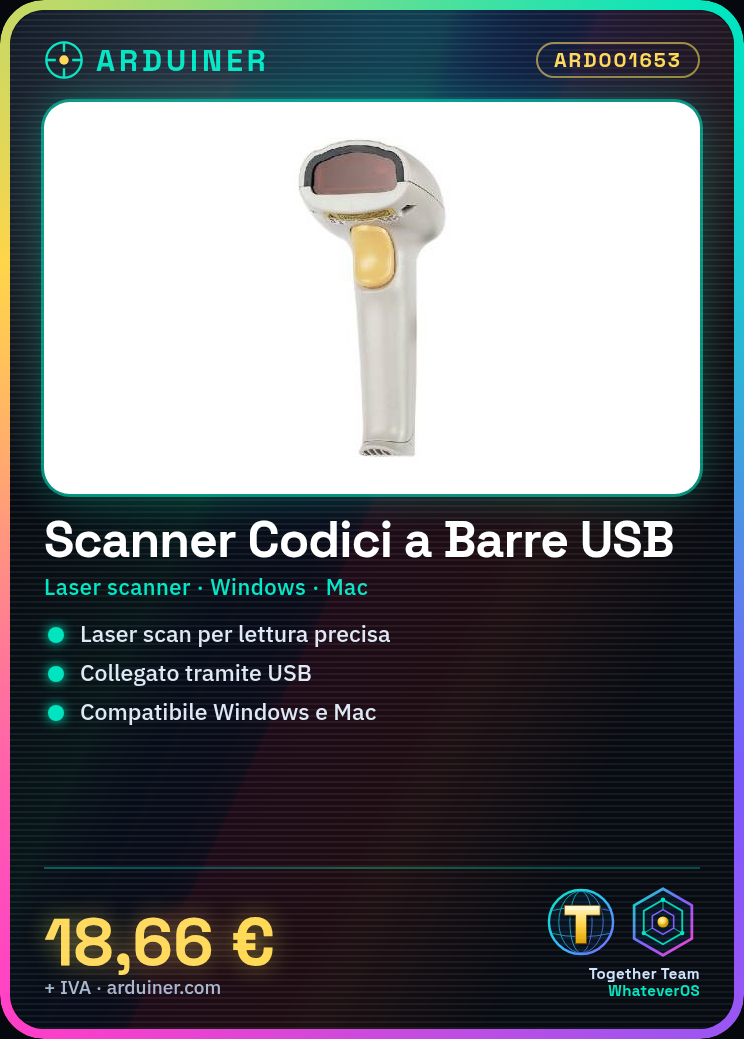
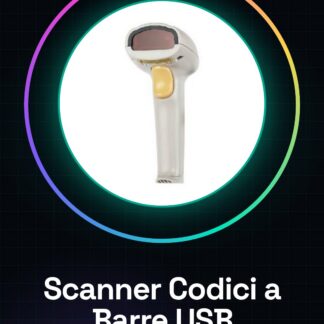
Le Lecteur de Codes-Barres USB Barcode Scanner Laser Scanner USB est un outil pour la lecture de codes-barres via une interface USB. Il utilise un faisceau laser pour scanner les codes et transmettre les données au ordinateur.
Caractéristiques
- Lecteur de codes-barres USB
- Technologie laser
- Compatibilité avec Windows et Mac
À quoi ça sert
Ce lecteur de codes-barres est idéal pour des projets nécessitant une lecture rapide et précise de codes-barres. Il peut être utilisé pour des applications de gestion de stock, d’étiquetage, de traçabilité d’inventaire et plus encore. La compatibilité avec Windows et Mac le rend versatile pour diverses plateformes. Il n’est pas spécifiquement compatible avec Arduino ou ESP.
Tutoriel : Comment utiliser le Barcode Scanner ARD001653
Le lecteur de codes-barres USB est idéal pour des projets nécessitant une lecture rapide et précise de codes-barres. Utile pour les makers débutants et intermédiaires.
Ce qu’il faut
- PC avec Windows ou Mac
- Câble USB
- Codes-barres à tester
Étapes
- 1. Connectez le lecteur de codes-barres à votre PC à l’aide du câble USB.
- 2. Accédez à votre PC et vérifiez s’il apparaît automatiquement un périphérique de lecture de codes-barres.
- 3. Si ce n’est pas le cas, installez le pilote de lecture de codes-barres à partir de la section ‘Drivers’ sur le site web d’Arduiner.
- 4. Ouvrez une application de lecture de codes-barres comme Barcode Scanner (disponible gratuitement pour Windows et Mac).
- 5. Configurez le lecteur de codes-barres comme périphérique de lecture.
- 6. Essayez de scanner un code-barres avec le lecteur.
- 7. Vérifiez le datasheet pour voir si le lecteur prend en charge des fonctionnalités avancées comme la lecture de codes-barres 2D.
- 8. Configurez l’application pour utiliser les fonctionnalités du lecteur.
Mini-projet
Créez une application simple qui enregistre les codes-barres scannés et les affiche dans une application de gestion de stock.
Erreurs courantes
- Ne pas connecter le lecteur à un port USB USB2.0 ou USB3.0, assurez-vous d’utiliser un port USB 2.0.
- Ne pas installer des pilotes non officiels, utilisez uniquement ceux fournis par le fabricant.
- Ne pas utiliser le lecteur sans codes-barres à scanner.
- N’oubliez pas de mettre à jour le pilote si nécessaire.
Accessoires conseillés
- Codes-barres variés
- Application de gestion de stock
- PC sous Windows ou Mac
- Câble USB
Questions fréquentes
Comment puis-je vérifier si mon PC reconnaît le lecteur ?
Vérifiez s’il apparaît automatiquement un nouveau périphérique USB ou s’il faut installer manuellement un pilote.
Le lecteur prend-il en charge les codes-barres 2D ?
Vérifiez le datasheet pour confirmer la compatibilité.
Quels pilotes dois-je installer ?
Utilisez uniquement les pilotes officiels disponibles sur le site web d’Arduiner.
Avis
Il n’y a pas encore d’avis.