 ES
 IT Italiano
 EN English
 FR Français
 DE Deutsch
Descripción
Qué es
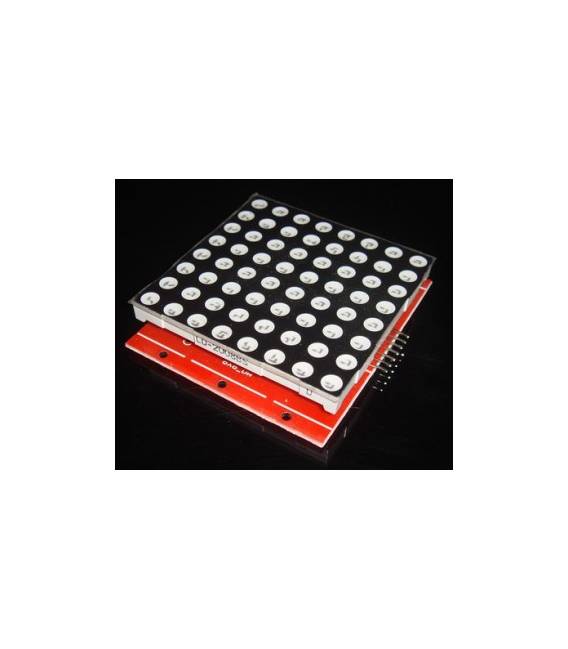
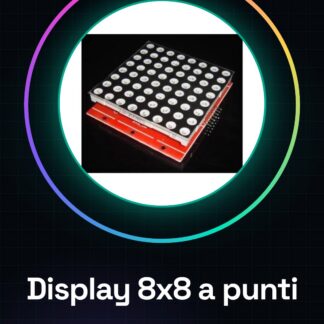
El kit de módulo de display de matriz de puntos 8X8 es un componente electrónico que permite visualizar caracteres y símbolos en un display de matriz de puntos. Puede ser controlado en cascada con otros módulos similares para crear displays más grandes.
Características
- Tamaño del display: 8×8 puntos
- Compatible con Arduino
- Controlable en cascada
Para qué sirve
Este módulo de display de matriz de puntos es ideal para proyectos que requieren la visualización de caracteres o símbolos simples. Puede ser utilizado para crear un cronómetro simple, un display de información o un juego. La compatibilidad con Arduino lo hace fácil de integrar en proyectos de electrónica.
Tutorial: Cómo usar el Kit de módulo de display de matriz de puntos 8X8
Este módulo de display de matriz de puntos 8X8 es ideal para proyectos que requieren visualización de caracteres o símbolos. Perfecto para principiantes y makers intermedios.
Qué necesitas
- Arduino
- Cable de alimentación
- Multímetro (opcional)
Pasos
- 1. Instalación: Descarga e instala la biblioteca Adafruit_GFX y Adafruit_PCD8544 en Arduino IDE.
- 2. Conexión: Conecta el módulo a tu Arduino con los siguientes cables: VCC a 5V, GND a GND, SCL a D13, SDA a D12.
- 3. Configuración: Inserta los siguientes códigos para inicializar el display.
- 4. Impresión de texto: Utiliza la función `display.print(«¡Hola, Arduino!»)` para imprimir un texto.
- 5. Impresión de símbolos: Utiliza `display.drawPixel(x, y, WHITE)` para dibujar símbolos.
- 6. Actualizar pantalla: Usa `display.display()` para actualizar la pantalla.
- 7. Prueba: Consulta el datasheet para opciones adicionales de configuración.
- 8. Depuración: Utiliza el multímetro para verificar los conectores si es necesario.
Código de ejemplo
```cpp
#include <Adafruit_GFX.h>
#include <Adafruit_PCD8544.h>

Adafruit_PCD8544 display = Adafruit_PCD8544(13, 12);

void setup() {
  display.begin();
}

void loop() {
  display.print("Ciao, Arduino!");
  delay(1000);
}
```
Miniproyecto
Crea un cronómetro simple que muestre la hora en el display.
Errores comunes
- Conectar correctamente los pines.
- Verificar la versión de la biblioteca.
- Asegurarse de que el display esté bien alimentado.
Accesorios recomendados
- Arduino Nano
- Batería 3V
- Resistencia de 220 ohm (para LED)
Preguntas frecuentes
¿Cómo puedo personalizar el display?
Utiliza funciones como `drawLine`, `drawCircle` y `drawRect` para personalizar.
¿Funciona el display con Arduino Uno?
Sí, pero asegúrate de que los pines SCL y SDA estén correctamente configurados.
Perdí la biblioteca, ¿cómo la reinstalo?
Reinstala la biblioteca desde Arduino IDE: Archivo > Preferencias > Agrega un repositorio > https://github.com/adafruit/Adafruit_GFX.git.
El display no enciende, ¿qué controlar?
Verifica la alimentación correcta y los conectores de los pines.
Valoraciones
No hay valoraciones aún.