 DE
 IT Italiano
 EN English
 ES Español
 FR Français
Beschreibung
Was ist das
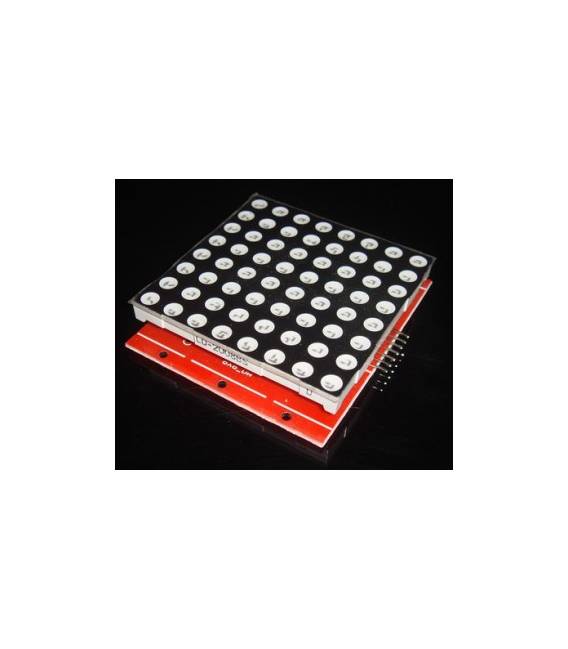
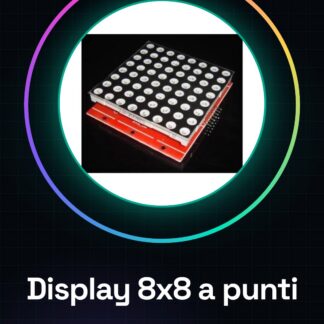
Das 8×8 Punktmatrix-Anzeigemodul ist ein elektronisches Bauteil, das es ermöglicht, Buchstaben und Symbole auf einer Punktmatrix-Anzeige anzuzeigen. Es kann in Kaskade mit anderen ähnlichen Modulen gesteuert werden, um größere Anzeigen zu erstellen.
Eigenschaften
- Anzeigendimensionen: 8×8 Punkte
- Kompatibel mit Arduino
- Kaskadensteuerbar
Wofür es dient
Dieses Punktmatrix-Anzeigemodul ist ideal für Projekte, die die Anzeige einfacher Buchstaben oder Symbole erfordern. Es kann verwendet werden, um einen einfachen Countdown, eine Informationsanzeige oder ein Spiel zu erstellen. Die Kompatibilität mit Arduino macht es einfach, in elektronische Projekte zu integrieren.
Tutorial: Wie man das 8×8 Punktmatrix-Anzeigemodul-Kit verwendet
Dieses 8×8 Punktmatrix-Anzeigemodul ist ideal für Projekte, die die Anzeige von Buchstaben oder Symbolen erfordern. Perfekt für Anfänger und mittlere Makers.
Was du brauchst
- Arduino
- Ladegerät
- Multimeter (optional)
Schritte
- 1. Installation: Lade und installiere die Bibliotheken Adafruit_GFX und Adafruit_PCD8544 im Arduino IDE herunter.
- 2. Anschluss: Verbinde das Modul mit deinem Arduino über die folgenden Kabel: VCC an 5V, GND an GND, SCL an D13, SDA an D12.
- 3. Konfiguration: Füge die folgenden Codes ein, um das Display zu initialisieren.
- 4. Textausgabe: Verwende die Funktion `display.print(„Ciao, Arduino!“)` um einen Text auszugeben.
- 5. Zeichnen von Symbolen: Verwende `display.drawPixel(x, y, WHITE)` um Symbole zu zeichnen.
- 6. Bildschirmaktualisierung: Verwende `display.display()` um den Bildschirm zu aktualisieren.
- 7. Test: Überprüfe im Datenblatt für weitere Konfigurationsoptionen.
- 8. Debugging: Verwende den Multimeter, um die Verbindungen zu überprüfen, falls notwendig.
Beispielcode
```cpp
#include <Adafruit_GFX.h>
#include <Adafruit_PCD8544.h>

Adafruit_PCD8544 display = Adafruit_PCD8544(13, 12);

void setup() {
  display.begin();
}

void loop() {
  display.print("Ciao, Arduino!");
  delay(1000);
}
```
Mini-Projekt
Erstelle einen einfachen Countdown, der die Uhrzeit auf dem Display anzeigt.
Häufige Fehler
- Stelle sicher, dass die Pins korrekt verbunden sind.
- Überprüfe die Version der Bibliothek.
- Stelle sicher, dass das Display ordnungsgemäß betrieben wird.
Empfohlenes Zubehör
- Arduino Nano
- 3V-Batterie
- Widerst von 220 ohm (für LEDs)
Häufige Fragen
Wie kann ich das Display personalisieren?
Verwende Funktionen wie `drawLine`, `drawCircle` und `drawRect` zur Personalisierung.
Funktioniert das Display mit Arduino Uno?
Ja, aber stelle sicher, dass die Pins SCL und SDA korrekt konfiguriert sind.
Ich habe die Bibliothek verloren, wie kann ich sie neu installieren?
Installiere die Bibliothek über Arduino IDE: Datei > Einstellungen > Repository hinzufügen > https://github.com/adafruit/Adafruit_GFX.git.
Das Display geht nicht an, was kann ich überprüfen?
Überprüfe die korrekte Versorgung und die Verbindungen der Pins.
Rezensionen
Es gibt noch keine Rezensionen.