 DE
 IT Italiano
 EN English
 ES Español
 FR Français
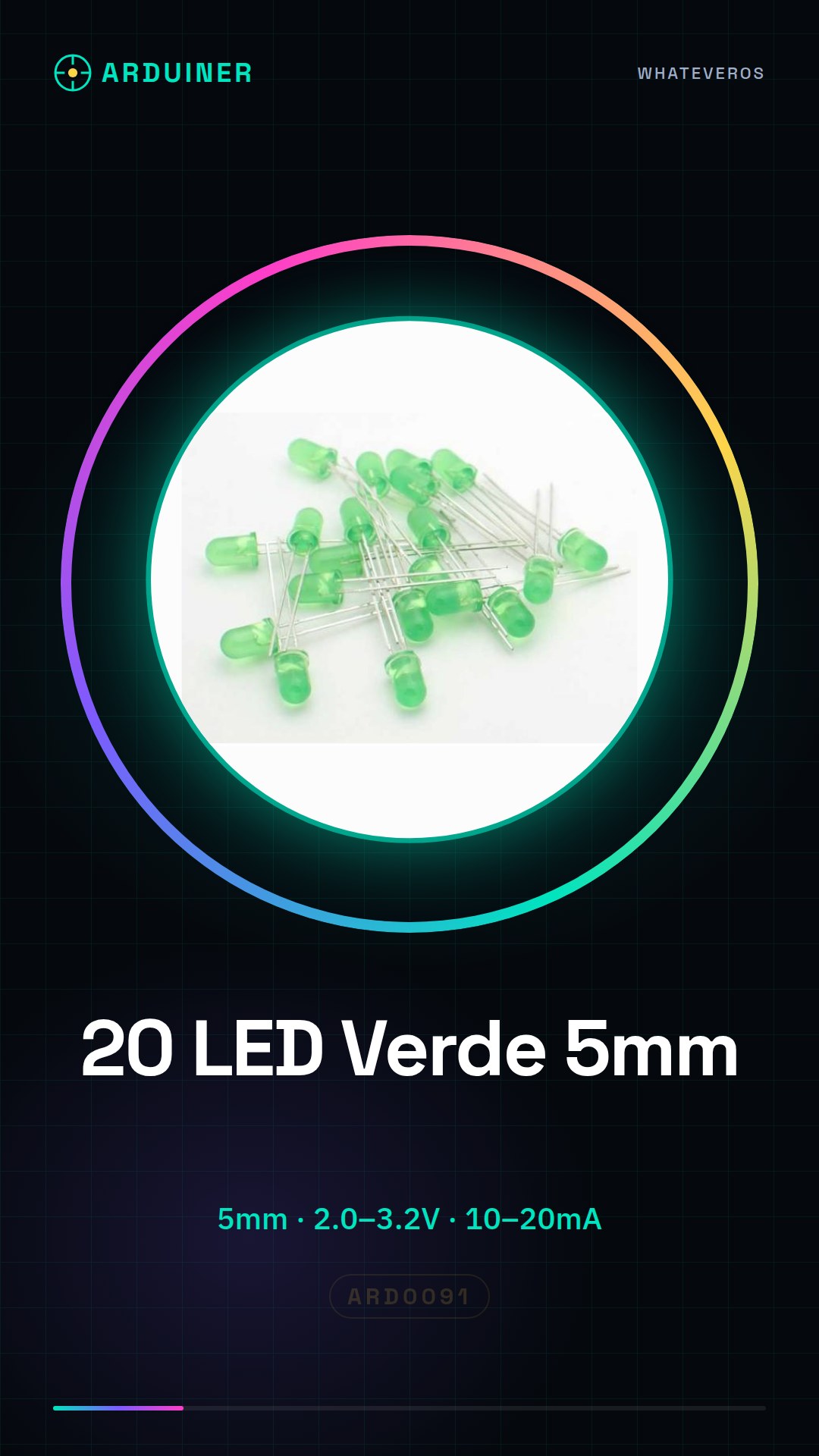
Beschreibung
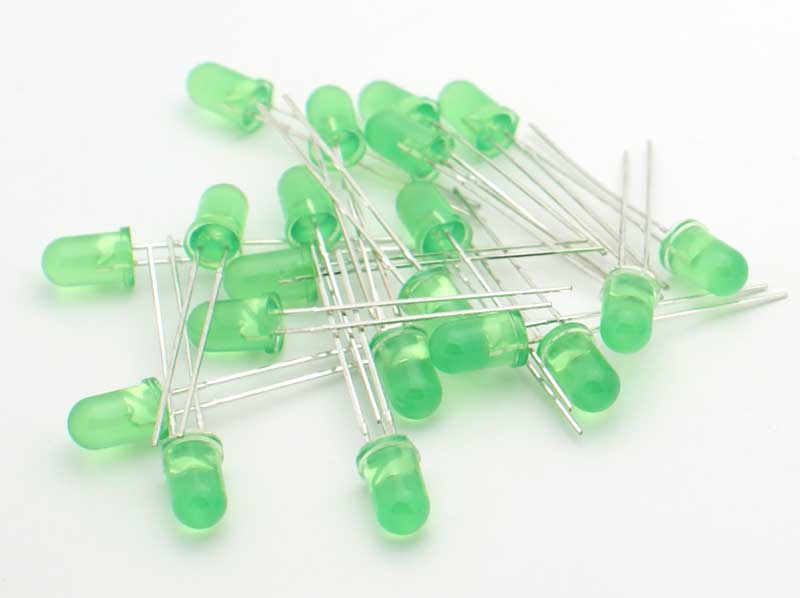
Hier ist eine vollständige Beschreibung der farbigen LED von 5 mm (nicht 5 cm) und eine komplette Anleitung für die Verwendung mit Arduino, einschließlich praktischer Programmierbeispiele.
🔌 Beschreibung der LED (Lichtemittierender Diode 5 mm)
📏 Allgemeine Eigenschaften
- Typ: LED (Light Emitting Diode)
- Durchmesser: 5 mm
- Typische Betriebsspannung:
- Rot: 1,8–2,2 V
- Gelb: 2,0–2,2 V
- Grün: 2,0–3,2 V
- Blau: 3,0–3,4 V
- Weiß: 3,0–3,4 V
- Empfohlene Stromstärke: 10–20 mA
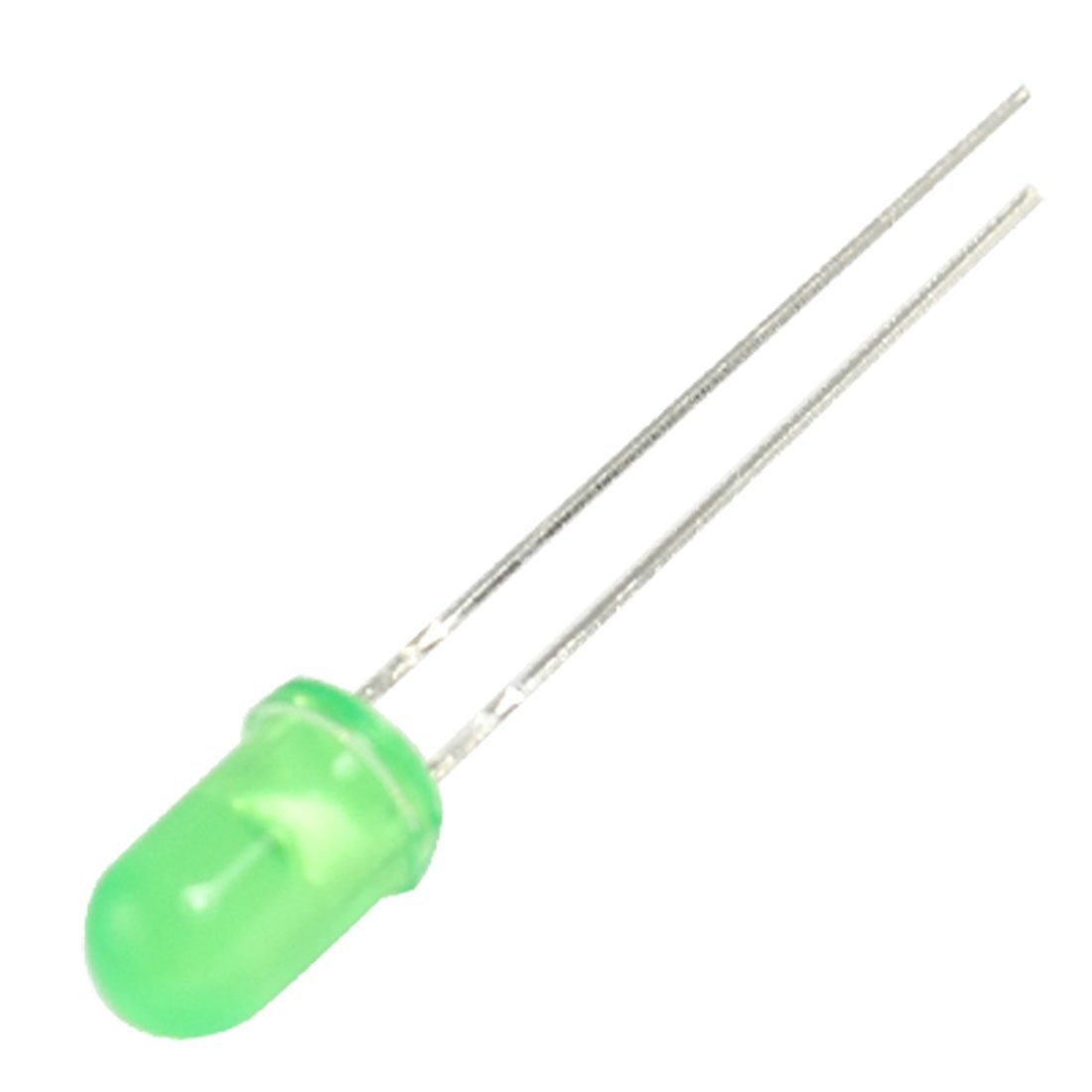
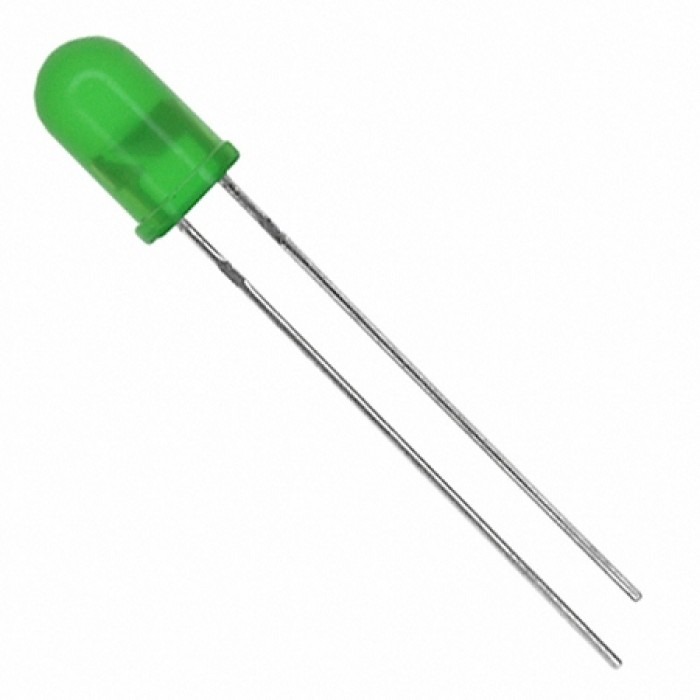
- Polarität: Anode (positiv, längere Bein) und Kathode (negativ, kürzeres Bein)
🎨 Verfügbare Farben
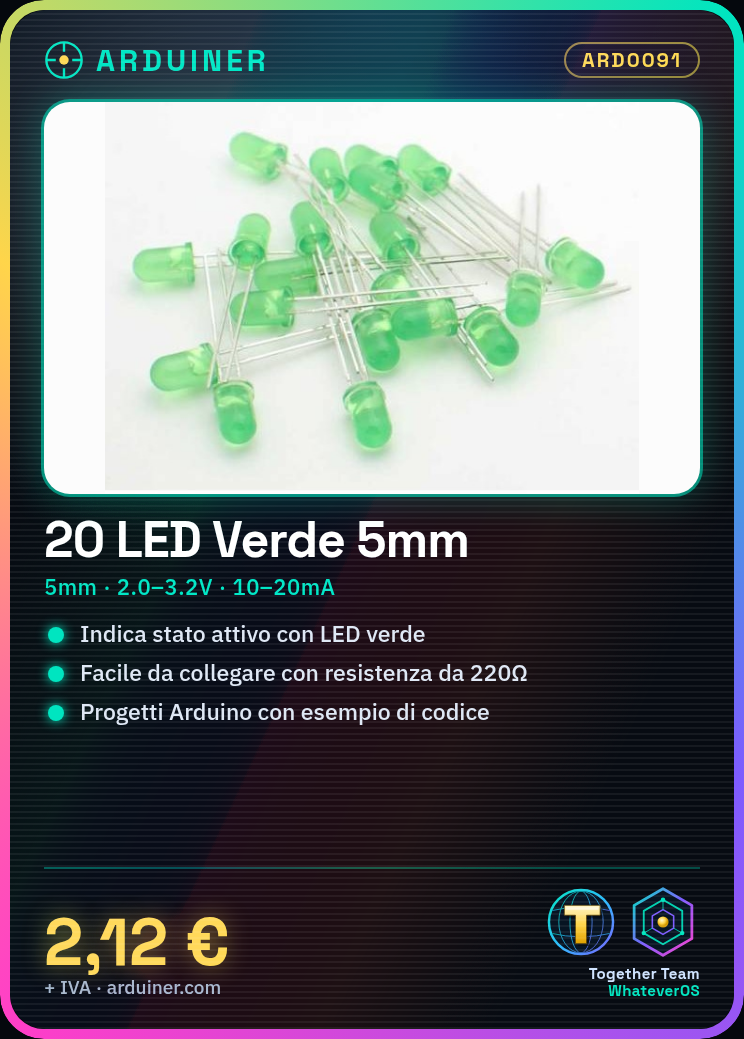
- Grünes LED: Wird verwendet, um den Zustand „aktiv“ oder „OK“ anzuzeigen.
- Rotes LED: Stellt Warnungen, Fehler oder Betrieb dar.
- Weiße LED: Für Beleuchtung oder neutrale Signale.
- Gelbes LED: Warnung oder Standby-Zustand.
- Blaues LED: Modern, oft für Einschalten oder einen speziellen Zustand verwendet.
🛠️ Anleitung zur Verwendung mit Arduino
🔧 Notwendige Komponenten
- Arduino UNO (oder kompatibel)
- Widerstände von 220Ω oder 330Ω
- LED von 5 mm (Farbe nach Wahl)
- Steckplatine
- Steckbrückenkabel
📈 Verbindungsplan (Einzel-LED)
Arduino PIN (es. 13) ---> Resistenza (220Ω) ---> Anodo LED
                                      |
                                  Catodo ---> GND
- Verbinde das lange Bein des LEDs (Anode) über eine Widerstand von 220Ω an den digitalen Pin von Arduino.
- Verbinde das kurze Bein (Kathode) an das GND von Arduino.
💻 Beispielskodierung: ein LED einschalten
// Pin a cui è collegato il LED
int ledPin = 13;

void setup() {
  pinMode(ledPin, OUTPUT); // imposta il pin come uscita
}

void loop() {
  digitalWrite(ledPin, HIGH); // accende il LED
  delay(1000);                // attende 1 secondo
  digitalWrite(ledPin, LOW);  // spegne il LED
  delay(1000);                // attende 1 secondo
}
🧪 Beispiel: 5 LEDs in verschiedenen Farben einschalten
⚙️ Verbindung
| LED | Arduino PIN | Widerst |
|---|---|---|
| Rot | 2 | 220Ω |
| Grün | 3 | 220Ω |
| Gelb | 4 | 220Ω |
| Blau | 5 | 330Ω |
| Weiß | 6 | 330Ω |
🔤 Arduino Code für LED-Serie
int ledRosso = 2;
int ledVerde = 3;
int ledGiallo = 4;
int ledBlu = 5;
int ledBianco = 6;

void setup() {
  pinMode(ledRosso, OUTPUT);
  pinMode(ledVerde, OUTPUT);
  pinMode(ledGiallo, OUTPUT);
  pinMode(ledBlu, OUTPUT);
  pinMode(ledBianco, OUTPUT);
}

void loop() {
  digitalWrite(ledRosso, HIGH);
  delay(500);
  digitalWrite(ledRosso, LOW);

  digitalWrite(ledVerde, HIGH);
  delay(500);
  digitalWrite(ledVerde, LOW);

  digitalWrite(ledGiallo, HIGH);
  delay(500);
  digitalWrite(ledGiallo, LOW);

  digitalWrite(ledBlu, HIGH);
  delay(500);
  digitalWrite(ledBlu, LOW);

  digitalWrite(ledBianco, HIGH);
  delay(500);
  digitalWrite(ledBianco, LOW);
}
📘 Praktische Tipps
- Verwende verschiedene Widerst für jede Farbe, um Schäden zu vermeiden: Blau und Weiß erfordern höhere Werte.
- Wenn du mehr Kontrolle möchtest, denke daran, einen Transistor o LED-Treiber für größere Stromstärke zu verwenden.
- Du kannst diese LEDs kombinieren, um ein Kreuzungslicht zu erstellen, ein Statusanzeiger, oder einfache Lichteffekte.
🧠 Erweiterte Experimente
- PWM (Pulsweite-Modulation): Verwenden
analogWrite(pin, valore)um die Helligkeit zu regulieren. - Sensoren: Leuchtdioden (LEDs) ansteuern, die auf Licht-, Temperatur- oder Bewegungssensoren reagieren.
- Lichteffekte: Erstellen Sie Effekte wie „Atmen“, zufälliges Blinken oder synchronisiert mit Musik.
Perfekt! Hier sind 3 fortgeschrittene Beispiele für die Verwendung von 5 mm LEDs mit Arduino:
🚦 1. Straßenkreuzung mit LEDs
🔧 Komponenten
- 1 roter LED (Pin 2)
- 1 gelber LED (Pin 3)
- 1 grüner LED (Pin 4)
- 3 Widerst (220Ω)
- Arduino, steckbrett, jumper
💡 Schema
Verbinde die LEDs über Widerst mit Pin 2, 3, 4 und GND.
🧠 Code
int ledRosso = 2;
int ledGiallo = 3;
int ledVerde = 4;

void setup() {
  pinMode(ledRosso, OUTPUT);
  pinMode(ledGiallo, OUTPUT);
  pinMode(ledVerde, OUTPUT);
}

void loop() {
  digitalWrite(ledRosso, HIGH);
  delay(3000); // 3 secondi
  digitalWrite(ledRosso, LOW);

  digitalWrite(ledGiallo, HIGH);
  delay(1000); // 1 secondo
  digitalWrite(ledGiallo, LOW);

  digitalWrite(ledVerde, HIGH);
  delay(3000); // 3 secondi
  digitalWrite(ledVerde, LOW);
}
🔘 2. LED-Aufhellung mit Schalter (on/off-toggle)
🔧 Komponenten
- 1 LED (z.B. Blau, Pin 8)
- 1 Widerst LED (330Ω)
- 1 Schalter (Pin 7)
- 1 Widerst Pull-Down (10kΩ)
- Arduino
🔌 Verbindung
- LED (Anode an Pin 8 über Widerst, Kathode an GND)
- Schalter zwischen Pin 7 und 5V, mit Pull-down zwischen Pin 7 und GND
🧠 Code
int ledPin = 8;
int buttonPin = 7;
bool statoLED = false;
bool statoPrecedente = false;

void setup() {
  pinMode(ledPin, OUTPUT);
  pinMode(buttonPin, INPUT);
}

void loop() {
  bool lettura = digitalRead(buttonPin);
  if (lettura == HIGH && statoPrecedente == LOW) {
    statoLED = !statoLED;
    digitalWrite(ledPin, statoLED);
    delay(200); // debounce
  }
  statoPrecedente = lettura;
}
📱 3. LED Steuerung über Bluetooth (von App)
🔧 Komponenten
- LED (Rot – Pin 10)
- HC-05 Bluetooth Modul (TX/RX)
- Arduino UNO
📲 Empfohlene App: Serial Bluetooth Terminal (Android) oder Ähnliches
🧠 Verkabelung
- Rot LED an Pin 10 (über Widerstand 220Ω)
- HC-05:
- TX ➝ RX (Pin 0 von Arduino)
- RX ➝ TX (Pin 1 von Arduino, mit Widerstandsteiler)
- VCC ➝ 5V
- GND ➝ GND
🔥 Hinweis: Trenne TX/RX beim Laden des Sketches auf dem Arduino.
🧠 Code
int ledPin = 10;
char comando;

void setup() {
  pinMode(ledPin, OUTPUT);
  Serial.begin(9600);
}

void loop() {
  if (Serial.available()) {
    comando = Serial.read();
    if (comando == '1') {
      digitalWrite(ledPin, HIGH);
    } else if (comando == '0') {
      digitalWrite(ledPin, LOW);
    }
  }
}
📲 Befehle aus der App
- Senden 1 ➝ LED eingeschaltet
- Senden 0 ➝ LED ausgeschaltet
Perfekt! Der Effekt „Atmen“ (auch bekannt als Fading LED) simuliert das Verhalten einer Lampe, die langsam ein- und ausgeschaltet wird, genau wie wenn sie „atmet“. Es ist ein großartiger Übungsaufwand, um das PWM (Pulsweitenmodulation) mit Arduino zu lernen.
🌬️ Projekt: LED mit Atmungseffekt (Fading)
🔧 Benötigte Komponenten
- 1 LED (weiß, blau oder grün für einen schönen optischen Effekt)
- 1 Widerstand von 220–330Ω
- Arduino UNO
- Steckbrett und Steckbrücke
🔌 Verbindungsplan
| Komponente | Verbindung |
|---|---|
| Anode LED | Pin 9 (PWM) |
| Kathode LED | GND (über Widerstand 220Ω) |
Der Pin 9 von Arduino unterstützt PWM (das siehst du am Symbol
~).
💻 Arduino-Code: Atemeffekt
int ledPin = 9;       // Pin PWM
int luminosita = 0;   // Valore PWM (0-255)
int variazione = 5;   // Incremento/decremento luminosità

void setup() {
  pinMode(ledPin, OUTPUT);
}

void loop() {
  analogWrite(ledPin, luminosita); // imposta la luminosità

  luminosita += variazione;        // cambia luminosità

  // Inverti direzione al raggiungimento di estremi
  if (luminosita <= 0 || luminosita >= 255) {
    variazione = -variazione;
  }

  delay(30); // tempo tra i cambi (più alto = respiro più lento)
}
🧪 Zusätzliche Experimente
- Ändere
delay(30)um den Atem langsamer oder schneller zu machen. - Ändere
variazionea1für einen noch weicheren Effekt. - Versuche es mit einem RGB-LED Um mehrere Farben zu fadern (möchtest du ein RGB-Beispiel? Ich kann es dir geben!).
🎨 Variante: „sinusförmiges Atmen“ (natürlicher)
Für einen realistischeren Effekt kann die Sinusfunktion zur Modellierung der Helligkeit verwendet werden (benötigt die Bibliothek math.h auf einigen Arduino-Versionen):
int ledPin = 9;
float x = 0;

void setup() {
  pinMode(ledPin, OUTPUT);
}

void loop() {
  float valore = (sin(x) + 1.0) * 127.5; // da 0 a 255
  analogWrite(ledPin, int(valore));
  x += 0.05;
  if (x > TWO_PI) x = 0;
  delay(20);
}
Dies erzeugt ein noch weicheres „Atmen“-Effekt, ähnlich dem von Apple-Geräten oder Smart-Devices.
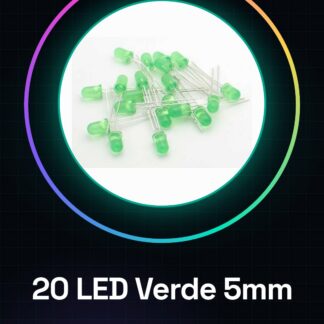
Tutorial: Wie man einen grünen LED verwendet – Standard grüner 5 mm Lichtemissor-Diode
Diese grünen LEDs sind ideal für Anfänger, die mit Arduino arbeiten und ein wenig Licht zu ihren Projekten hinzufügen möchten. Sie sind gut für Zustandsanzeigen, Indikatoren oder einfach zur Beleuchtung geeignet.
Was du brauchst
- Arduino Uno
- Steckbrücke Kabel
- Steckplatine
Schritte
- Überprüfe im Datenblatt die Betriebsspannung und den maximalen Strom des grünen LEDs. Für ein Standardgrünes LED von 5 mm wird in der Regel eine Widerstand zwischen dem digitalen Pin des Arduino und dem Anode (Kathode) des LEDs verwendet.
- Verbinde die Kathode (der kurze Pin auf dem LED Gehäuse) mit dem GND des Arduino über einen Jumperkabel.
- Verbinde die Anode (der lange Pin auf dem LED Gehäuse) mit einem Widerstand. Überprüfe im Datenblatt den maximalen Strom, um den richtigen Widerstand auszuwählen, in der Regel zwischen 220 und 330 Ohm.
- Verbinde den freien Ende des Widerstands, der nicht an das GND angeschlossen ist, mit einem digitalen Pin des Arduino (z.B. Pin 13).
- Öffne Arduino IDE und lade das folgende Sketch auf deinen Arduino.
- Überprüfe die korrekte Beleuchtung des LEDs, wenn der digitale Pin aktiviert wird. Wenn das LED nicht ansteht, wechsle die Polung oder überprüfe die Widerstände.
- Wenn erforderlich, passe den Sketch an, um andere digitale Pins zu testen und die Beleuchtung zu variieren.
- Erfinde weitere Projekte wie einen LED-Timer oder eine Lichtsequenz.
Beispielcode
void setup() {
  pinMode(13, OUTPUT);
}

void loop() {
  digitalWrite(13, HIGH); // Accende il LED verde collegato al pin 13
  delay(500);
  digitalWrite(13, LOW); // Spegne il LED
  delay(500);
}
Mini-Projekt
Erstelle einen LED-Timer, der deinen grünen LED automatisch jede Minute einschaltet und ausschaltet. Verwende einen Knopf, um den Timer zu starten oder zu stoppen.
Häufige Fehler
- Umgekehrter LED-Anschluss
- Widerstand zu niedrig oder zu hoch
- Digitale Pin nicht korrekt als Ausgang konfiguriert.
- Änderung des Sketches ohne vorherige Testung der Widerstände und Verbindungen.
Empfohlenes Zubehör
- Arduino Uno R3
- RGB Steckbrückenkabel
- Arduino Prototyping-Steckplatine
Häufige Fragen
Wie kann ich mehrere LEDs von einem einzelnen Pin steuern?
Verwende einen Multiplexer oder einen Transistor als Schalter, um mehrere LEDs mit einem einzigen Pin zu steuern.
Was ist der Unterschied zwischen einem grünen und einem roten LED?
Der Hauptunterschied liegt in der Wellenlänge des emittierten Lichts, was den Farbton bestimmt. Grüne LEDs haben eine andere Wellenlänge als rote LEDs.
Kann ich diese LEDs ohne Arduino verwenden?
Ja, Sie können LEDs direkt an Batterien oder an andere Schaltungen für einfache Beleuchtung anschließen.
Rezensionen
Es gibt noch keine Rezensionen.