 ES
 IT Italiano
 EN English
 FR Français
 DE Deutsch
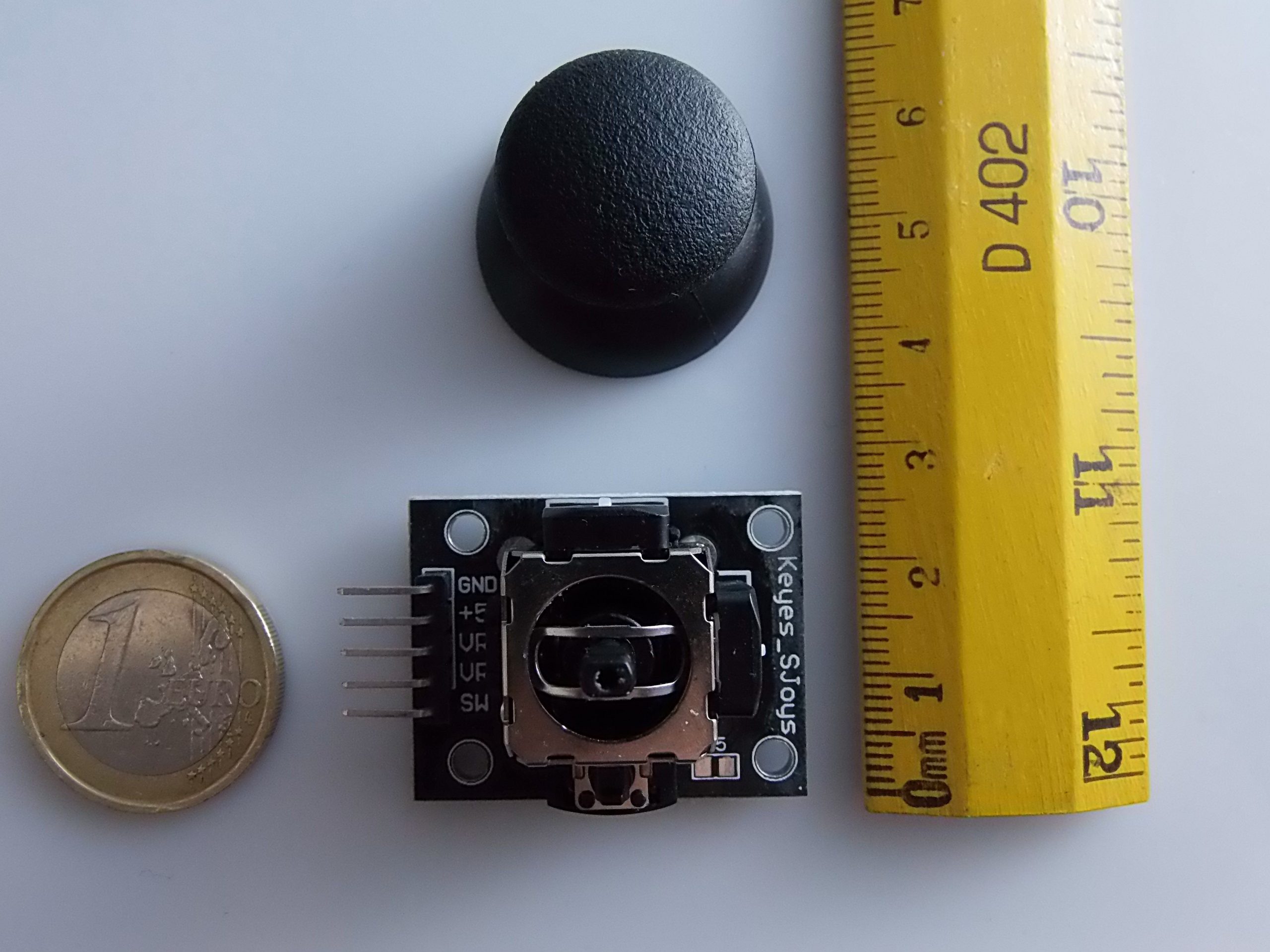
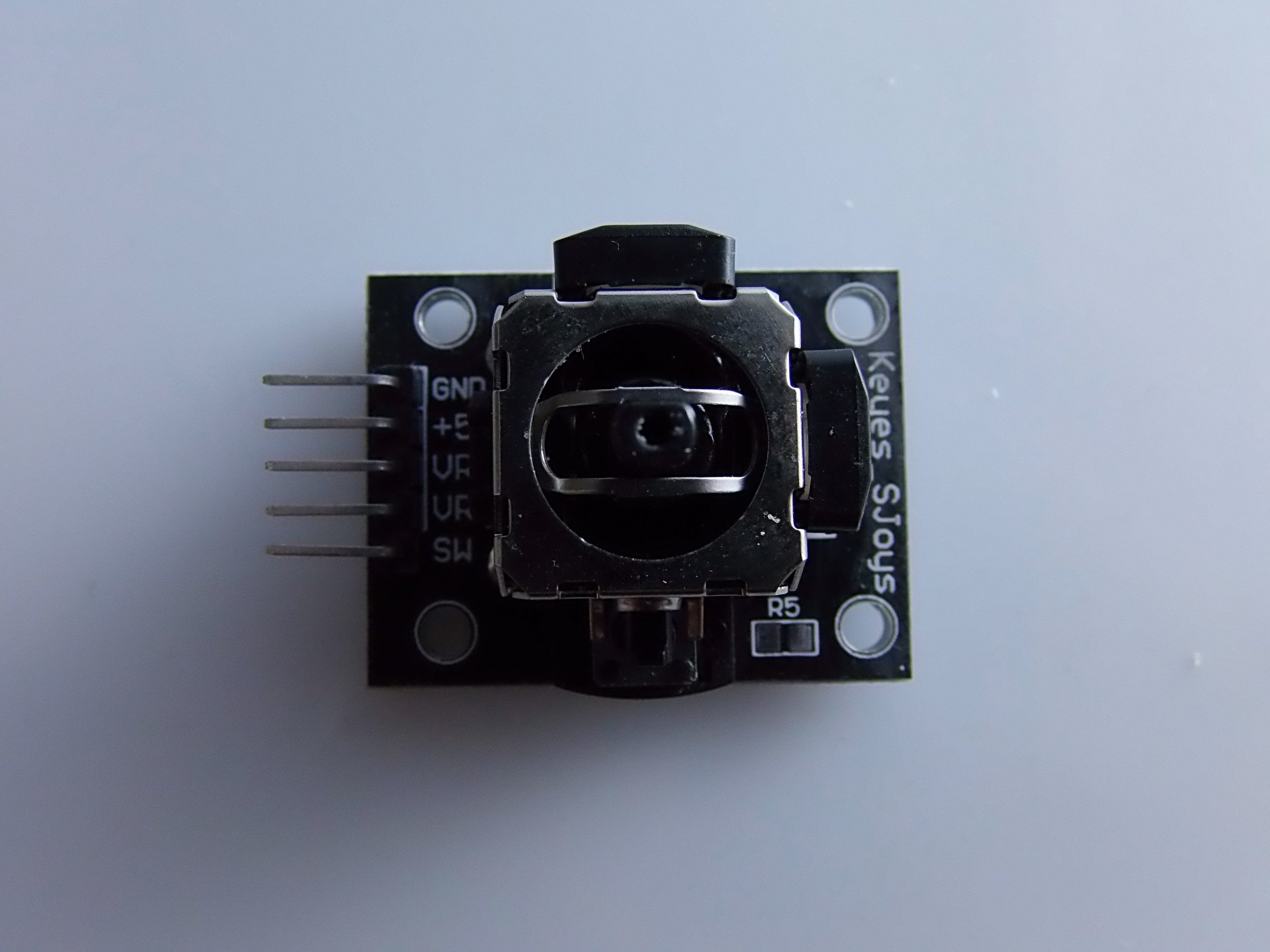
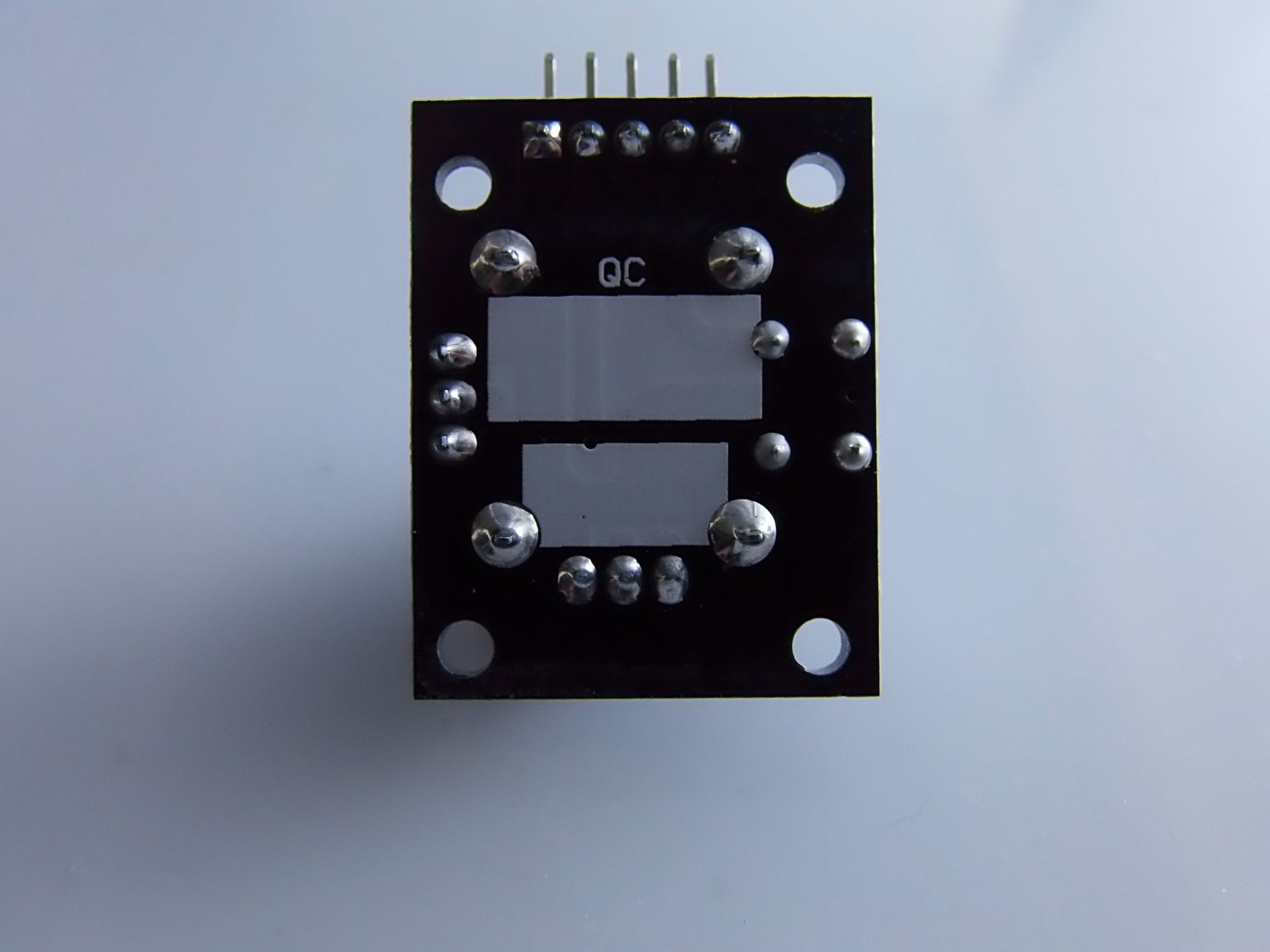
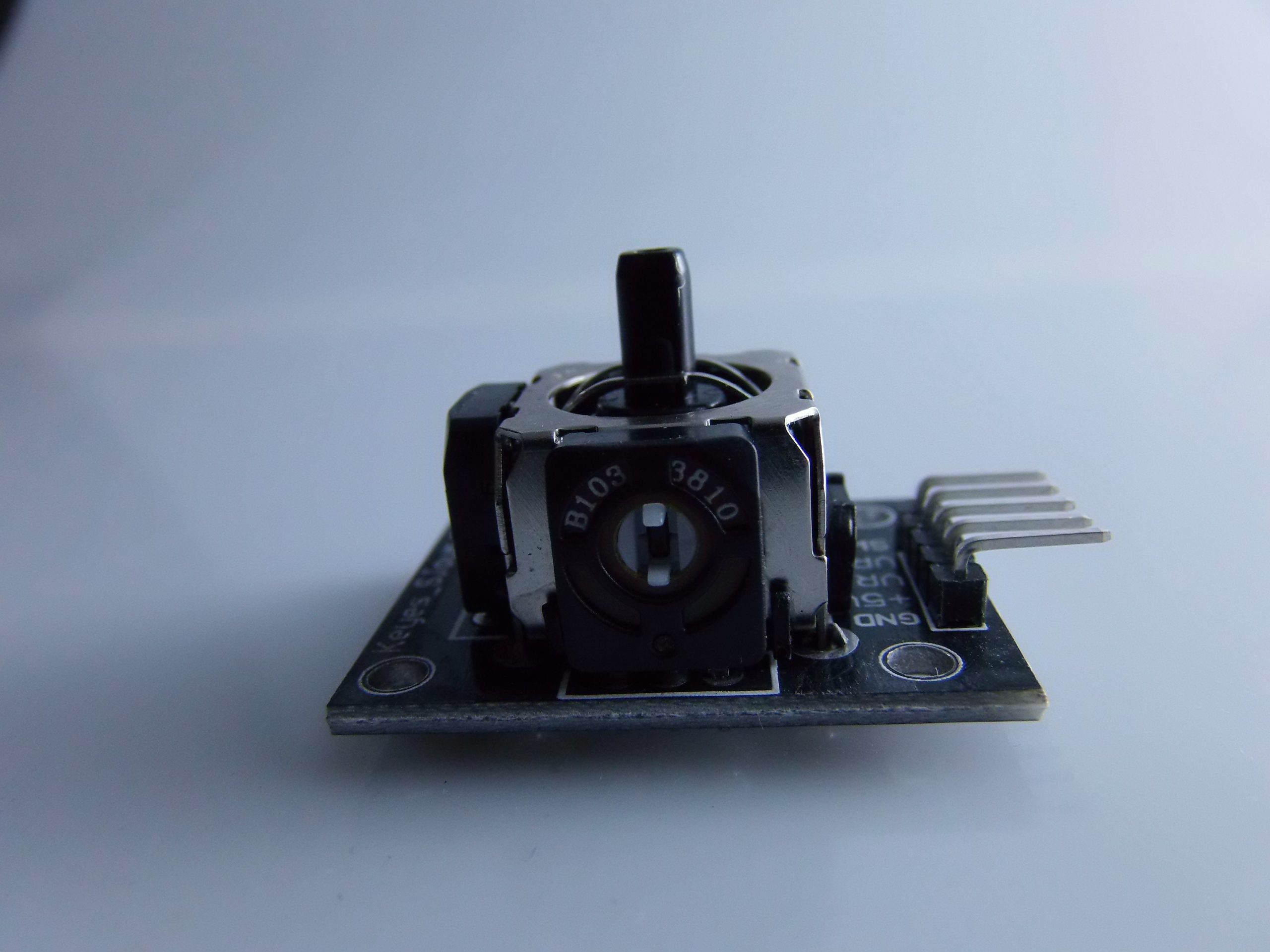
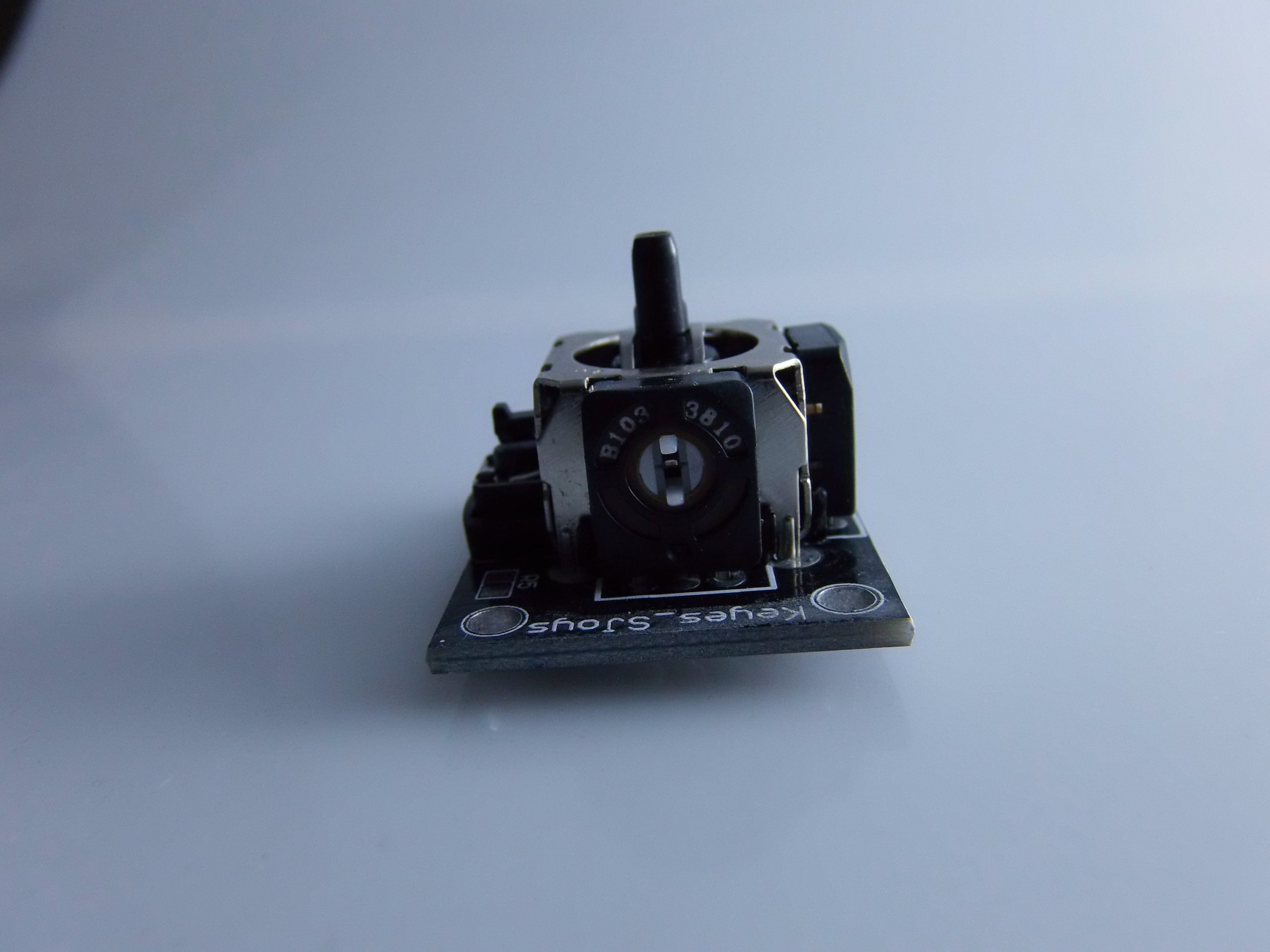
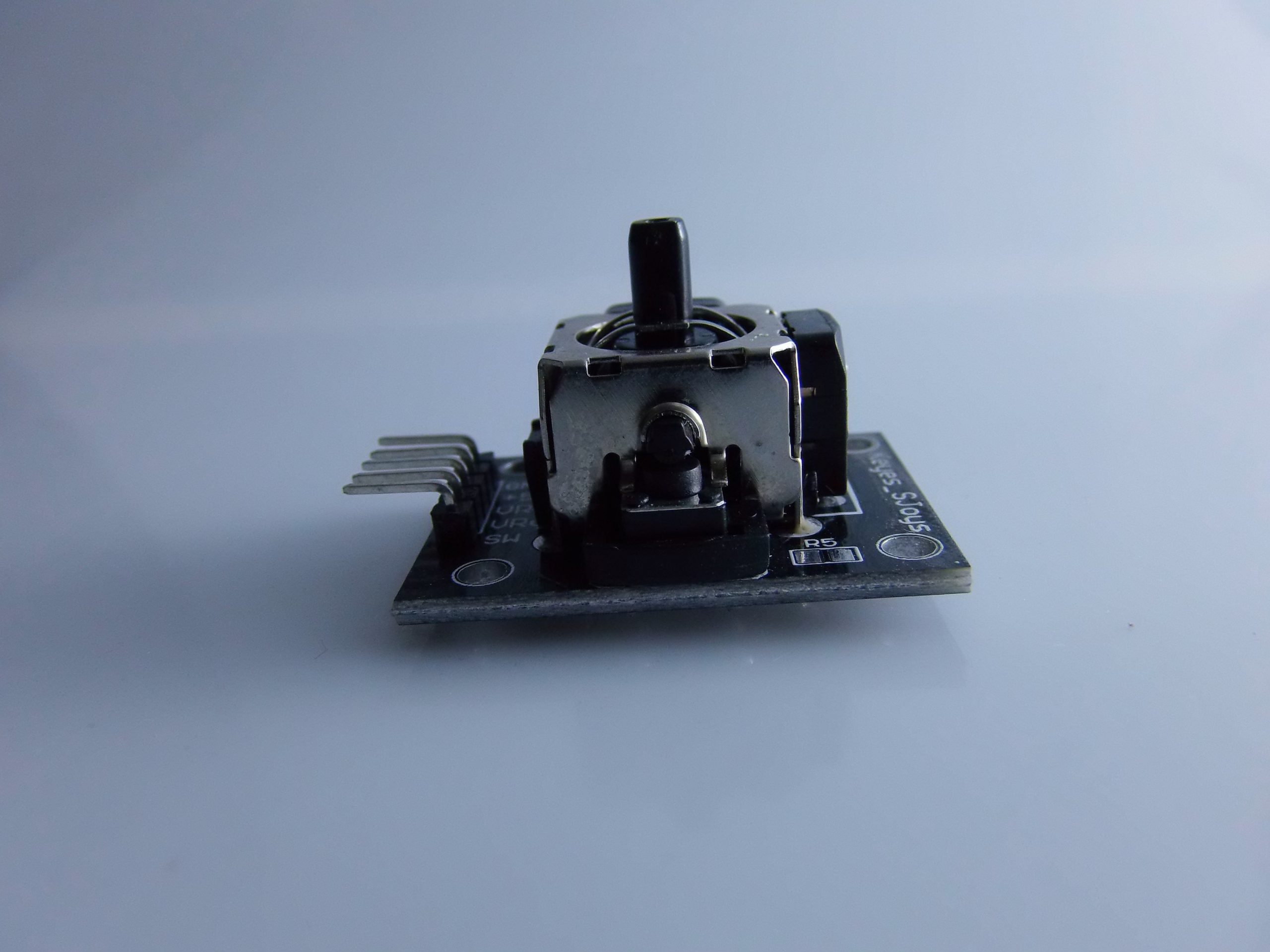
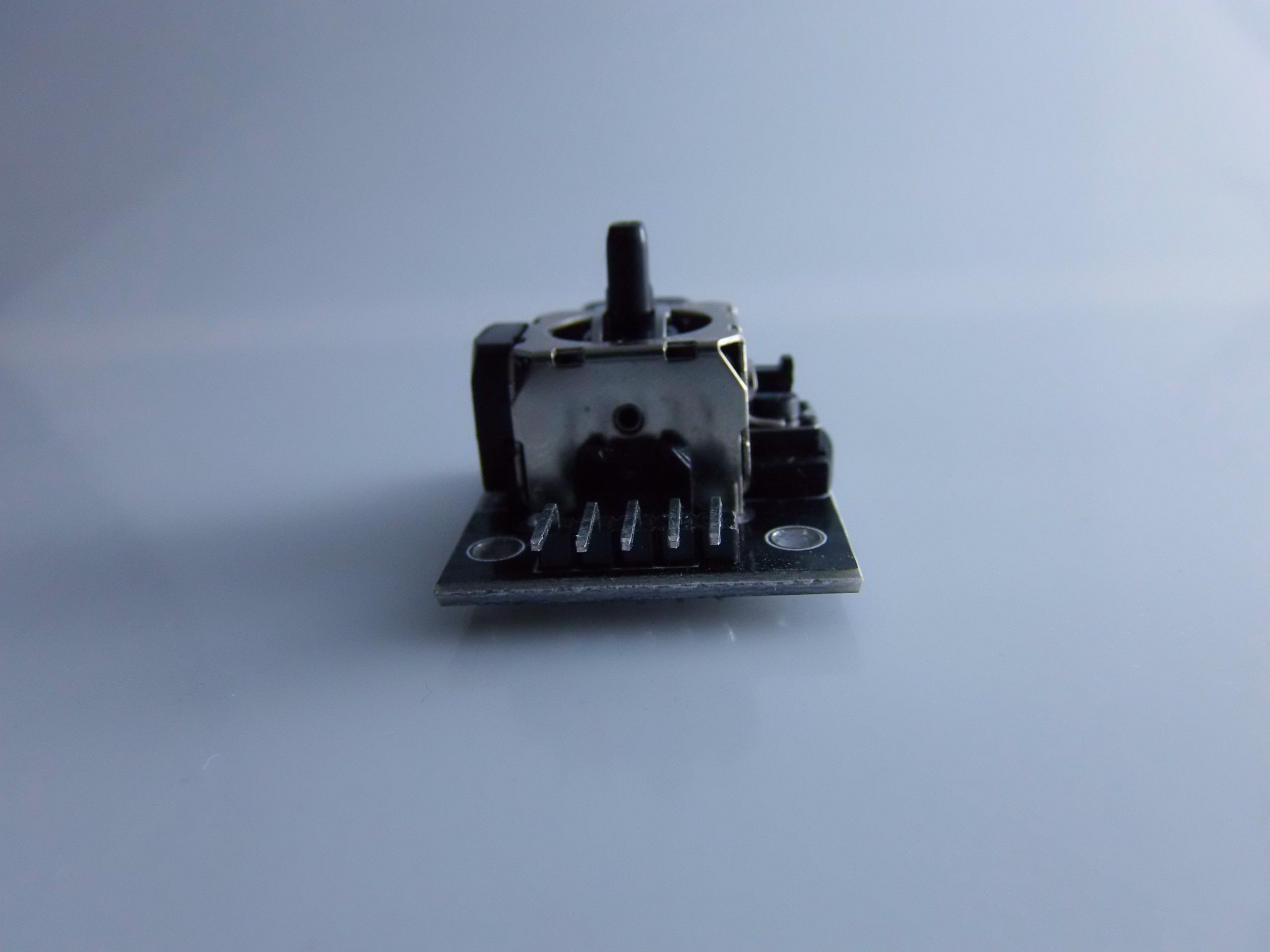
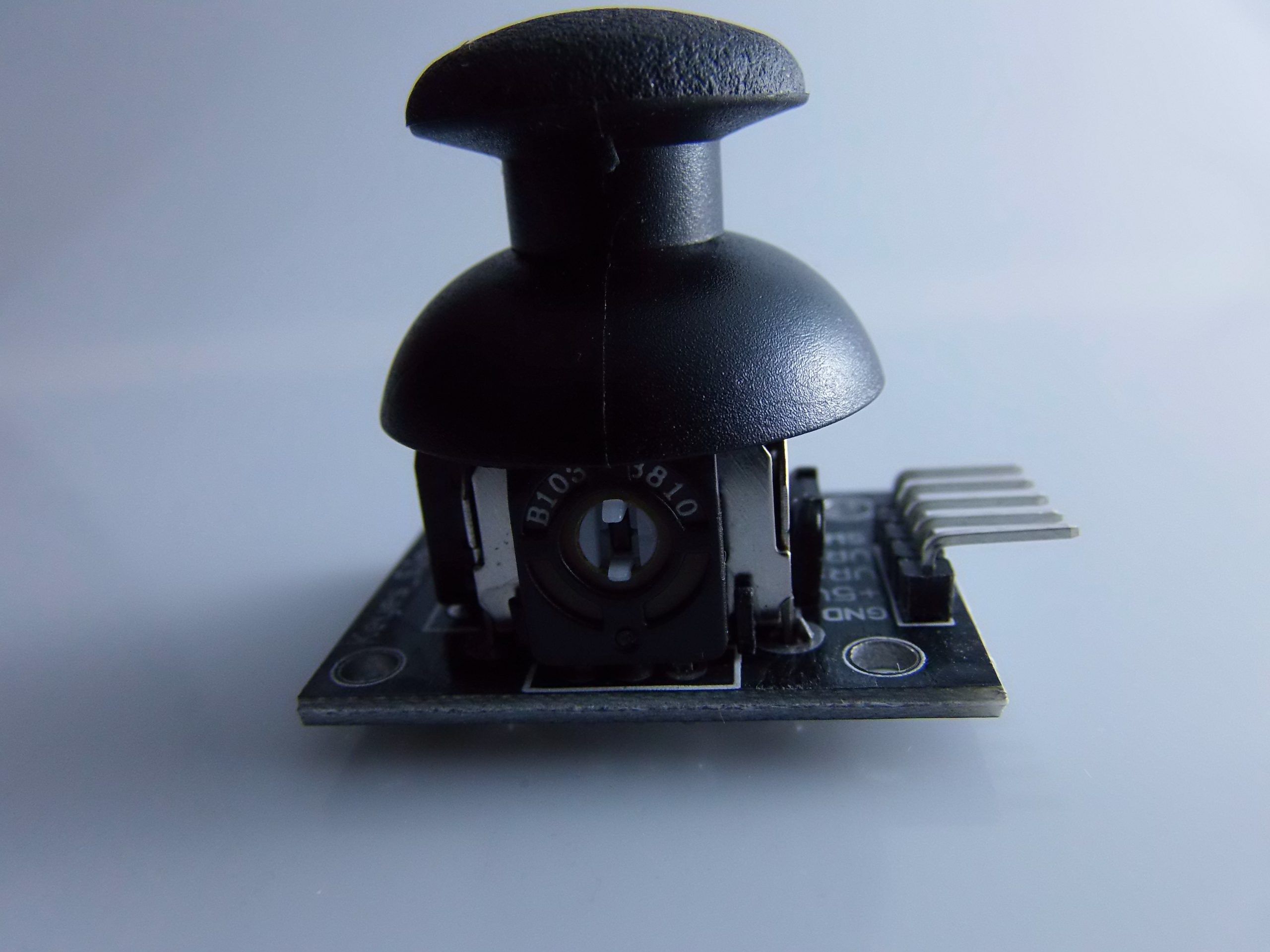
Descripción
Qué es
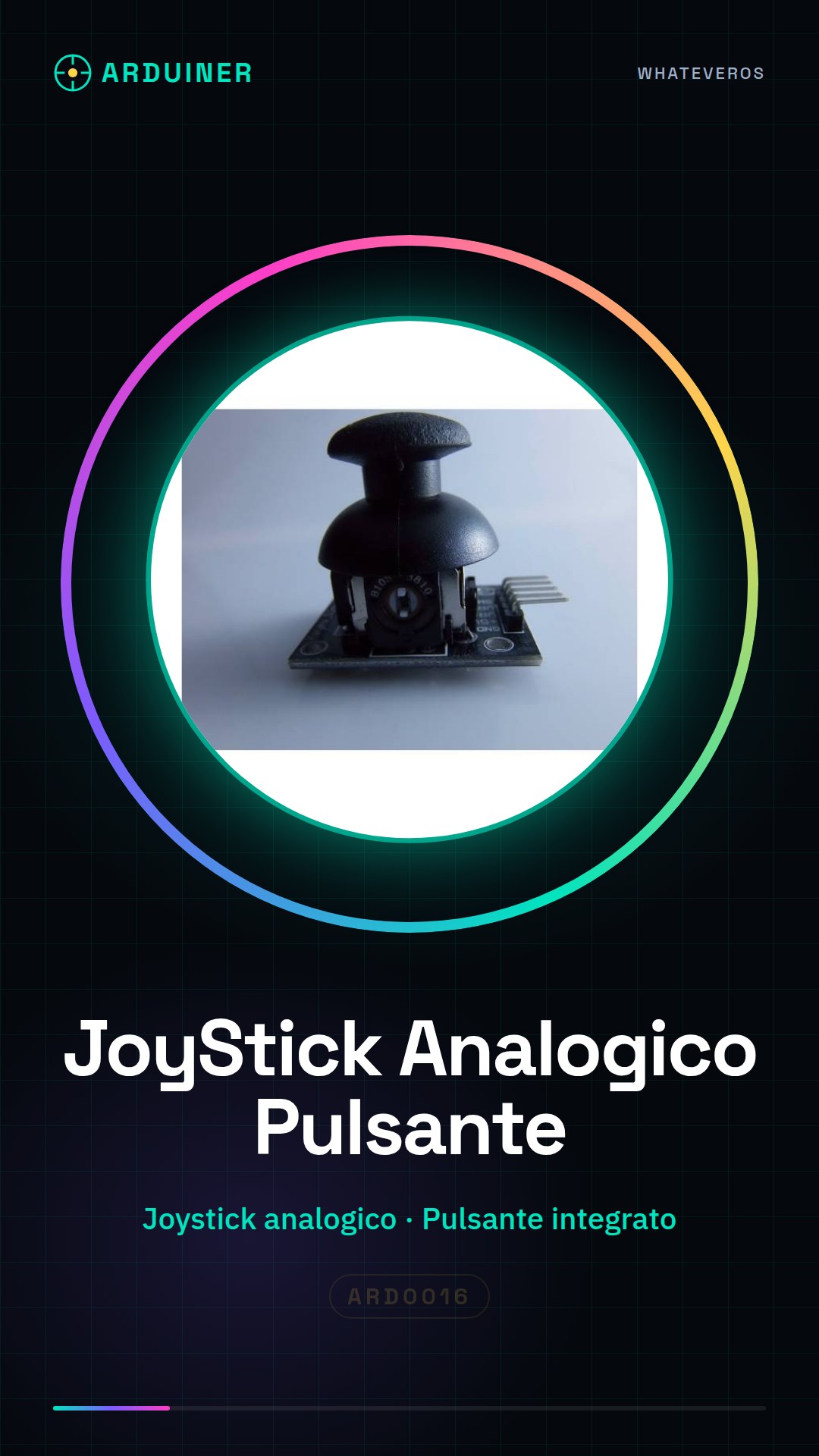
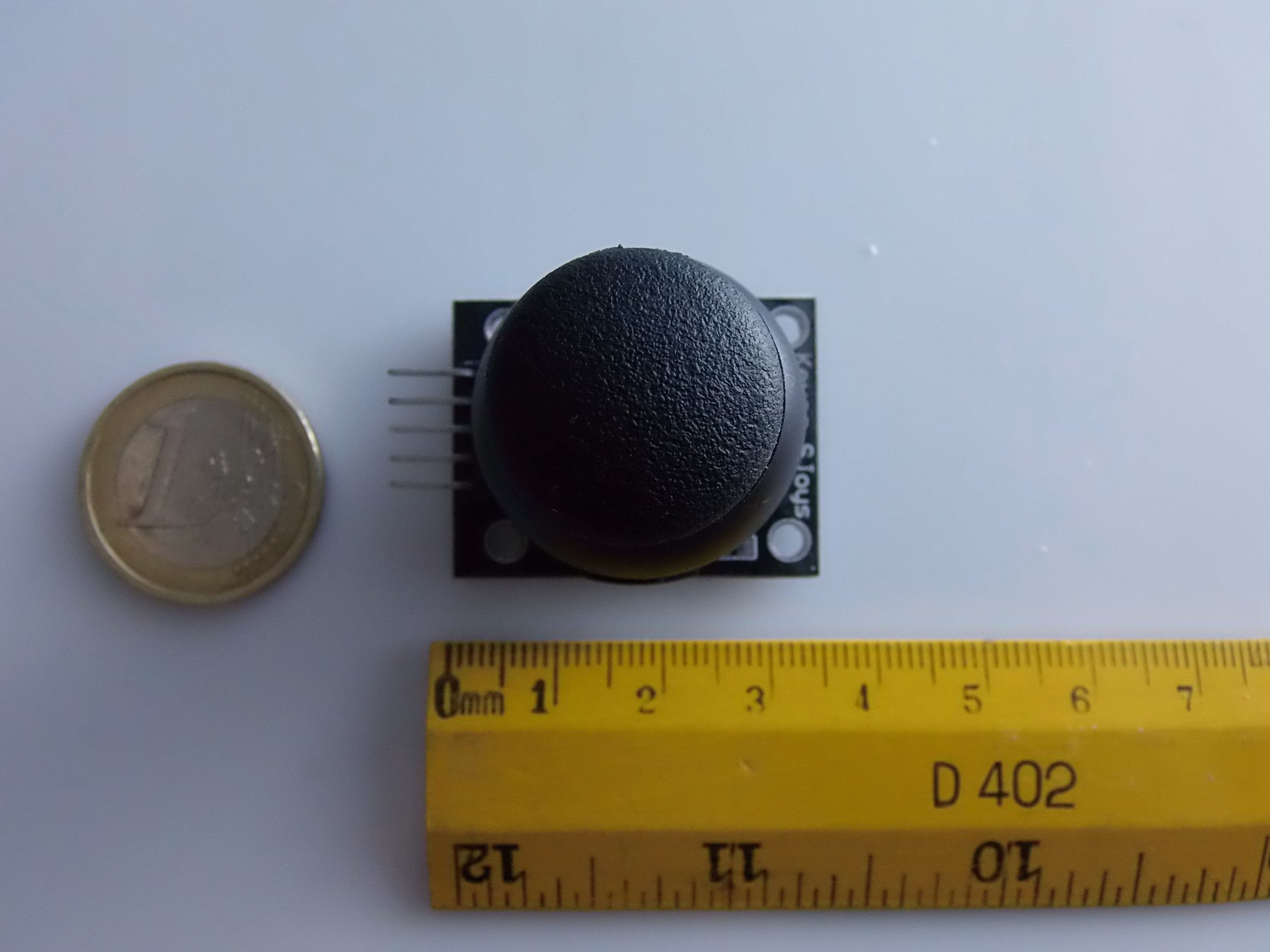
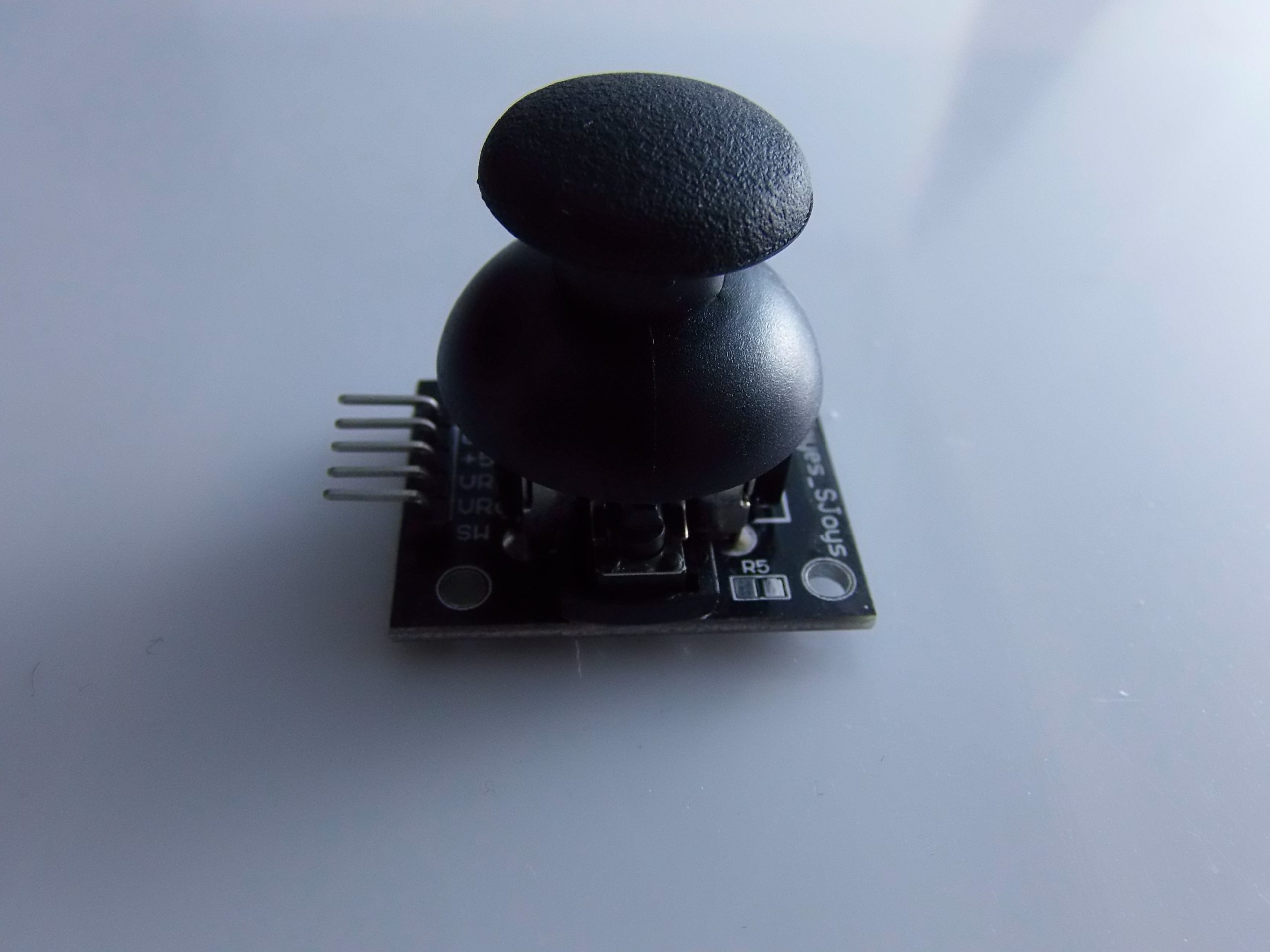
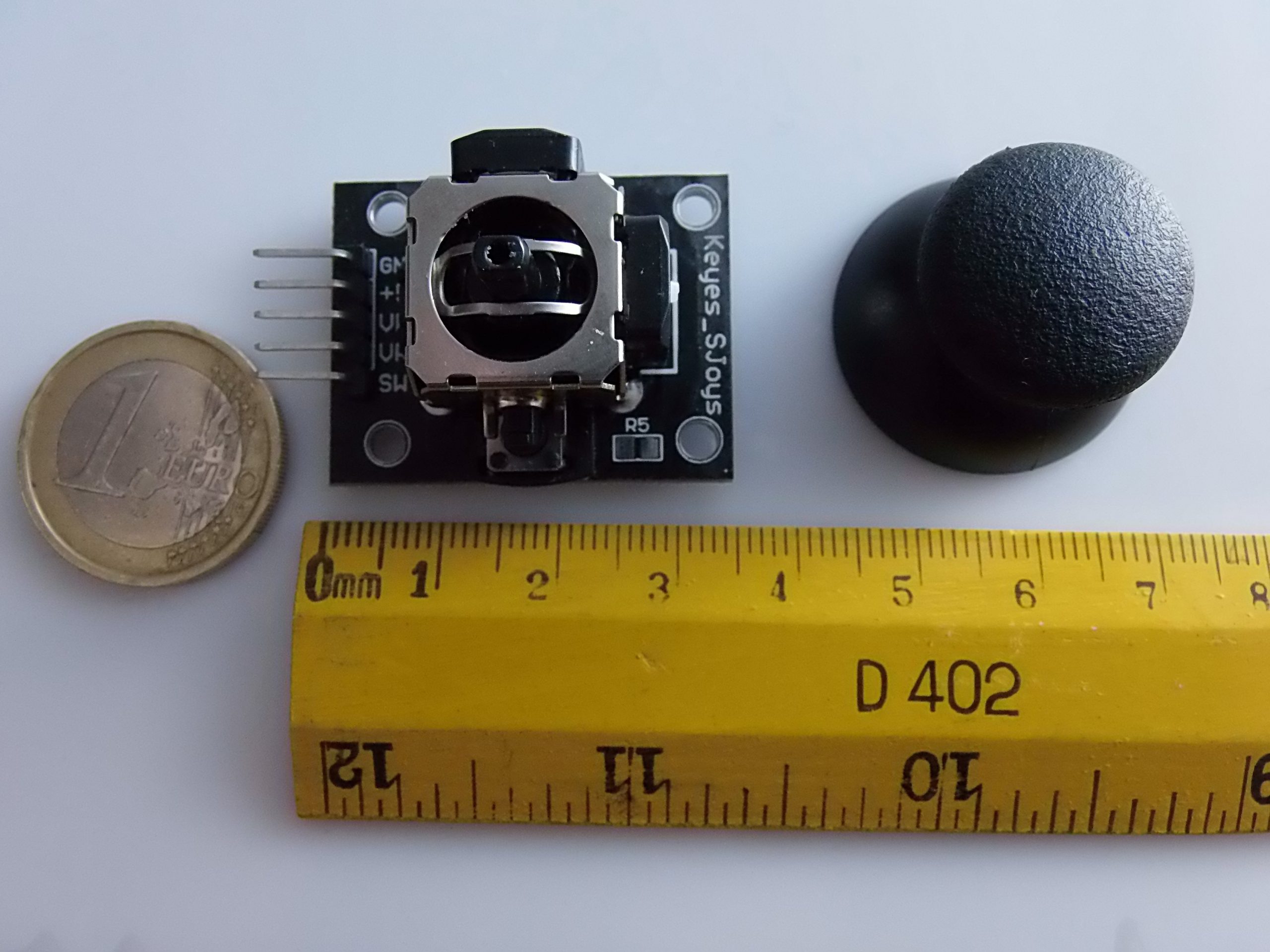
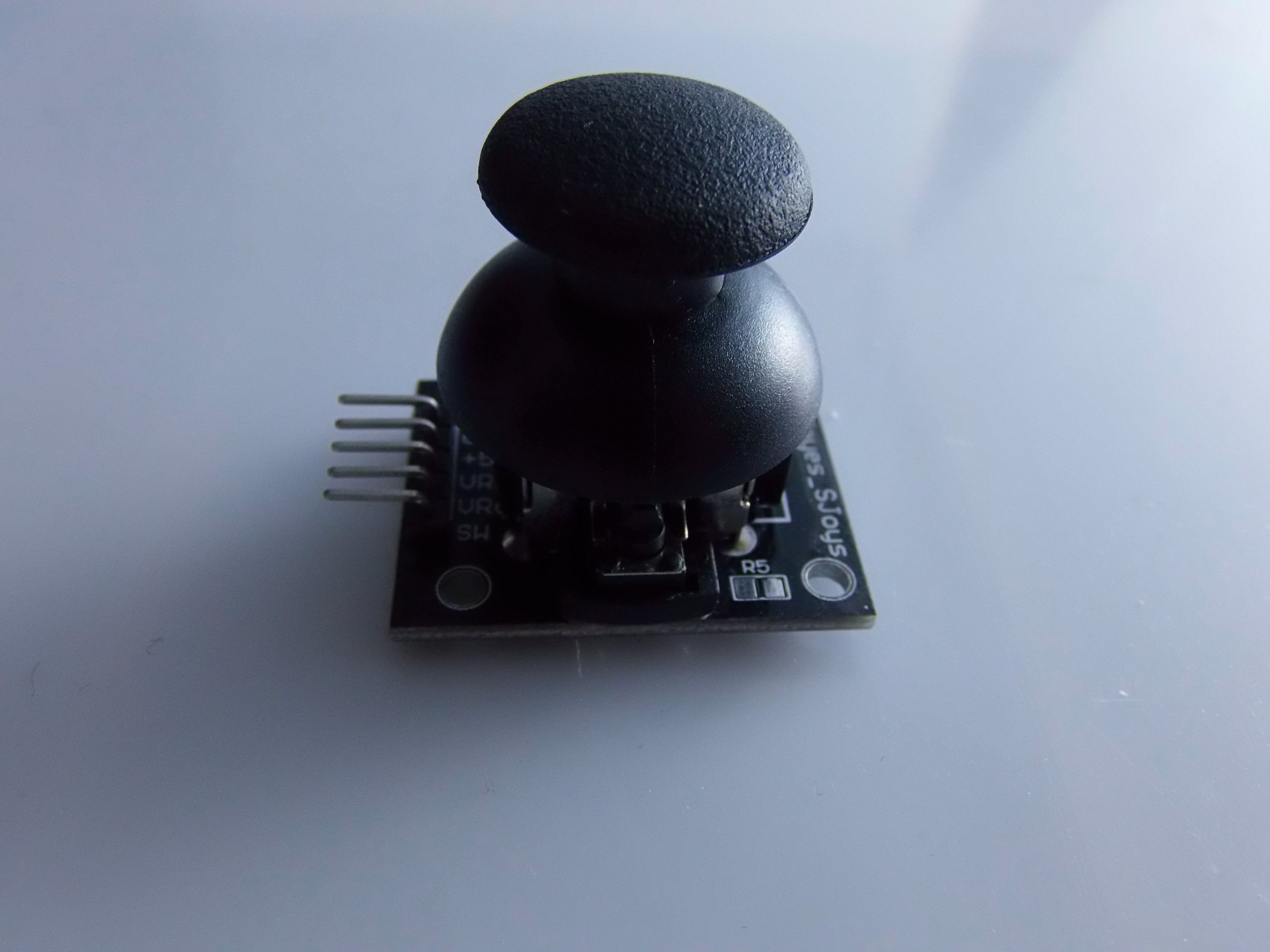
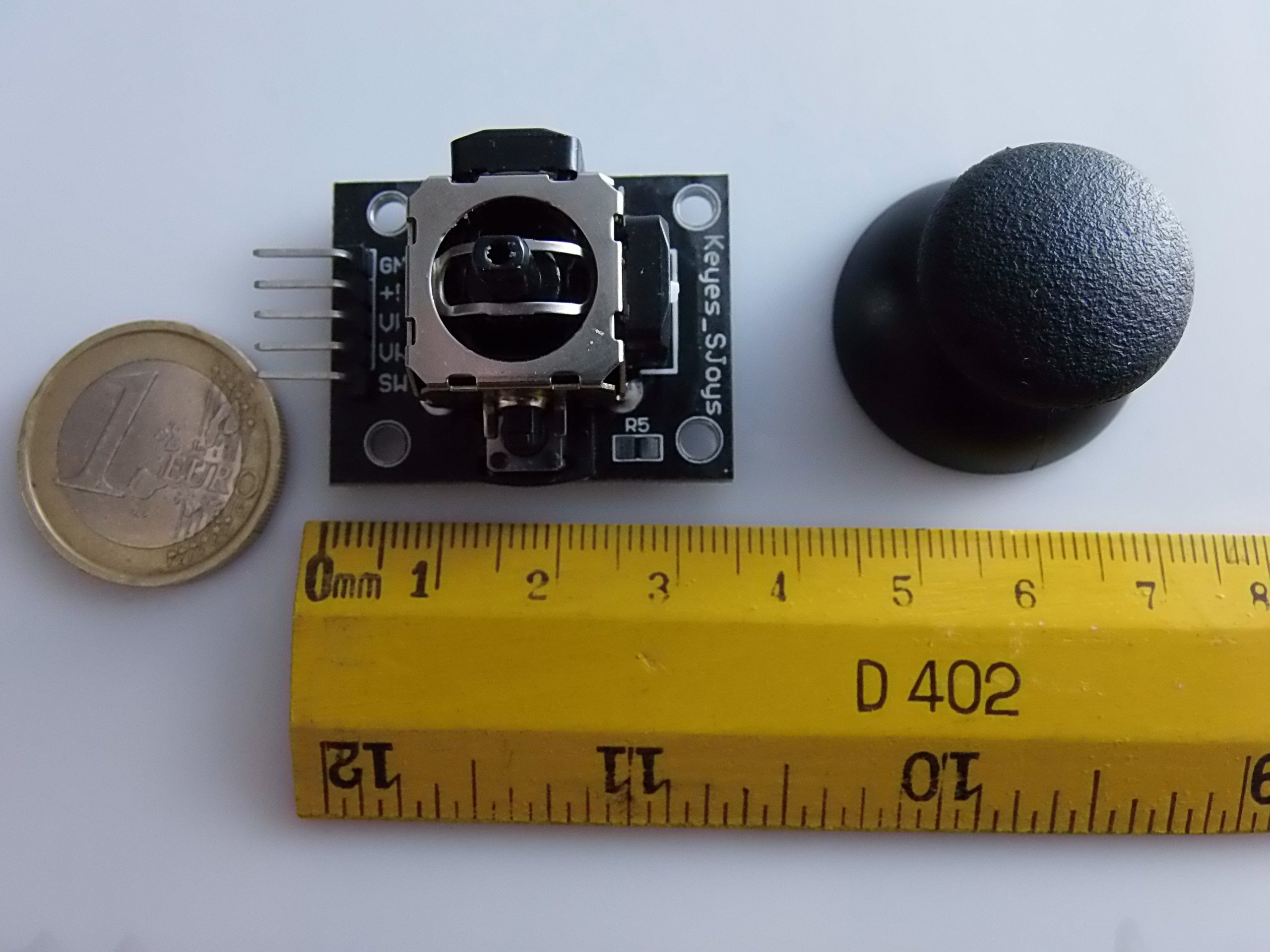
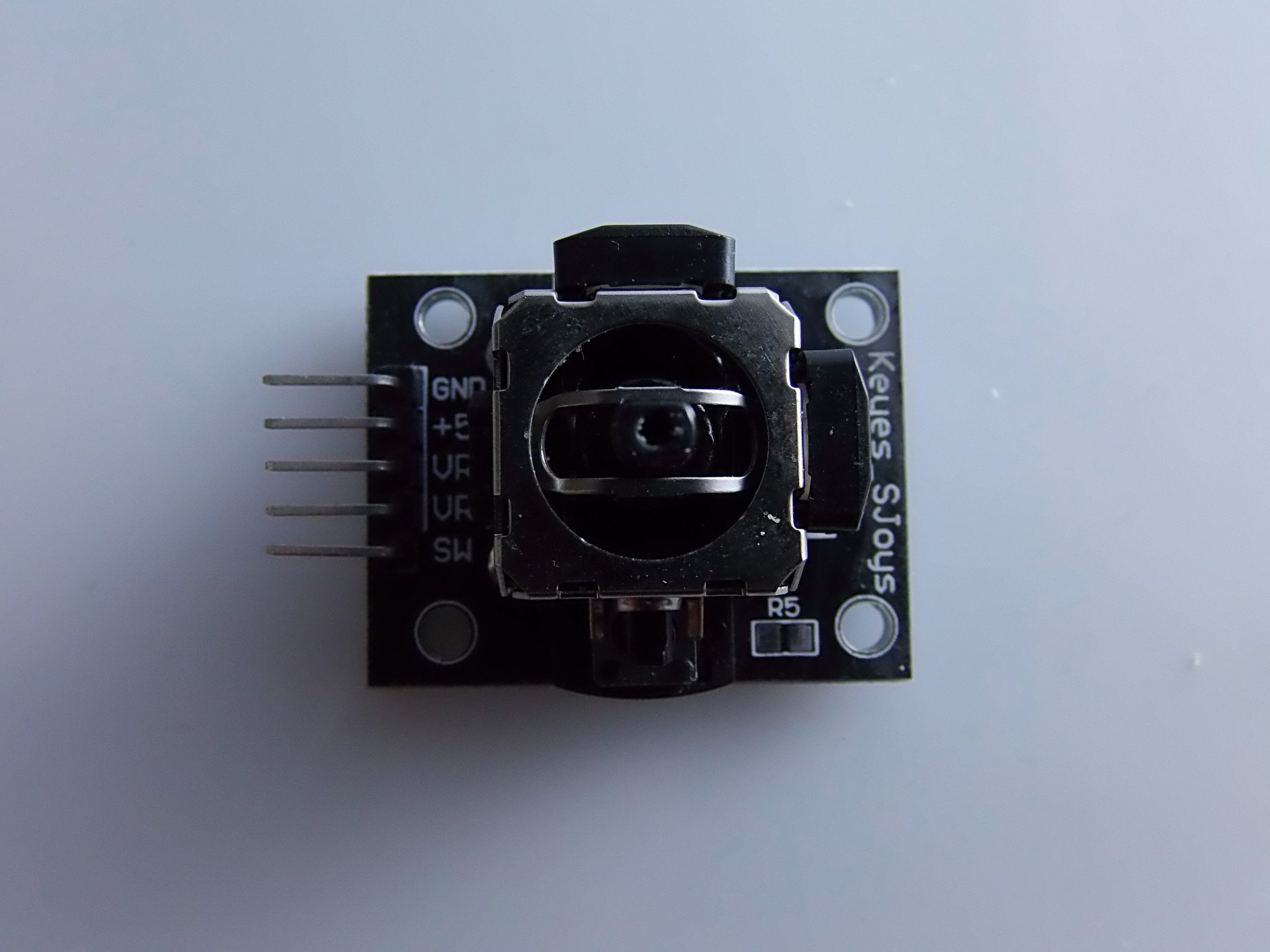
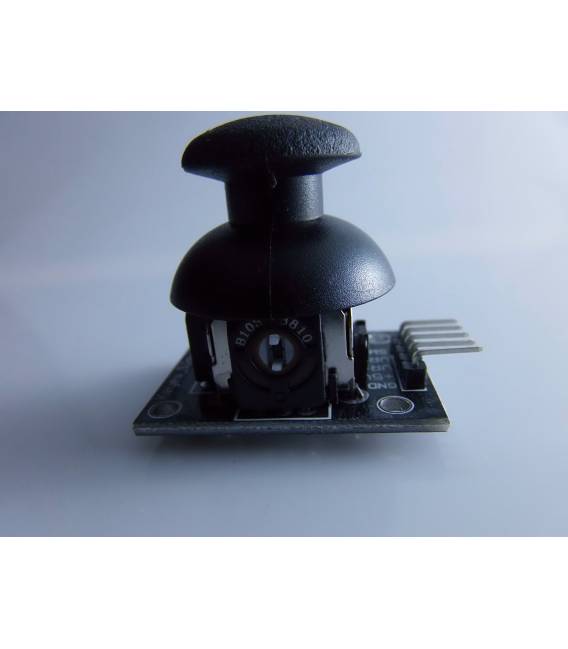
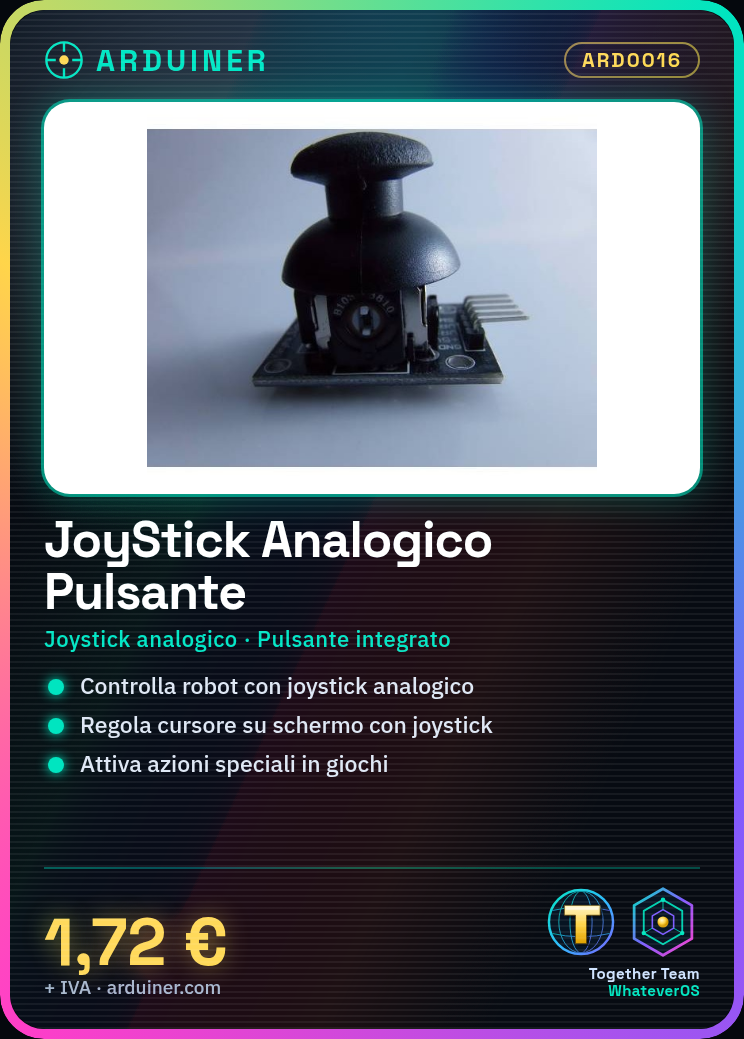
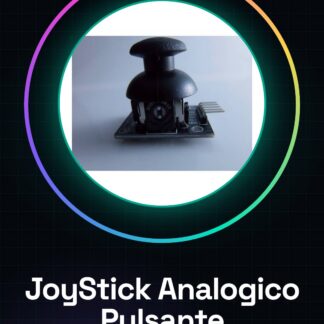
El Módulo Sensor Shield JoyStick Analógico con Pulsador es un módulo electrónico que permite agregar un joystick analógico con pulsador a un proyecto basado en Arduino.
Características
- Compatible con Arduino
- Sensor joystick analógico
- Pulsador integrado
- Módulo Shield
Para qué sirve
Este módulo es ideal para crear interfaces de control interactivas en proyectos electrónicos. Puede ser utilizado para controlar la dirección de movimiento de un robot, el cursor en una pantalla o para activar acciones especiales en un juego. La compatibilidad con Arduino lo hace fácil de integrar en una amplia gama de proyectos.
Tutorial: Cómo usar JoyStick Analógico con Pulsador Módulo Arduino
El Joystick analógico con pulsador es un componente versátil para controlar de manera interactiva dispositivos electrónicos. Ideal para principiantes que desean crear juegos o aplicaciones de control.
Qué necesitas
- Arduino Uno
- Cable USB A-MicroB
- Joystick Analógico con Pulsador
Pasos
- Conecta el Joystick al pin A0 del Arduino para la posición X, a A1 para Y y al pin D2 para el pulsador.
- Abre Arduino IDE e instala la biblioteca Adafruit_HID si es necesario (verifica en el datasheet).
- Carga el sketch de ejemplo proporcionado con la biblioteca o crea uno nuevo siguiendo los pasos a continuación.
- Monitorea las salidas del Joystick a través de Serial Monitor para verificar el funcionamiento.
- Si es necesario, modifica los scripts para adaptarlos a tu proyecto específico.
Código de ejemplo
const int xPin = A0;
const int yPin = A1;
const int buttonPin = 2;

void setup() {
pinMode(buttonPin, INPUT);
Serial.begin(9600);}

void loop() {
int xValue = analogRead(xPin);
int yValue = analogRead(yPin);
int buttonState = digitalRead(buttonPin);
Serial.print("X: "); Serial.println(xValue);
Serial.print("Y: "); Serial.println(yValue);
Serial.print("Button: "); Serial.println(buttonState);}
Miniproyecto
Crea un pequeño juego de navegación donde el Joystick controle la dirección del movimiento y el pulsador active una acción especial.
Errores comunes
- Conexión incorrecta de los pines
- No cargar correctamente el sketch
- Ignorar las especificaciones del datasheet
Accesorios recomendados
- Display LCD
- Buzzer
- Led RGB
Preguntas frecuentes
El Joystick no funciona.
Verifica los conectores y recarga nuevamente el sketch.
¿Cómo puedo personalizar el pulsador?
Modifica la variable buttonPin por otro pin si es necesario.
Valoraciones
No hay valoraciones aún.