 DE
 IT Italiano
 EN English
 ES Español
 FR Français
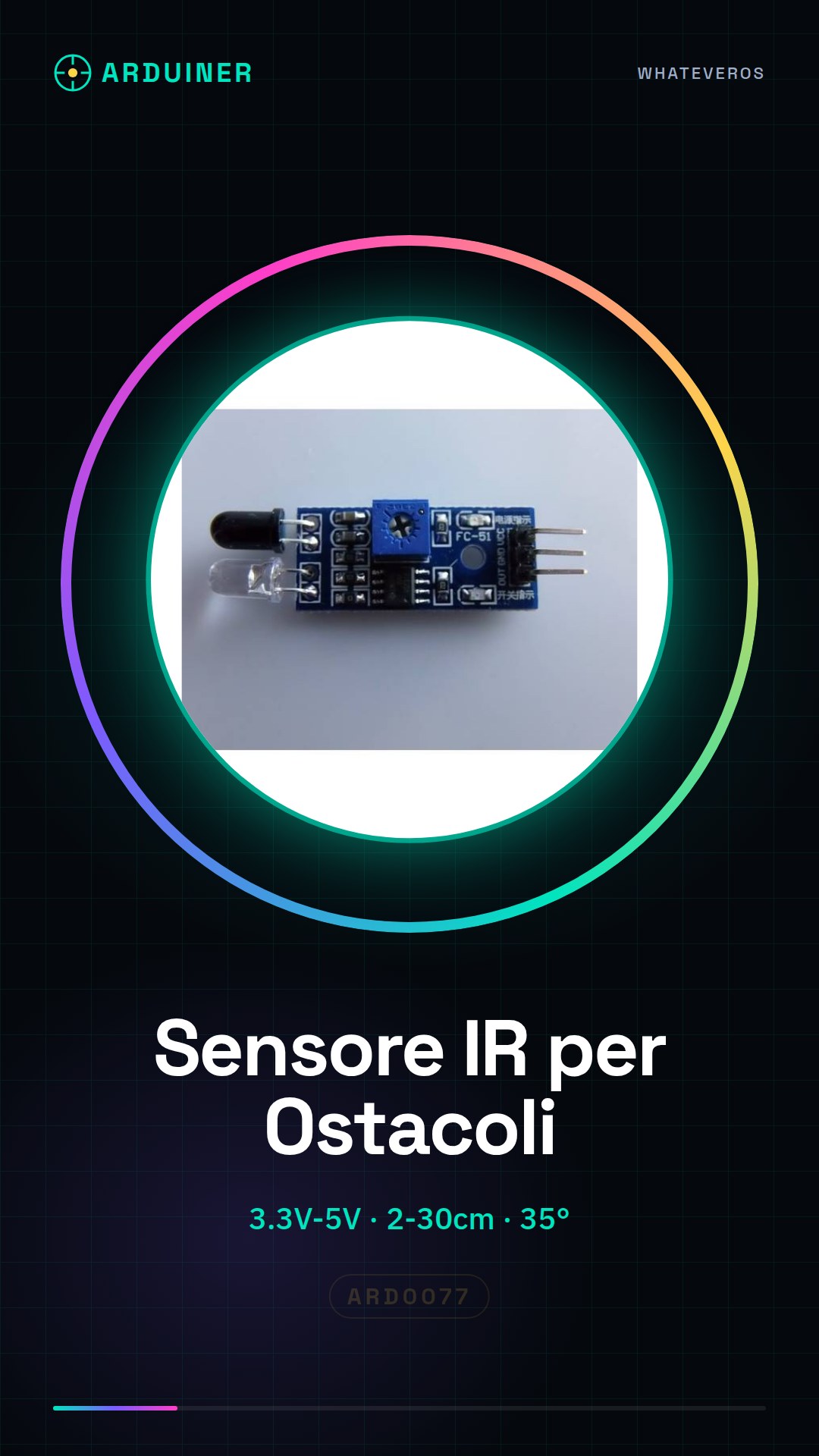
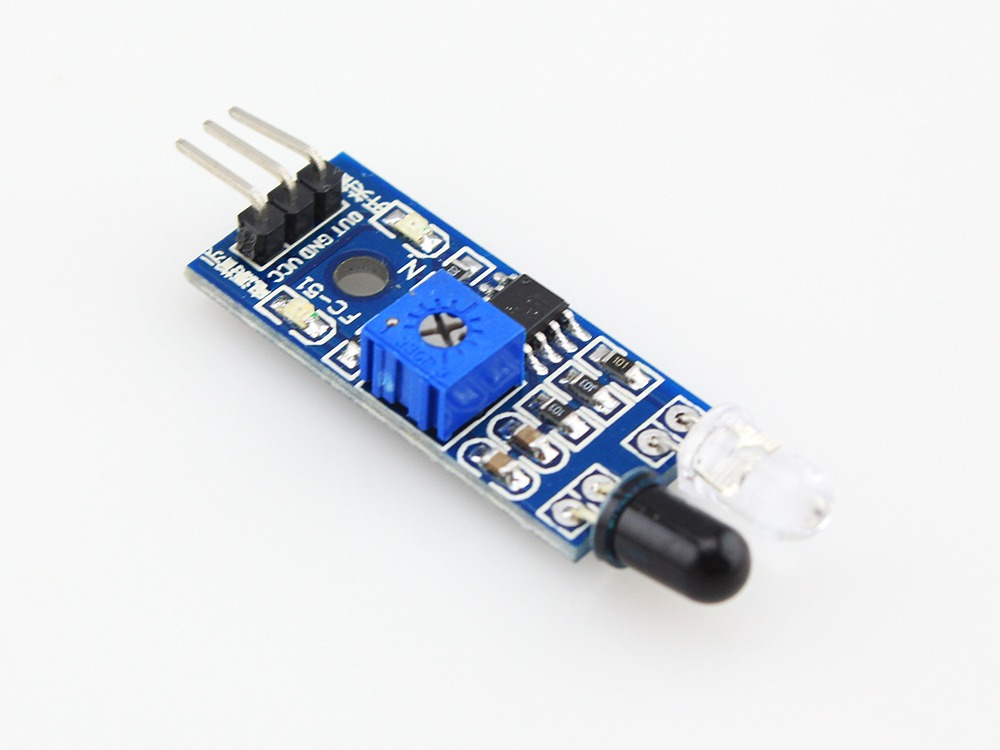
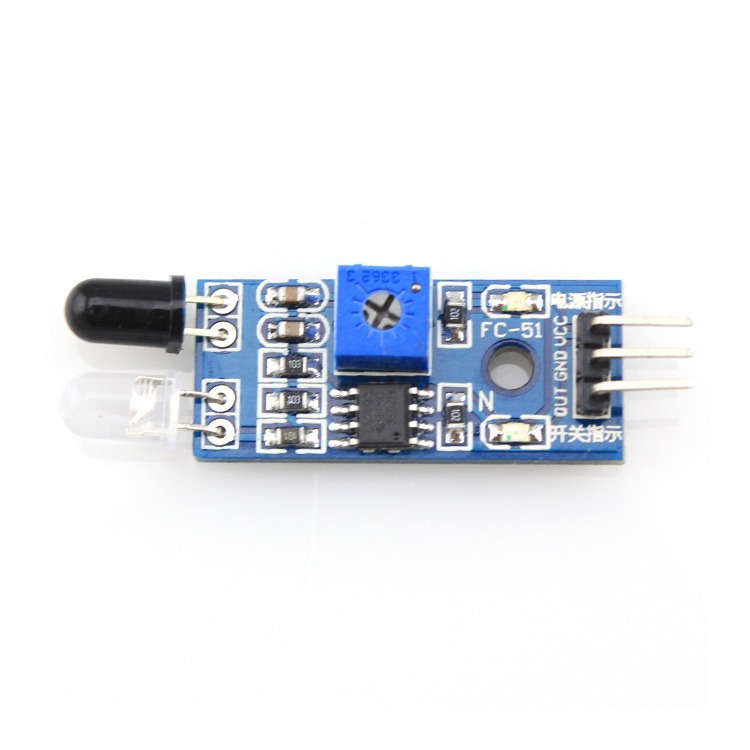
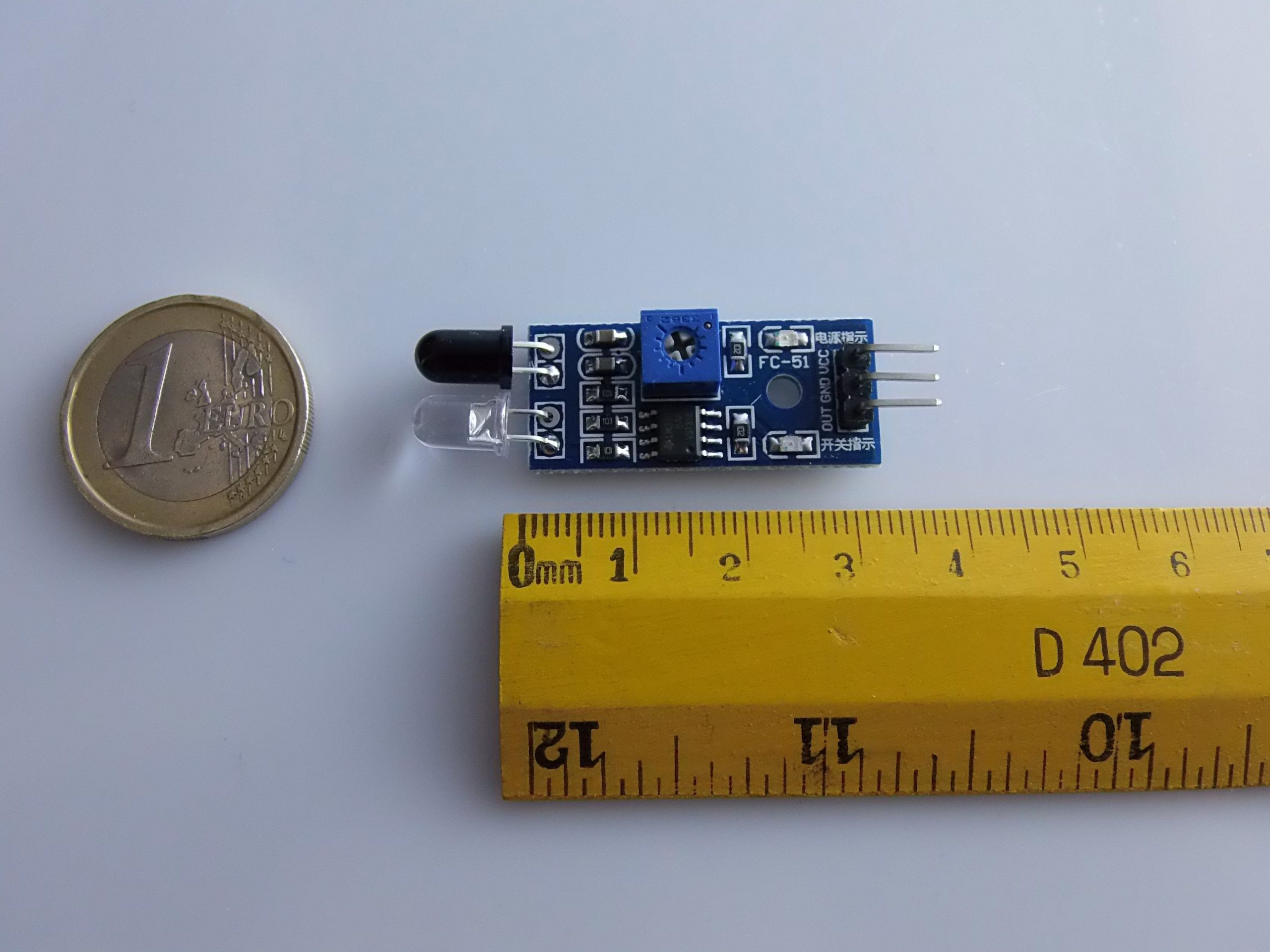
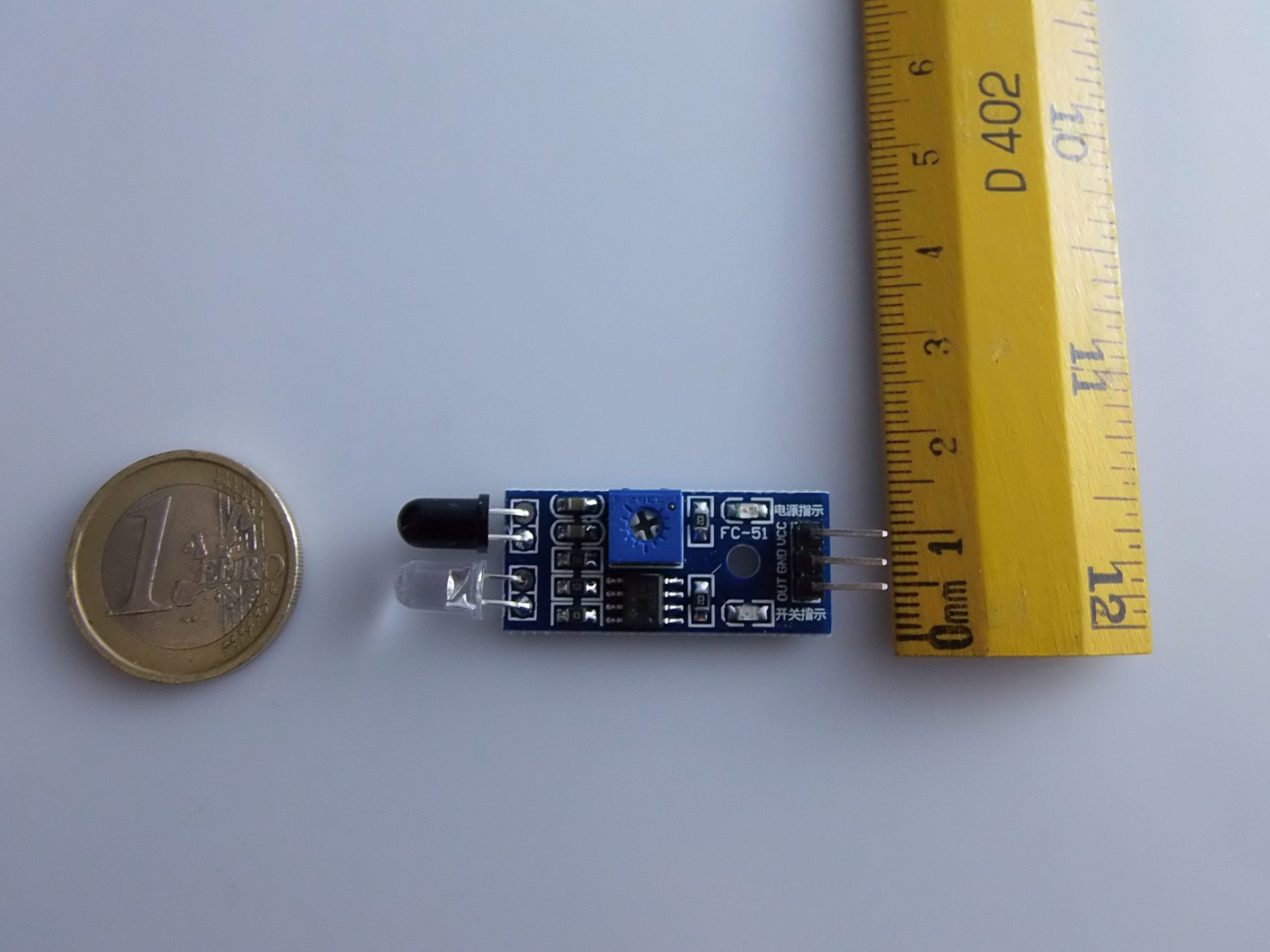
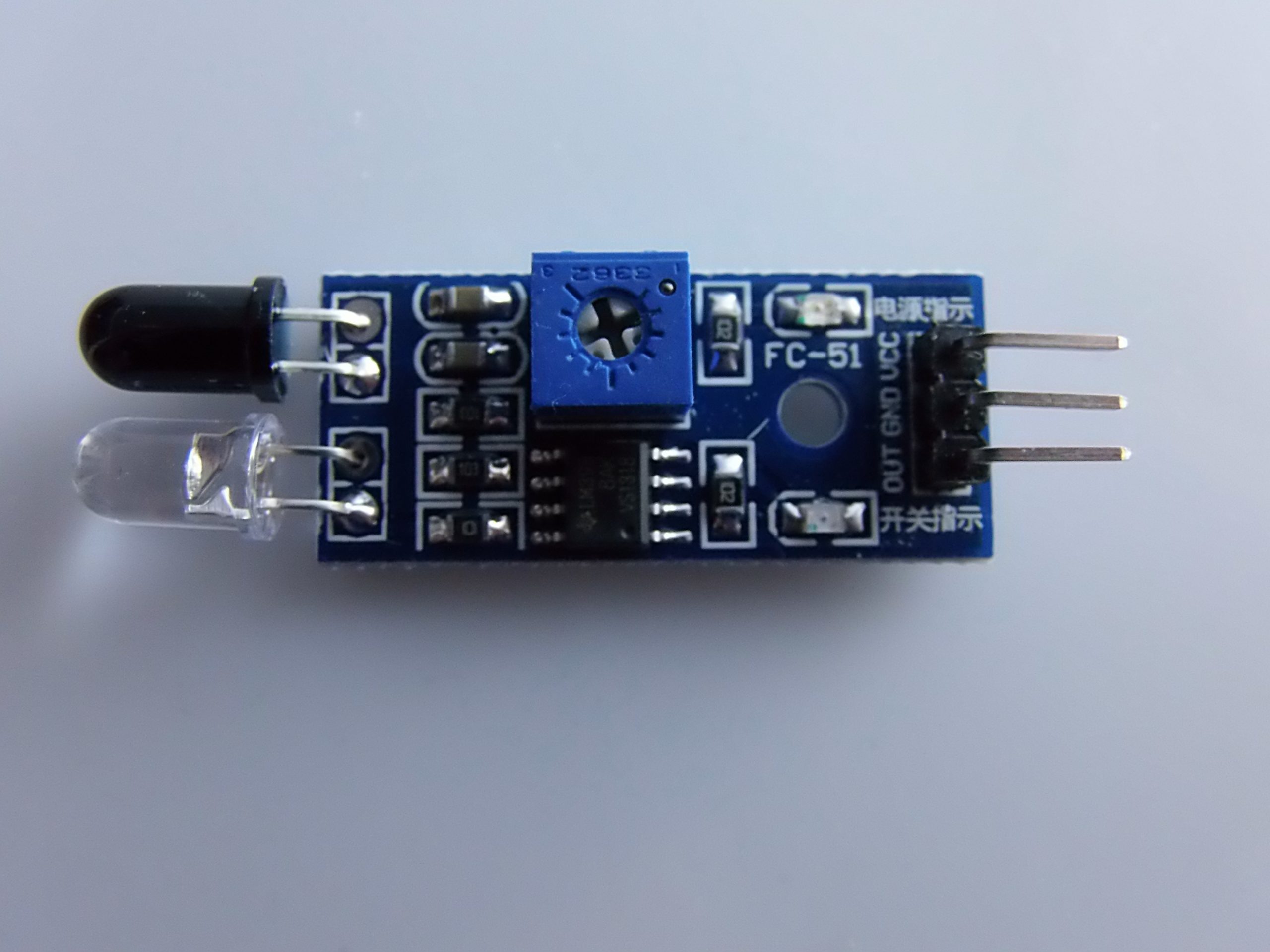
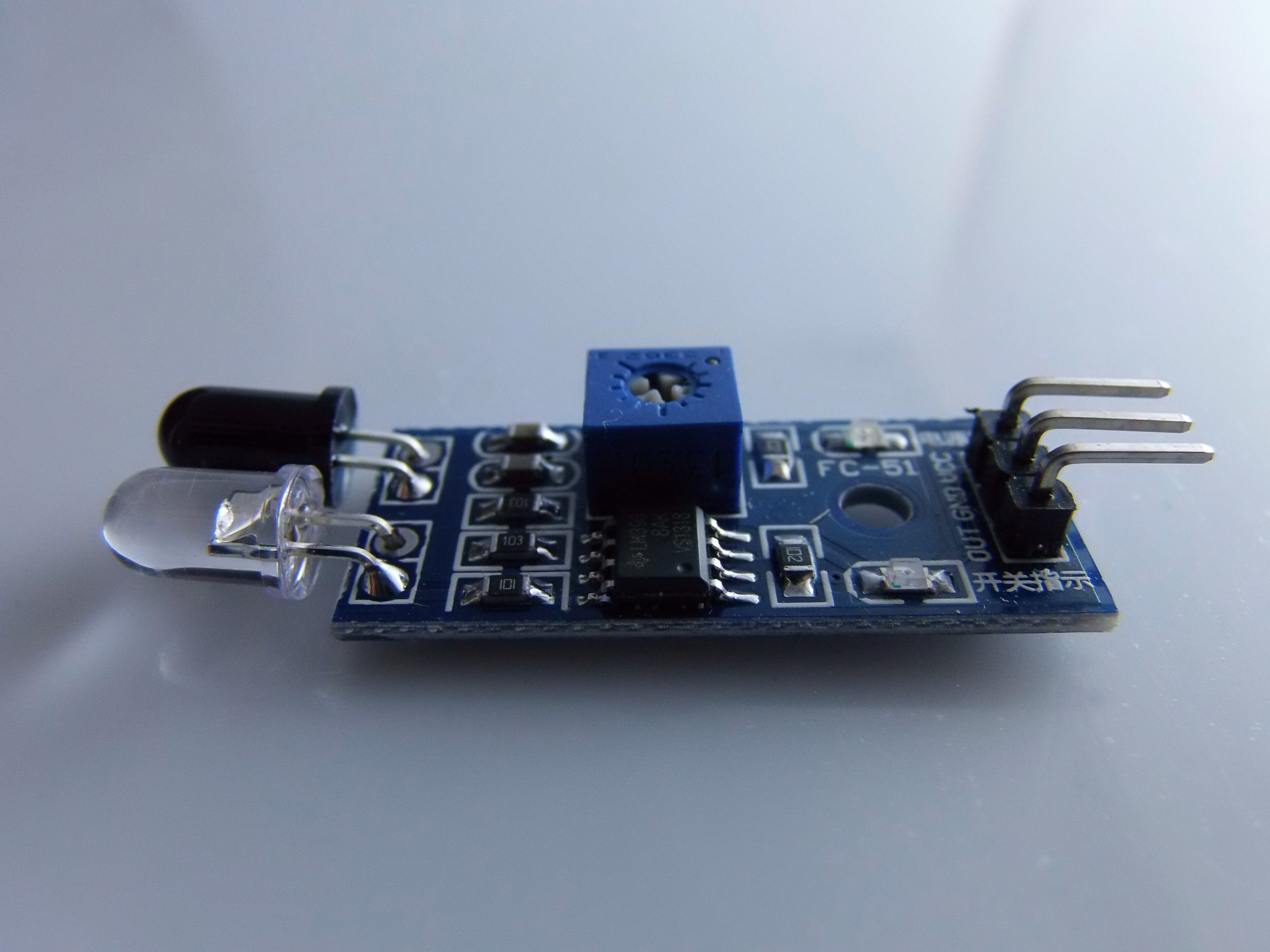
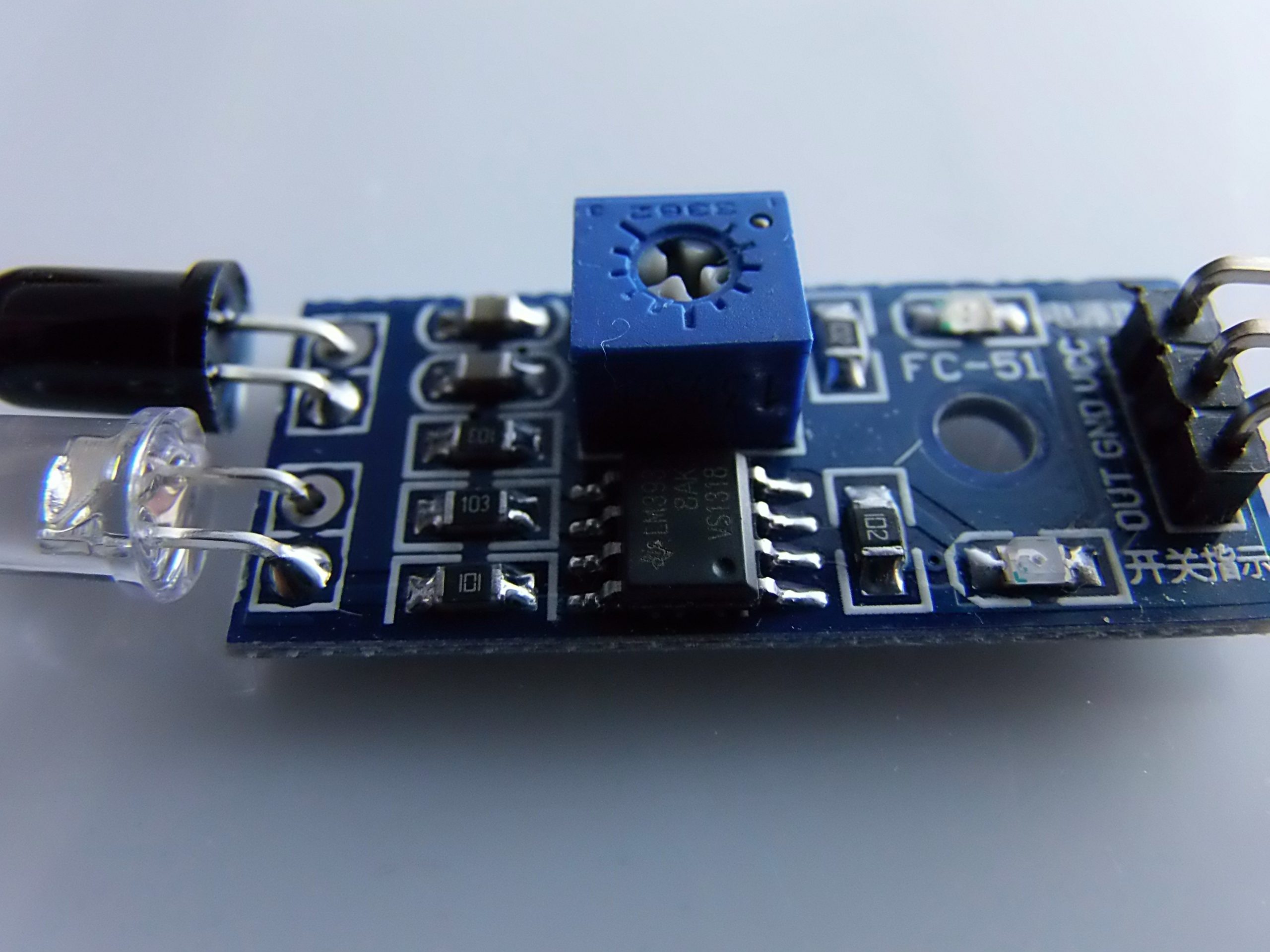
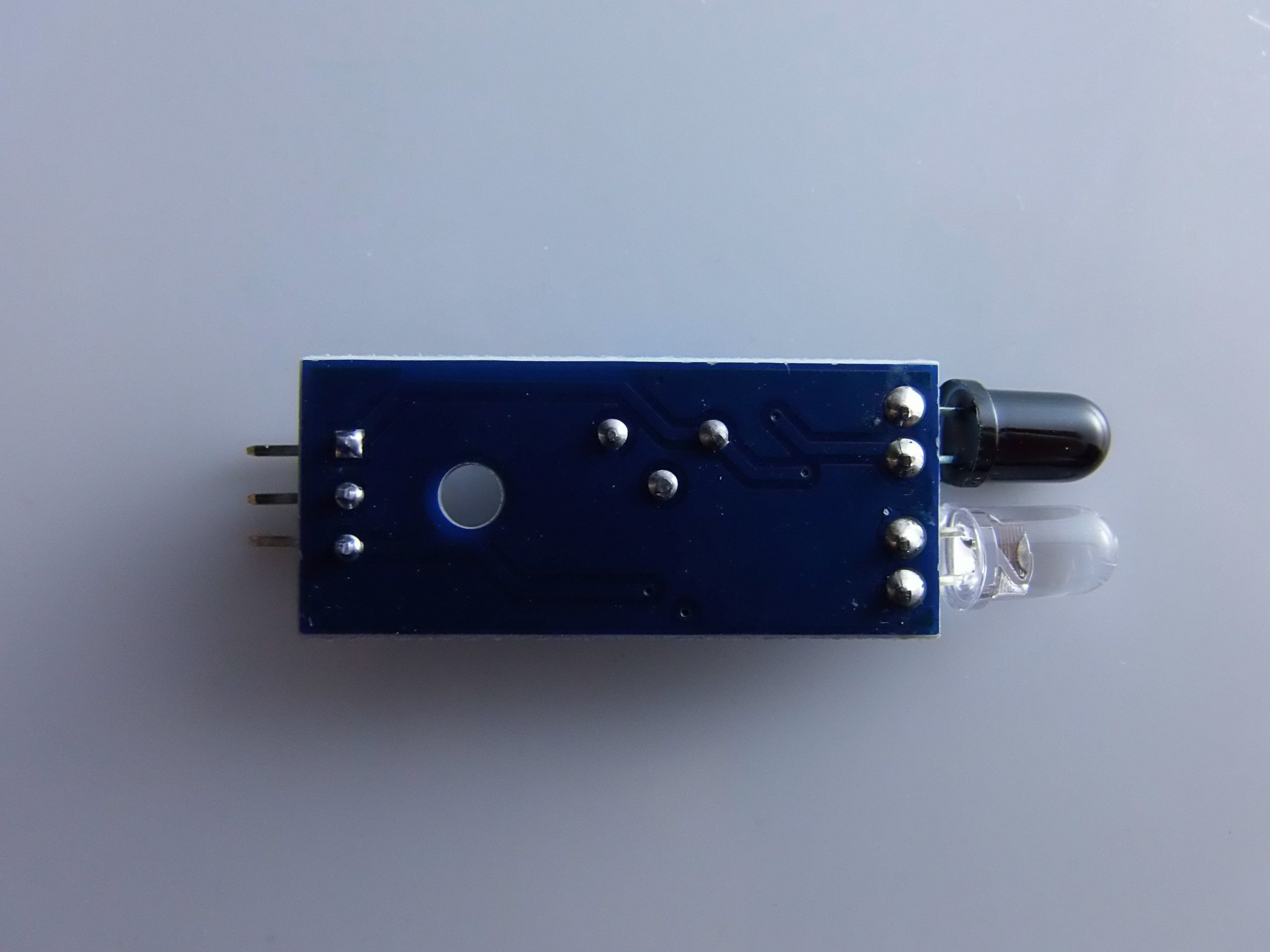
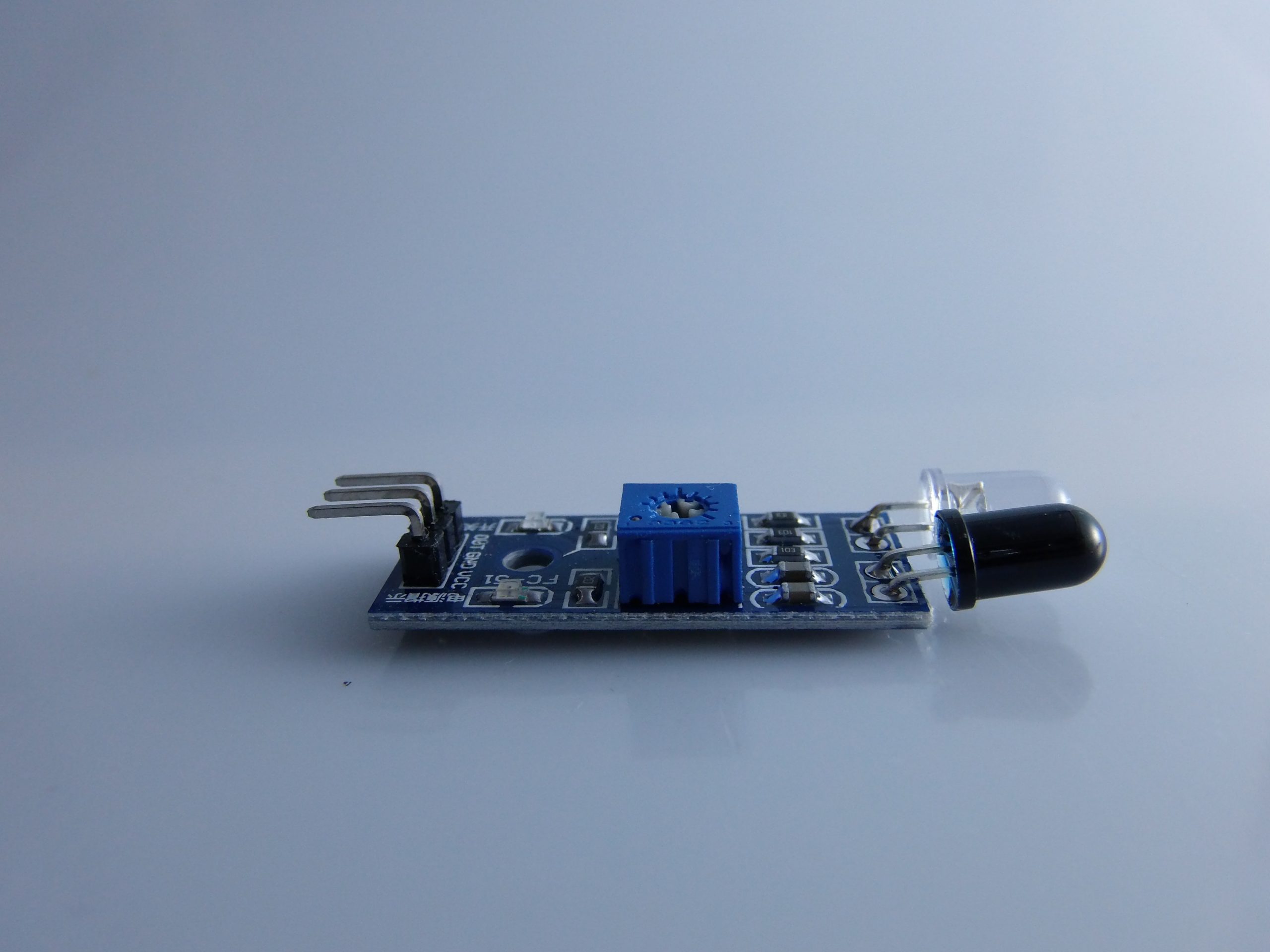
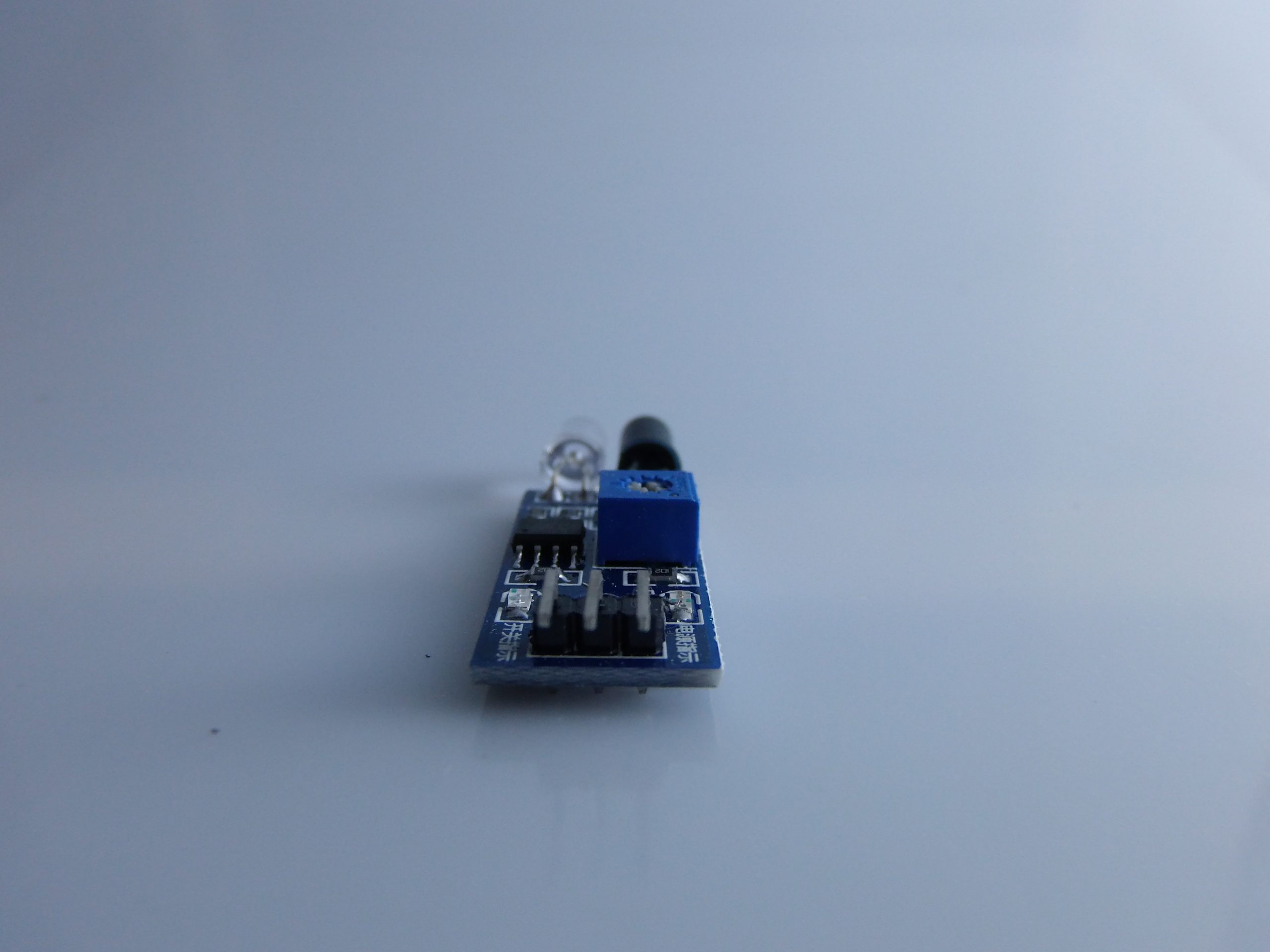
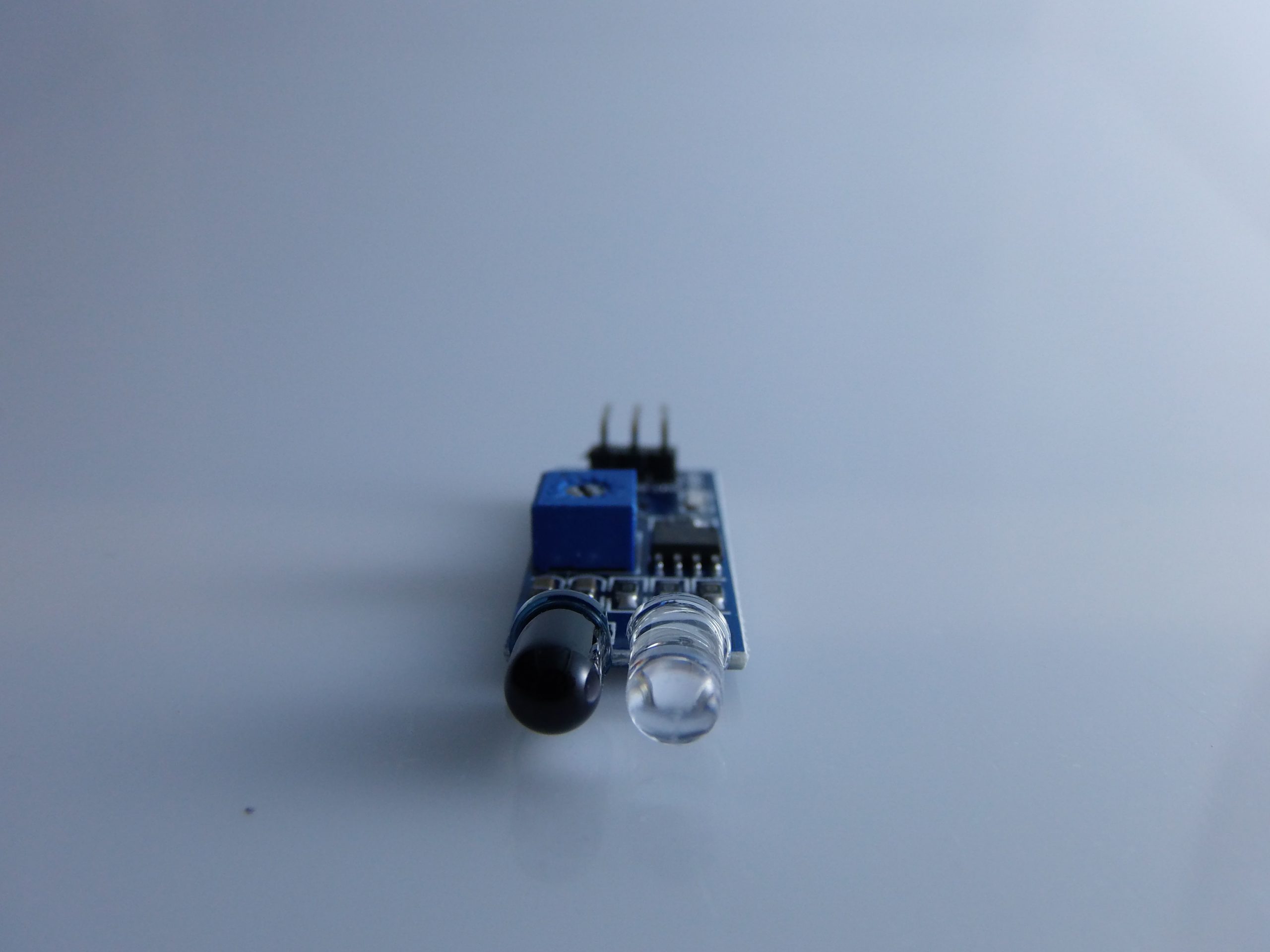
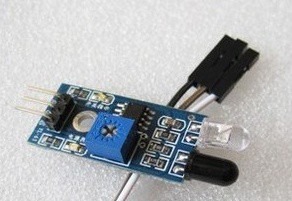
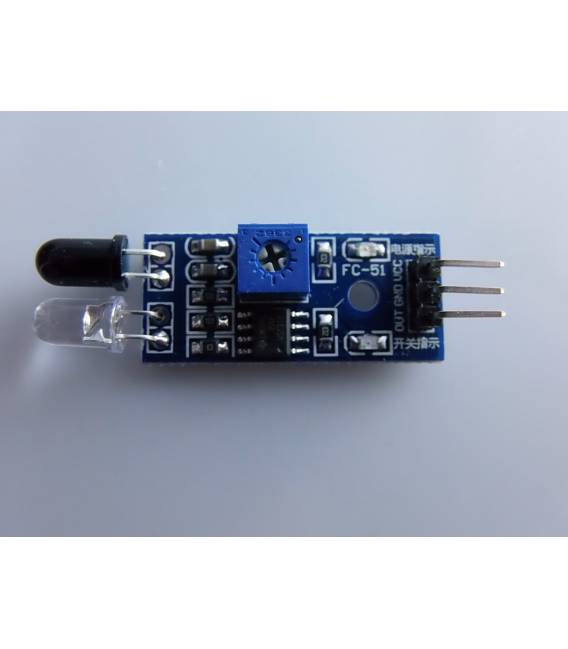
Beschreibung
🚗 Infrarot-Sensor Modul für Hinderniserkennung – Vollständige Beschreibung
✅ Was ist das?
Das Infrarot-Hinderniserkennungs-Modul ist ein Infrarotsensor, der die Anwesenheit von Objekten oder Hindernissen vor sich basierend auf der Reflexion von Infrarotlicht erkennt. Es wird häufig in fahrenden Robotern, autonomen Fahrzeugen, Zählgeräten, und im Allgemeinen in Projekten, die das Kontaktlose Erkennen von Objekten erfordern.
🔍 Technische Spezifikationen
| Spezifikation | Wert |
|---|---|
| Betriebsspannung | 3.3V – 5V DC |
| Erkennungsdistanz | 2 – 30 cm (einjustierbar) |
| Ausgangstyp | Digital (HIGH/LOW) |
| Winkeldetektion | Circa 35° |
| Hauptkomponenten | LED IR-Emitter + Empfänger, LM393 Vergleichsverstärker |
| LED-Anzeigen | Power LED + Detektion LED |
| Schnittstelle | 3 Pins: VCC, GND, OUT |
| Sensitivitätsregulierung | Trimmer (blauer Schraubenkopf) |
Funktioniert durch das aufgenommene IR-Licht: ein nahes Objekt spiegelt das ausgestrahlte IR-Signal zurück und wird erkannt.
🔌 Verbindung zu deinem Arduino
🧰 Notwendige Materialien:
- Arduino Uno/Nano/Mega
- Modul für den IR-Hinderniserkennungssensor
- Steckbrückenkabel
- Steckplatine (optional)
📌 Verbindungsplan
| Pin des IR-Moduls | Verbindung mit Arduino |
|---|---|
| VCC | 5V |
| GND | GND |
| OUT | D2 (oder beliebiger digitales Pin) |
Der OUT-Pin gibt ein digitales Signal:
LOWwenn ein Hindernis erkannt wird.
👨💻 Beispielsketch
🧪 Ziel: ein LED auf Arduino anzuschalten, wenn ein Hindernis erkannt wird.
#define SENSOR_PIN 2 // OUT del sensore
#define LED_PIN 13 // LED integrato sull'Arduino

void setup() {
 pinMode(SENSOR_PIN, INPUT);
 pinMode(LED_PIN, OUTPUT);
 Serial.begin(9600);
}

void loop() {
 int statoSensore = digitalRead(SENSOR_PIN);

 if (statoSensore == LOW) {
 // Ostacolo rilevato
 Serial.println("🚧 Ostacolo rilevato!");
 digitalWrite(LED_PIN, HIGH);
 } else {
 // Nessun ostacolo
 digitalWrite(LED_PIN, LOW);
 }

 delay(100);
}
Hinweis: Normalerweise gibt der Sensor
LOWwenn ein Objekt vor ihm ist. Überprüfen Sie immer mit dem seriellen Monitor.
💡 Erweitertes Beispiel: Roboter vermeidet Hindernisse (mit 2 Sensoren)
Mit zwei IR-Sensoren die Bewegungsrichtung des Roboters bestimmen.
#define LEFT_SENSOR_PIN 2
#define RIGHT_SENSOR_PIN 3
#define LEFT_MOTOR 8
#define RIGHT_MOTOR 9

void setup() {
 pinMode(LEFT_SENSOR_PIN, INPUT);
 pinMode(RIGHT_SENSOR_PIN, INPUT);
 pinMode(LEFT_MOTOR, OUTPUT);
 pinMode(RIGHT_MOTOR, OUTPUT);
}

void loop() {
 int leftObstacle = digitalRead(LEFT_SENSOR_PIN);
 int rightObstacle = digitalRead(RIGHT_SENSOR_PIN);

 if (leftObstacle == LOW && rightObstacle == LOW) {
 // Ostacolo davanti → fermati
 digitalWrite(LEFT_MOTOR, LOW);
 digitalWrite(RIGHT_MOTOR, LOW);
 } else if (leftObstacle == LOW) {
 // Ostacolo a sinistra → gira a destra
 digitalWrite(LEFT_MOTOR, HIGH);
 digitalWrite(RIGHT_MOTOR, LOW);
 } else if (rightObstacle == LOW) {
 // Ostacolo a destra → gira a sinistra
 digitalWrite(LEFT_MOTOR, LOW);
 digitalWrite(RIGHT_MOTOR, HIGH);
 } else {
 // Nessun ostacolo → vai avanti
 digitalWrite(LEFT_MOTOR, HIGH);
 digitalWrite(RIGHT_MOTOR, HIGH);
 }

 delay(100);
}
In einem echten Roboter,
LEFT_MOTOReRIGHT_MOTORSollten an einen Motor-Treiber (z.B. L298N oder L9110S) angeschlossen werden.
⚙️ Praktische Tipps
- 🔧 Sensitivitätsregelung: Drehen Sie den Trimmer auf dem Modul, um die Abstandserkennung zu erhöhen oder zu verringern.
- 🌞 Umweltbedingungen: Direkte Sonnenlicht kann den IR-Sensor stören. Verwenden Sie ihn in internen oder kontrollierten Umgebungen.
- 🔋 Spannung: Führt gut bei 3,3V und 5V, aber 5V wird für die größte Zuverlässigkeit empfohlen.
🧠 Mögliche Anwendungen
- Autonome mobile Roboter
- Gegenstandszaehler auf Transportband
- Nähe- oder Präsenzdetektoren
- Spiel und interaktive Interfaces
- Einfache Automatisierung (z.B. automatische Öffnung)
📦 Funktionszusammenfassung
- ✔️ Objekterkennung kontaktfrei
- ✔️ Einfach zu integrieren Arduino
- ✔️ Wirtschaftlich und anpassbar
- ✔️ Digitale Ausgang, leicht zu lesen
- ✔️ Geeignet für Bildungs- und Hobbyprojekte
Perfekt! Hier ist eine didaktische Präsentation aufgeteilt in Präsentationsslides textbasiert, geeignet für PowerPoint, Google Slides, Canva oder jedes andere Präsentationswerkzeug.
📊 Präsentation: Infrarot-Sensor für Hinderniserkennung mit Arduino
🔹 Slide 1: Titel
Infrarot-Sensor für Hinderniserkennung
Einführung und Nutzung mit Arduino
👨🏫 Kurs: Einführung in die Robotik
📅 Datum: [inserire data]
📍 Vorgelegt von: [nome docente/studente]
🔹 Slide 2: Was ist der Infrarot-Sensor für Hinderniserkennung?
- Sensor der kontaktfreies Erkennen von Objekten mittels Infrarot
- Verwendung reflektierte IR-Licht um die Entfernung zu einem Hindernis zu messen
- Ausgang digital: HIGH = kein Hindernis, LOW = Hindernis vorhanden
- Ideal für mobile Roboter, Automatisierung, Alarmsysteme
🔹 Slide 3: Hauptkomponenten des Moduls
- LED IR Emitter
- Fotodiode IR Empfänger
- Komparator LM393 für logische Verwaltung
- Status-LED (Power + Erkennung)
- Trimmer für die Sensitivität einstellen
- 3 Pin: VCC, GND, OUT
🔹 Slide 4: Technische Daten
| Eigenschaft | Wert |
|---|---|
| Spannung | 3.3V – 5V |
| Betriebsabstand | 2 – 30 cm (einstellbar) |
| Ausgangstyp | Digital (LOW = Hindernis) |
| Winkelaufnahme | ~35° |
| Einstellung | über integrierten Trimmer |
🔹 Slide 5: Anschließen an Arduino
Modul IR ➡️ Arduino
| IR Pin | Arduino Pin |
|---|---|
| VCC | 5V |
| GND | GND |
| OUT | D2 (Beispiel) |
📌 Digitale Ausgabe: nutze digitalRead() um den Status zu lesen
🔹 Slide 6: Basisbeispielskript
#define SENSOR_PIN 2
#define LED_PIN 13

void setup() {
 pinMode(SENSOR_PIN, INPUT);
 pinMode(LED_PIN, OUTPUT);
 Serial.begin(9600);
}

void loop() {
 int stato = digitalRead(SENSOR_PIN);
 if (stato == LOW) {
 digitalWrite(LED_PIN, HIGH);
 Serial.println("Ostacolo rilevato!");
 } else {
 digitalWrite(LED_PIN, LOW);
 }
 delay(100);
}
🔹 Slide 7: Anwendung Roboter Hindernisvermeidung
- Zwei Sensoren: einer links links, einer rechts rechts
- Wenn Hindernisse erkannt werden → der Roboter dreht sich
- Motorsteuerung Treiber L298N oder ähnliche
- Selbstständiges und intelligentes Bewegen
🔹 Slide 8: Beispiele für Anwendungen
✅ Selbstständige mobile Roboter
✅ Alarm- oder Präsenzsysteme
✅ Gegenstandszaehler auf Transportbändern
✅ Interaktive Spiele (z.B. Verfolgungsspiele)
✅ Türöffner-Sensoren
🔹 Slide 9: Praktische Tipps
- Vermeide direkte Sonnenlicht für Zuverlässigkeit
- Regeln Sie die Distanz mit dem Trimmer integriert
- Kann mit 3.3V o 5V
- Testen Sie mit hellen/dunklen Objekten, um die Empfindlichkeit zu überprüfen
🔹 Slide 10: Schlussfolgerungen
🎯 Wirtschaftlicher, einfacher und leistungsstarker Sensor
💡 Ideal für didaktische Projekte und Prototypen
🔧 Leicht integrierbar mit anderen Modulen (Relais, Motor, LED, Buzzer)
👩💻 Gut geeignet, um Schüler der eingebetteten Programmierung einzuführen
|
GENERAL |
MODELL |
Modul Dolly zur Hinderniserkennung mit Infrarot |
|
MATERIALIEN |
PCB + Komponenten |
|
|
KOMPATIBILITÄT |
ARDUINO |
|
|
ELEKTRISCHE BAUTEILE |
EINGANGSSTROMSPANNE |
3,3-5V |
|
GEWICHT UND GRÖSSE |
GEWICHT DES PRODUKTS |
8g |
|
GEWICHT DES PAKETS |
0.1 kg |
|
|
PRODUKTDIMENSIONEN (L x W x H) |
5 x 1,5 x 1,5 cm |
|
|
VERPACKUNGSABMESSUNGEN (L x W x H) |
5 x 3 x 2 cm |
|
|
INHALT DER VERPACKUNG |
INHALT DER VERPACKUNG |
1 x Modul |
Wir haben Datenblätter für alle Komponenten zur Verfügung, falls diese nicht im Produktkatalog enthalten sind, senden Sie uns eine Nachricht über das Kontaktformular und wir veröffentlichen sie so schnell wie möglich auf unserer Website.
Tutorial: Wie man den Infrarot-Sensor-Modul für Hindernisvermeidung verwendet
Der Infrarot-Sensor-Modul ist ideal für Hindernisvermeidungsprojekte mit Arduino. Es ist sowohl für Anfänger als auch für erfahrene Maker geeignet.
Was du brauchst
- Arduino Uno oder kompatibel
- USB-Kabel
- Energieversorgung (5V und GND)
- Arduino IDE Software
Schritte
- Verbinden Sie die Pins VCC, GND des Sensors mit +5V und GND des Arduino.
- Verbinden Sie den Pin OUT des Sensors mit dem digitalen Pin 2 des Arduino.
- Öffnen Sie die Arduino IDE und laden Sie das bereitgestellte Sketch hoch.
- Prüfen Sie die von dem Sensor gemessene Entfernung, indem Sie die Position der Hindernisse ändern.
- Ändern Sie das Sketch, falls erforderlich, um es Ihrem Projekt anzupassen.
Beispielcode
void setup() {
 pinMode(2, INPUT);
}

void loop() {
 int distanza = digitalRead(2);
 Serial.println(distanza);
}
Mini-Projekt
Bauen Sie einen Hindernisvermeider-Roboter in 30 Minuten. Verwenden Sie den Infrarot-Sensor, um ein kleines Fahrzeug zu steuern, das Hindernisse ausweicht.
Häufige Fehler
- Überprüfen Sie nicht die korrekte Versorgung des Sensors (5V).
- Verbinden Sie den Ausgangspin (OUT) mit einer nicht digitalen Pin auf dem Arduino.
- Verwenden Sie Entfernungswerte ohne vorherige Kalibrierung des Sensors.
- Ignorieren Sie die Spezifikationen im Datenblatt.
Empfohlenes Zubehör
- Gleichstrommotor für Roboter
- Kit Räder und Achsen für Roboter
- Prototypensteckplatine
- Wiederaufladbare Batterien
Häufige Fragen
Welche maximale Messentfernung gibt es?
Überprüfen Sie das Datenblatt des Sensors.
Wie kann ich die Messgenauigkeit erhöhen?
Kalibrieren Sie den Sensor in verschiedenen Umgebungen und Lichtbedingungen.
Rezensionen
Es gibt noch keine Rezensionen.