 DE
 IT Italiano
 EN English
 ES Español
 FR Français
Beschreibung
Was ist das
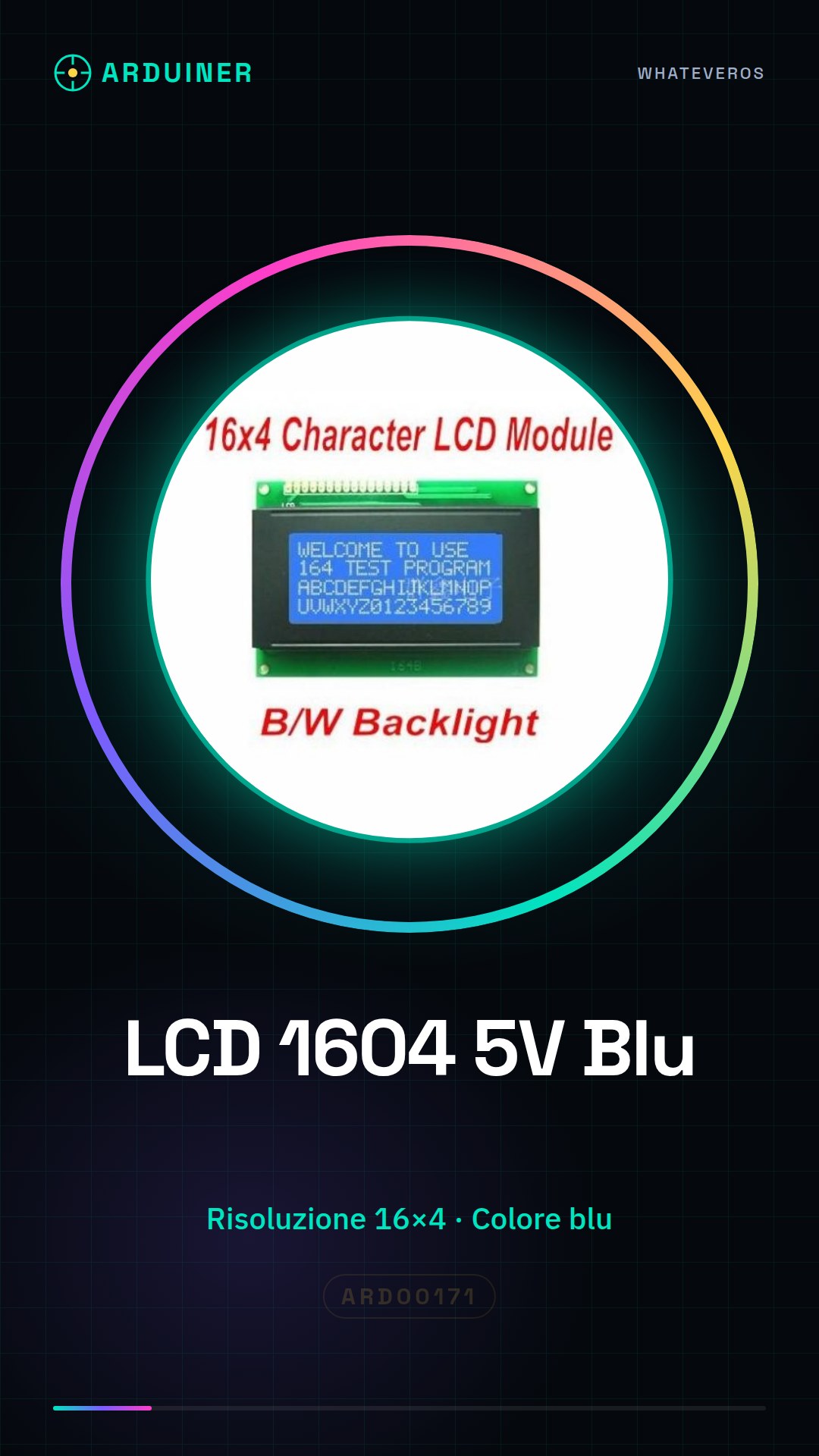
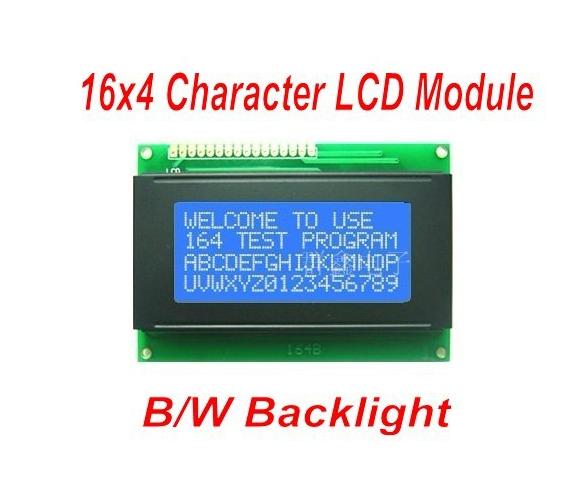
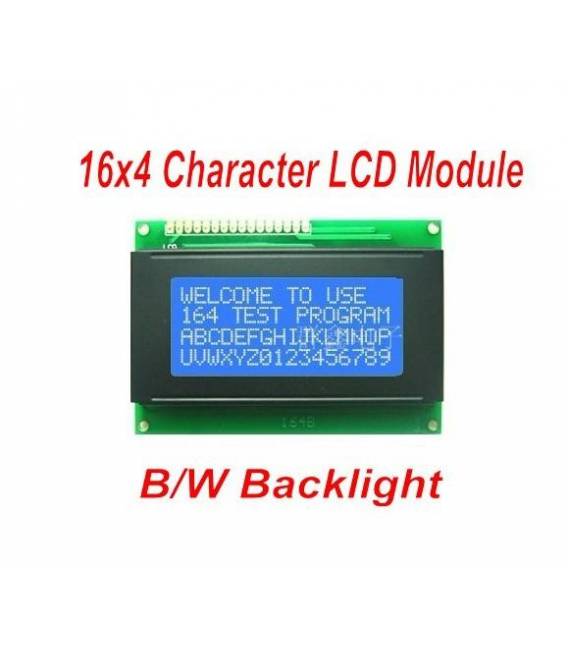
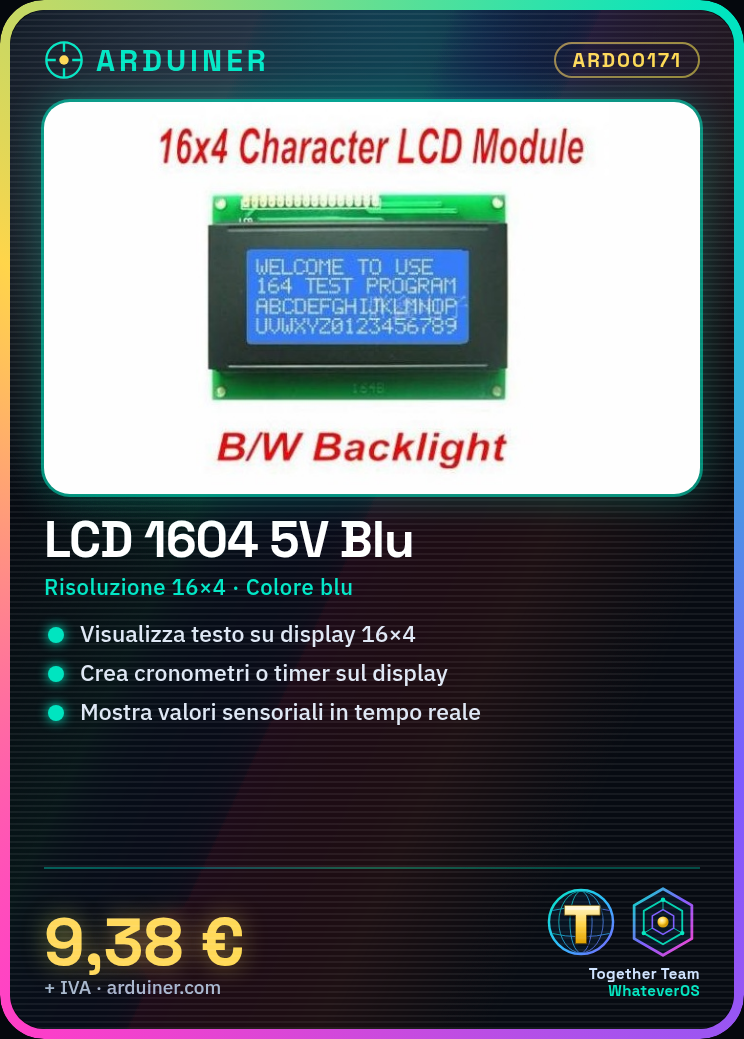
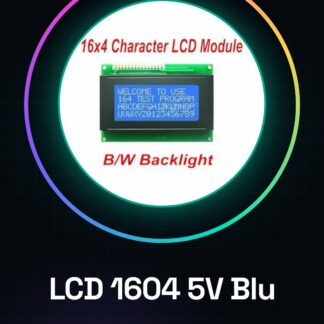
Der LCD 1604 5V Schirm Blau 16×4 Modul ist ein Zeichensatzdisplay mit einer Auflösung von 16×4 Zeichen. Es ist kompatibel mit Arduino und anderen Mikrocontrollern, die auf 5V arbeiten.
Eigenschaften
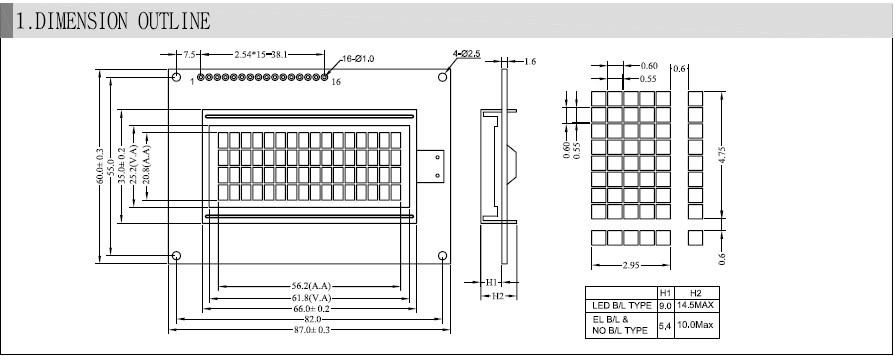
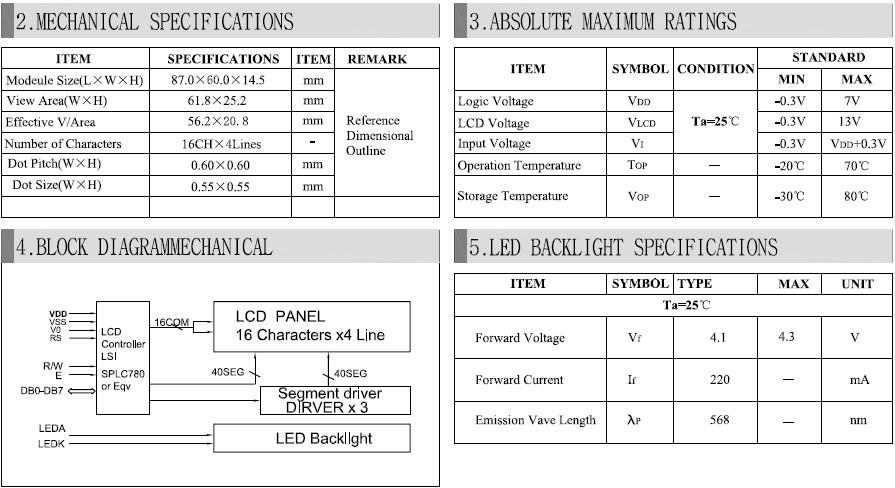
- Größe: überprüfen Sie im Datenblatt
- Typ: Zeichensatz-LCD
- Auflösung: 16×4 Zeichen
- Farbe: Blau
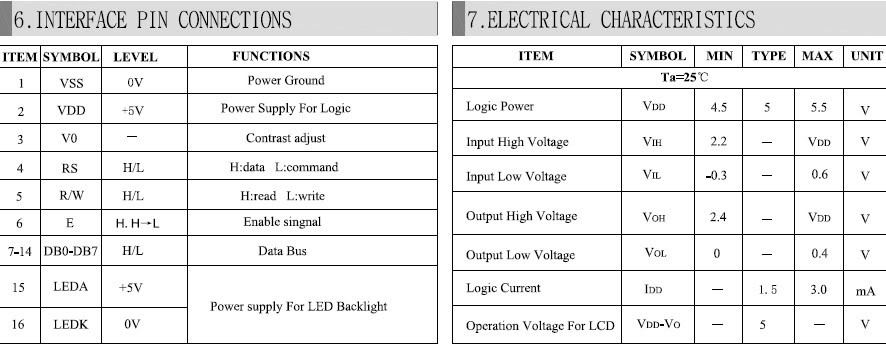
- Betriebsspannung: 5V
- Kompatibilität: Arduino
Wofür es dient
Dieses LCD-Modul ist ideal für das Anzeigen von textuellen Informationen in Arduino-Projekten. Es kann verwendet werden, um Chronometer zu erstellen, die vergangene Zeit in Minuten und Sekunden anzeigen, sensorische Werte oder Textnachrichten anzuzeigen. Es ist ein nützlicher Komponente für Anfänger und Fortgeschrittene, die ein visuelles Display zu ihren Projekten hinzufügen möchten.
Tutorial: Wie man das LCD 1604 5V Schirm Blau 16×4 Arduino-kompatible Modul verwendet
Der LCD 1604 5V Schirm Blau 16×4 Modul ist ideal für die Anzeige von Informationen in Arduino-Projekten. Es ist für Anfänger und Fortgeschrittene geeignet und ermöglicht es, Text und kleine Bilder anzuzeigen.
Was du brauchst
- LCD 1604 Modul
- Arduino
- FPC Kabel (liefernd)
- Pull-up Widerst (10kΩ) (prüfen Sie im Datenblatt)
Schritte
- 1. Verbinden Sie das LCD-Modul mit dem Arduino über die bereitgestellten FPC-Kabel. Prüfen Sie im Datenblatt auf die korrekten Pins.
- 2. Verbinden Sie den Pull-up-Widerstand zwischen VCC und GND am LCD-Modul.
- 3. Laden Sie die Graphics LCD-Bibliothek für Arduino von der Arduino-Website herunter.
- 4. Öffnen Sie das Sketch und fügen Sie die Bibliothek ein: `#include
`. - 5. Initialisieren Sie das LCD: `GLCD myGLCD;`.
- 6. Erstellen Sie eine Funktion zum Anzeigen von Text: `void printText(char *message) { myGLCD.locate(0, 0); myGLCD.print(message); }`.
- 7. Rufen Sie die Funktion in `loop()` auf: `printText(„Hallo, Arduino!“);`.
- 8. Laden Sie das Sketch auf den Arduino.
Beispielcode
void loop() { stampaTesto("Ciao, Arduino!"); delay(2000); }Mini-Projekt
Erstelle einen einfachen Stoppuhr. Zeige die vergangene Zeit in Minuten und Sekunden auf dem LCD an.
Häufige Fehler
- Das Auslassen der Pull-up-Widerstände kann zu Funktionsproblemen führen.
- Falsches Anschließen der Pins des LCD-Moduls kann das Display beschädigen.
- Verwende keine nicht-offizielle Bibliothek, die möglicherweise nicht korrekt funktioniert.
- Ignorieren Sie das Aktualisieren des Arduino-Codes kann zu Anzeigefehlern führen.
Empfohlenes Zubehör
- Digitale Sensoren
- Batterien
- Schalter
- Tasten
Häufige Fragen
Wie kann ich das Design des Bildschirms anpassen?
Verwenden Sie die Graphics LCD-Bibliothek, um Formen und Bilder zu zeichnen.
Funktioniert das LCD-Modul mit Arduino UNO und Mega?
Ja, aber überprüfen Sie die Kompatibilität im Datenblatt.
Welche Merkmale kann das LCD-Modul anzeigen?
Es kann Text, Zahlen und einfache Bilder anzeigen.
Verbraucht das LCD-Modul viel Energie?
Der Verbrauch ist gering, aber es verwendet eine separate Batterie, um unabhängig vom Arduino zu funktionieren.
Rezensionen
Es gibt noch keine Rezensionen.