 FR
 IT Italiano
 EN English
 ES Español
 DE Deutsch
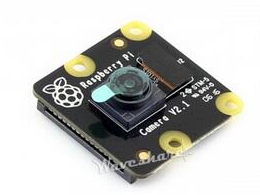
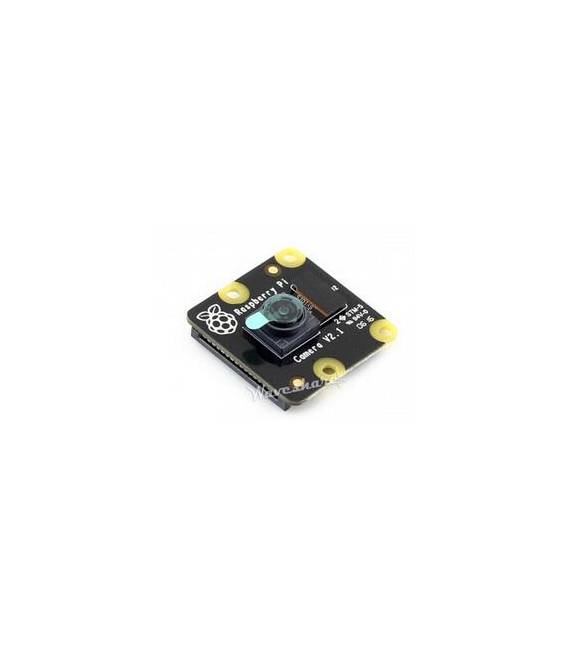
Description
La RPi NoIR Camera V2 est une caméra pour Raspberry Pi qui permet d’acquérir des images même dans des conditions d’éclairage faible grâce à l’intégration d’un système d’éclairage infrarouge. Caractéristiques Supporte la vision nocturne Compatible avec Raspberry Pi SKU : ARD009370 Prix : 33,93 € À quoi sert la RPi NoIR Camera V2 ? La RPi NoIR Camera V2 est idéale pour les projets nécessitant une bonne qualité d’image dans des conditions d’éclairage faible. Elle peut être utilisée pour créer des systèmes de sécurité domestiques, pour l’observation astronomique ou pour tout projet nécessitant la capture d’images dans des conditions d’éclairage faible. Tutoriel : Comment utiliser la RPi NoIR Camera V2 La caméra RPi NoIR V2 est idéale pour les projets nécessitant une bonne qualité d’image dans des conditions d’éclairage faible. Elle est particulièrement utile pour les makers et les enthousiastes de la Raspberry Pi qui souhaitent explorer la vision nocturne ou l’astronomie. Ce tutoriel vous guide étape par étape dans l’installation et la configuration de cette caméra. Ce qu’il vous faut : carte SD pour Raspberry Pi avec le système d’exploitation Raspbian installé, câble USB type A à micro USB pour alimenter la Raspberry Pi, connecteur CSI (Camera Serial Interface) ou adaptateur. Étape 1 : Installez le logiciel V4L2 en utilisant la commande ‘sudo apt-get install v4l-utils’ dans un terminal de Raspberry Pi. Vérifiez que l’appareil photo est reconnu par la Raspberry Pi en exécutant la commande ‘v4l2-ctl –list-devices’. Cliquez sur Démarrer et sélectionnez la configuration du système dans le menu principal pour activer l’appareil photo. Installez picamera en utilisant pip install avec la commande ‘sudo apt-get update && sudo apt-get install python3-pip’ suivie de ‘pip3 install picamera’. Fixez physiquement l’appareil photo à la Raspberry Pi en utilisant un connecteur CSI ou un adaptateur. Exécutez un script de test pour vérifier que l’appareil photo fonctionne correctement. Vous pouvez trouver des exemples dans /usr/local/lib/python3/dist-packages/picamera/examples/. Configurez les paramètres de l’appareil photo tels que l’ISO, l’exposition et d’autres paramètres via le logiciel Python Picamera. Enregistrez et fermez l’éditeur de texte pour sauvegarder les modifications après avoir créé un script de test. Code d’exemple import picamera with picamera.PiCamera() as camera: camera.resolution = (1280, 720) camera.start_preview() camera.capture(‘photo_test.jpg’) camera.stop_preview() Mini-projet Crée un système de sécurité domestique qui prend des photos lorsqu’il détecte du mouvement. Utilise une caméra RPi NoIR V2 et un détecteur de mouvement PIR. Erreurs courantes Le logiciel V4L2 n’est pas correctement installé. La caméra n’est pas reconnue par la Raspberry Pi après l’installation du système d’exploitation. Mauvaises configurations de la caméra qui entraînent une qualité d’image médiocre. Problèmes d’alimentation insuffisants pour la caméra et la Raspberry Pi. Accessoires recommandés Détecteur de mouvement PIR Kit de prototypage PCB pour la carte caméra Raspberry Pi Alimentation USB 5V Questions fréquentes Comment puis-je accéder au logiciel de la caméra? Vous pouvez utiliser la commande ‘v4l2-ctl –list-devices’ pour vérifier que l’équipement est reconnu et puis installer picamera avec pip3. Quelles sont les dimensions maximales des images que je peux capturer? Vérifiez le datasheet de la caméra RPi NoIR V2. Comment configurer la sensibilité à la lumière de la caméra ? Utilisez la commande ‘v4l2-ctl –set-ctrl exposure_auto=1’ pour activer le mode manuel et puis
Avis
Il n’y a pas encore d’avis.