 DE
 IT Italiano
 EN English
 ES Español
 FR Français
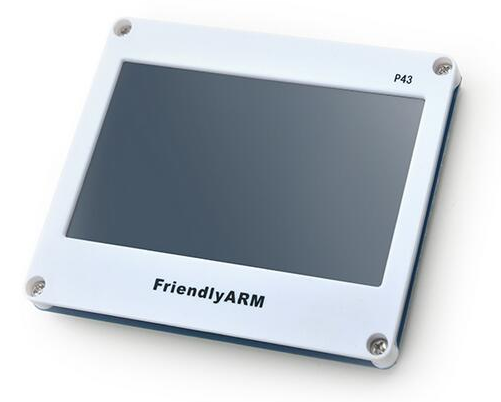
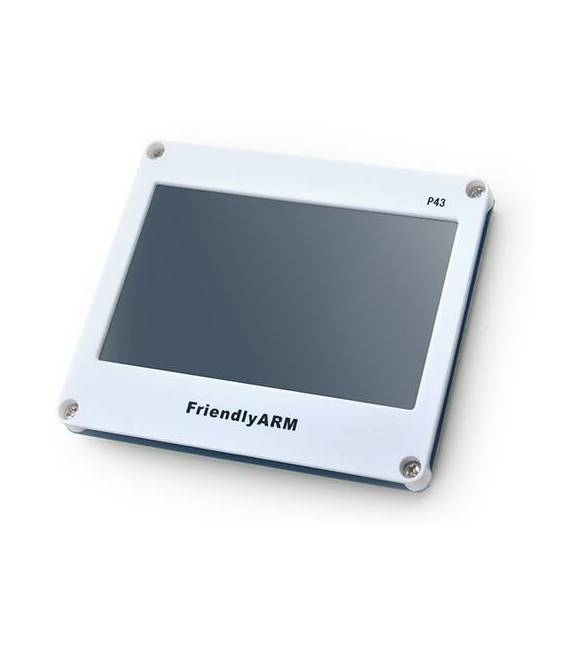
Beschreibung
Was ist das
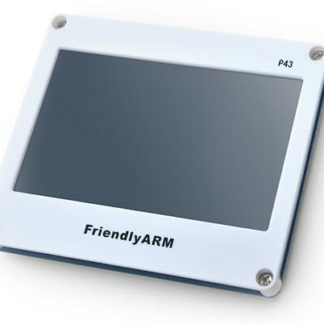
Touchscreen-LCD TFT Display mit 4,3 Zoll und Beleuchtung, ideal für Projekte mit Arduino und ähnlichen Systemen. Verschwindbarer Halter und kompatibel mit Nanopi2 smart210 und tiny210.
Eigenschaften
- Größe: 4,3 Zoll
- Typ: LCD TFT Touchscreen
- Beleuchtung: Ja
- Kompatibilität: Nanopi2 smart210, tiny210
- SKU: ARD0010111
- Preis: 40,27 €
Wofür es dient
Dieser Touchscreen-LCD TFT Display ist perfekt für Projekte, die eine interaktive und farbige Anzeige erfordern. Es kann verwendet werden, um Benutzeroberflächen für Arduino oder ähnliche Systeme zu erstellen. Beispiele für Anwendung: Anzeige von Temperatur und Luftfeuchtigkeit, Erstellung kleiner Spiele oder interaktiver Anwendungen.
Tutorial: Wie man den Touchscreen-LCD TFT Display P43 mit 4,3 Zoll verwendet
Dieser Touchscreen-LCD-TFT-Display ist ideal für Projekte, die eine interaktive und farbige Anzeige auf Arduino oder ähnlichen Systemen erfordern. Er ist perfekt für Anfänger und Fortgeschrittene, die eine Benutzeroberfläche zu ihrer Erstellung hinzufügen möchten.
Was du brauchst
- Arduino Uno
- USB-A-MicroB-Kabel
- TFT_eSPI-Bibliothek
Schritte
- Verbinden Sie den Display mit dem Mikrocontroller über die Pins, die im Datenblatt angegeben sind. Überprüfen Sie die Spannungen der Stromversorgung.
- Installieren Sie die TFT_eSPI-Bibliothek über verwaltete Bibliotheken oder GitHub.
- Konfigurieren Sie die Bibliothek mit den Einstellungen Ihres Displays, basierend auf dem Beispiel in der Dokumentation der Bibliothek.
- Schreiben Sie ein einfaches Sketch, um den Display zu initialisieren und ein farbiges Rechteck zu zeichnen.
- Testen Sie die Touch-Funktionen mit den Testbeispielen, die in der TFT_eSPI-Bibliothek verfügbar sind.
- Justieren Sie die physische Position des Display-Trägers nach Ihren Vorlieben.
Beispielcode
// Includi la libreria
#include <TFT_eSPI.h>
// Crea un'istanza della libreria
TFT_eSPI tft = TFT_eSPI();
void setup() {
tft.init(); // Inizializza il display
}
void loop() {}
Mini-Projekt
Erstelle eine kleine Anwendung, die die Umgebungstemperatur und -feuchtigkeit auf diesem Touchscreen-Display anzeigt. Verwende einen DHT11-Fühler, um die Daten zu messen.
Häufige Fehler
- Überprüfe die Spannungen der Stromversorgung nicht vor dem Verbinden.
- Überspringe die Konfiguration der TFT_eSPI-Bibliothek mit den spezifischen Einstellungen für das Display.
- Verwende fehlerhafte Beispiele aus der Dokumentation, die nicht zu deiner Displayversion passen.
- Teste den Touchscreen nicht vor der Integration in dein eigenes Projekt.
Empfohlenes Zubehör
- DHT11-Fühler
- Arduino Uno R3
- USB-A-MicroB-Kabel
- Bibliothek TFT_eSPI
Häufige Fragen
Wie kann ich das Display konfigurieren?
Folge der Dokumentation der TFT_eSPI-Bibliothek und stelle die spezifischen Einstellungen für dein Display ein.
Welche Auflösung hat dieses Display?
Überprüfe den Datenblatt, um die genaue Auflösung zu erhalten.
Der Touchscreen funktioniert nicht, was soll ich tun?
Testen Sie den Touchscreen mit den Beispielen aus der Bibliothek und stellen Sie sicher, dass die Verbindungen korrekt sind.
Rezensionen
Es gibt noch keine Rezensionen.