 FR
 IT Italiano
 EN English
 ES Español
 DE Deutsch
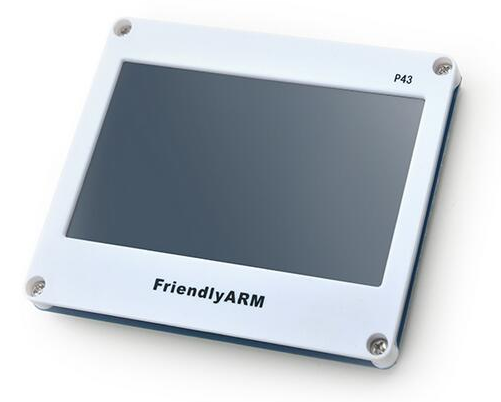
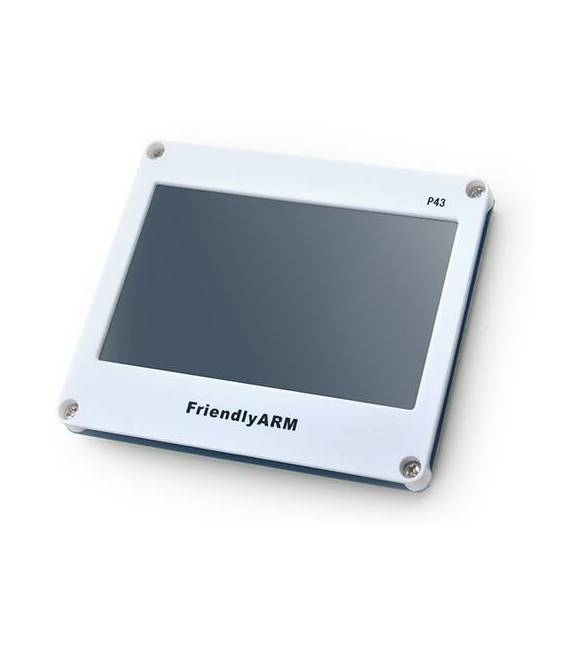
Description
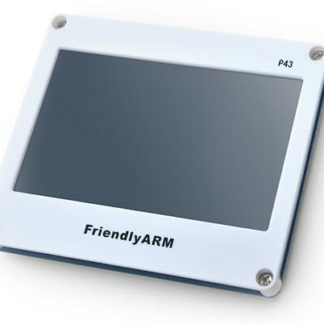
Écran tactile LCD TFT de 4.3 pouces avec rétroéclairage, idéal pour les projets Arduino et systèmes similaires. Support réglable et compatible avec Nanopi2 smart210 et tiny210. Caractéristiques Taille : 4.3 pouces Type : LCD TFT tactile Rétroéclairage : Oui Compatibilité : Nanopi2 smart210, tiny210 SKU : ARD0010111
À quoi sert-il ?
Cet écran tactile LCD TFT est parfait pour les projets nécessitant une visualisation interactive et colorée. Il peut être utilisé pour créer des interfaces utilisateur pour Arduino ou systèmes similaires. Exemples d’utilisation : afficher la température et l’humidité ambiante, créer de petits jeux ou applications interactives.
Tutoriel : Comment utiliser Écran tactile LCD TFT P43 de 4.3″
Cet écran tactile LCD TFT est idéal pour les projets nécessitant une visualisation interactive et colorée sur Arduino ou systèmes similaires. Il est parfait pour les débutants et intermédiaires qui souhaitent ajouter une interface utilisateur à leur création.
Ce qu’il vous faut
Arduino Uno Câble USB A-MicroB Bibliothèque TFT_eSPI
Étapes
1. Connectez l’écran au microcontrôleur via les broches spécifiées dans le datasheet.
2. Vérifiez les tensions d’alimentation.
3. Installez la bibliothèque TFT_eSPI à partir des bibliothèques gérées ou GitHub.
4. Configurez la bibliothèque avec les paramètres de votre écran, en suivant l’exemple fourni par la documentation de la bibliothèque.
5. Écrivez un sketch simple pour initialiser l’écran et dessiner un rectangle coloré.
6. Testez l’écran tactile en utilisant les exemples de test disponibles dans la bibliothèque TFT_eSPI.
7. Réglez physiquement la position du support de l’écran selon vos préférences.
Exemple de code
// Inclure la bibliothèque
#include
// Créer une instance de la bibliothèque TFT_eSPI
tft = TFT_eSPI();
void setup() {
tft.init(); // Initialiser l’écran
}
void loop() {}
Mini-projet
Créez une petite application qui affiche la température et l’humidité ambiante sur cet écran tactile. Utilisez un capteur DHT11 pour recueillir les données.
Erreurs courantes
1. Ne vérifiez pas les tensions d’alimentation avant de connecter.
2. Omettez la configuration de la bibliothèque TFT_eSPI avec les paramètres spécifiques de l’écran.
3. Utilisez des exemples erronés de la documentation qui ne correspondent pas à votre version de l’écran.
4. Ne testez pas l’écran tactile avant de l’intégrer dans votre projet.
Accessoires recommandés
Capteur DHT11 Arduino Uno R3 Câble USB A-MicroB Bibliothèque TFT_eSPI
Questions fréquentes
Comment puis-je configurer l’écran ?
Suivez la documentation de la bibliothèque TFT_eSPI et configurez les paramètres spécifiques de votre écran.
Quelle est la résolution de cet écran ?
Vérifiez le datasheet pour obtenir la résolution exacte.
L’écran tactile ne fonctionne pas, que faire ?
Testez l’écran tactile avec les exemples fournis par la bibliothèque et assurez-vous que les connexions sont correctes.
Avis
Il n’y a pas encore d’avis.