 DE
 IT Italiano
 EN English
 ES Español
 FR Français
Beschreibung
Was ist das
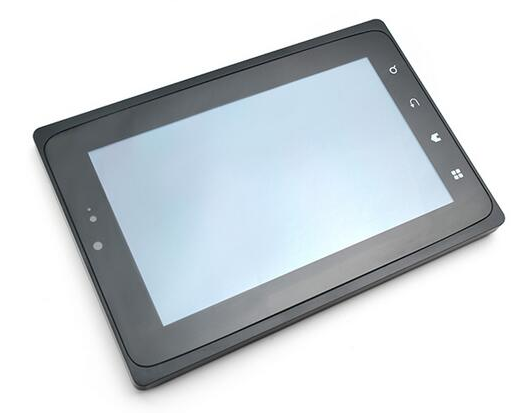
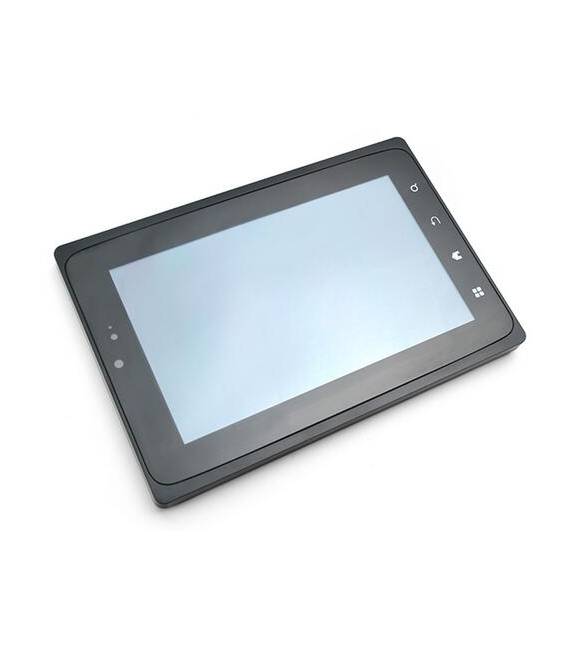
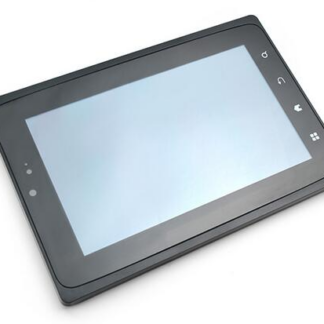
Der Friendly X710 LCD ist ein farbiges TFT-Display mit kapazitivem Touchscreen und einer Auflösung von 1024×600 Pixel. Es ist für die Kompatibilität mit der NanoPi2-Plattform konzipiert.
Eigenschaften
- Größe: nach dem Datenblatt überprüfen
- Auflösung: 1024×600 Pixel
- Touchscreen: kapazitiv
- Kompatibilität: NanoPi2
Wofür es dient
Das TFT-Display Friendly X710 ist ideal für Projekte, die eine interaktive Benutzeroberfläche mit hoher Auflösung erfordern. Es kann verwendet werden, um digitale Uhren mit benutzerdefinierten Anzeigeseiten für Stunden, Minuten und Sekunden zu erstellen oder Benutzeroberflächen für NanoPi2-basierte Geräte zu gestalten.
Anleitung: Wie man das Friendly X710 LCD mit kapazitivem Touchscreen verwendet
Dieses LCD-Display bietet eine hohe Auflösung und einen kapazitiven Touch für Benutzeroberflächen-Projekte. Ideal für Anfänger und Fortgeschrittene im Bereich Maker.
Was du brauchst
- Friendly X710 LCD mit kapazitivem Touchscreen
- Arduino Nano
- FPC-Leitung (falls nicht vorhanden auf dem Display)
- Pull-up-Widerstand
Schritte
- 1. Prüfen Sie, ob das Display bereits eine FPC-Leitung hat. Wenn nicht, verbinden Sie die FPC-Leitung mit dem Display.
- 2. Verbinden Sie das Display mit dem NanoPi2 über die FPC-Leitung.
- 3. Verbinden Sie den Pull-up-Widerstand mit dem Pin VCC des Displays und dem GND.
- 4. Laden Sie den bereitgestellten Arduino-Code auf das Nano.
- 5. Überprüfen Sie im Datenblatt die Spezifikationen des Displays.
- 6. Testen Sie den kapazitiven Touch mit einem einfachen Sketch.
- 7. Fügen Sie eine benutzerfreundliche Oberfläche basierend auf Bildschirmen hinzu.
- 8. Überprüfen Sie die Stabilität des Displays und des Touches.
Beispielcode
```
#include <TFT_Touch.h>

TFT_Touch tft;

void setup() {
  tft.begin();
}

void loop() {
  if (tft.touched()) {
    Serial.println("Touch detected!");
  }
}
```
Mini-Projekt
Erstellen Sie eine digitale Uhr mit unterschiedlichen Bildschirmen für Stunden, Minuten und Sekunden.
Häufige Fehler
- Korrekte Verbindung der FPC-Leitung.
- Überprüfen Sie den Pull-up-Widerstand.
- Korrektes Laden des Codes.
- Überprüfen Sie die Stabilität des Touches.
Empfohlenes Zubehör
- Arduino Nano
- FPC-Leitung
- Pull-up-Widerstand
- Display NanoPi2
Häufige Fragen
Erkennt der Display den Touch nicht?
Überprüfe die Verbindung des FPC-Kabels und der Pull-up-Widerstände. Kontrolliere den Arduino-Code.
Ist der Display zu hell?
Justiere die Helligkeit im Arduino-Code.
Ist der Touch zu langsam?
Überprüfe die Stabilität und den Widerstand des Touch.
Leuchtet der Display nicht ein?
Überprüfe die Verbindung und die Stromversorgungsspezifikationen.
Rezensionen
Es gibt noch keine Rezensionen.