 DE
 IT Italiano
 EN English
 ES Español
 FR Français
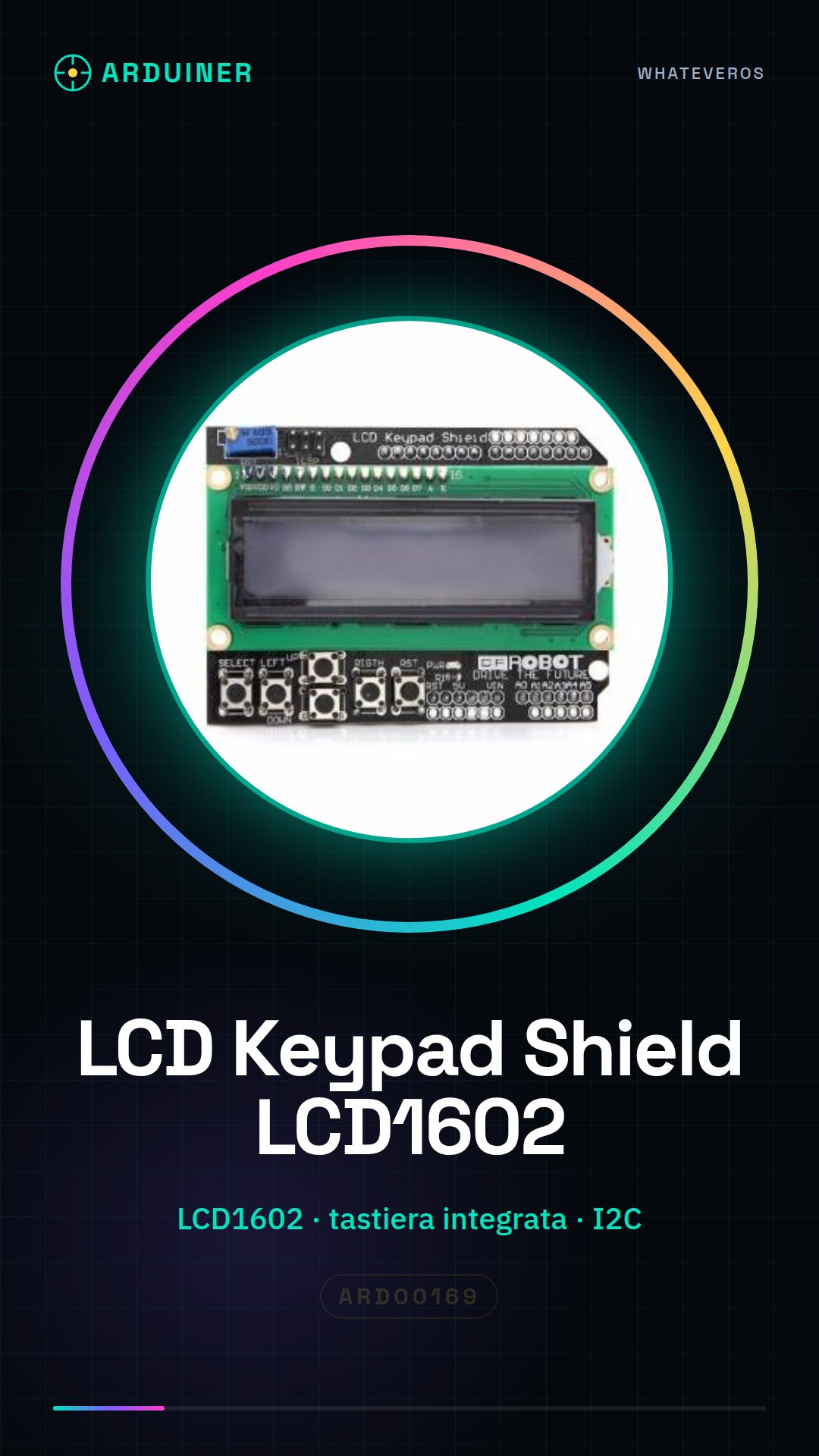
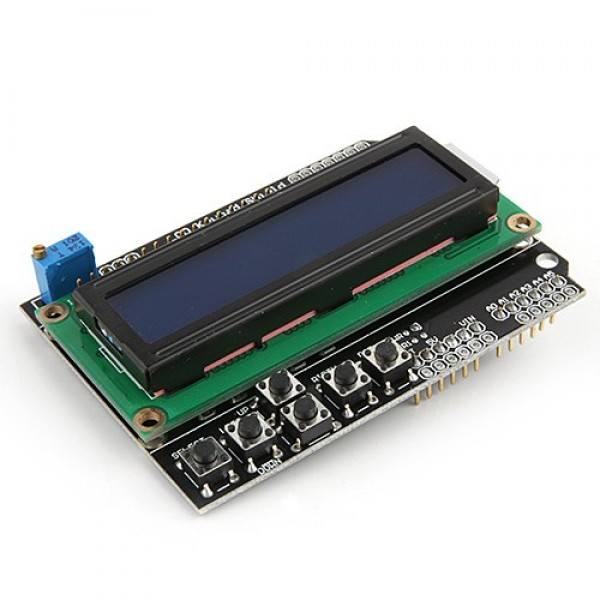
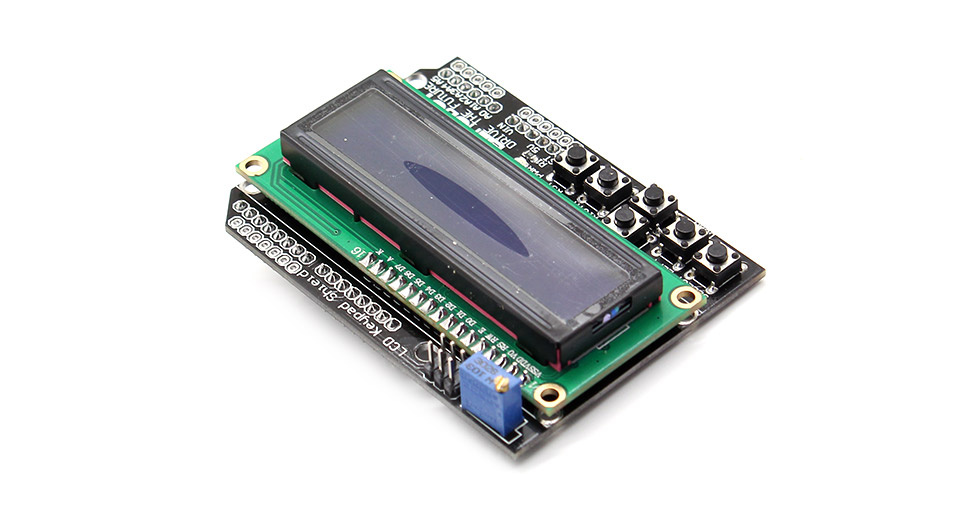
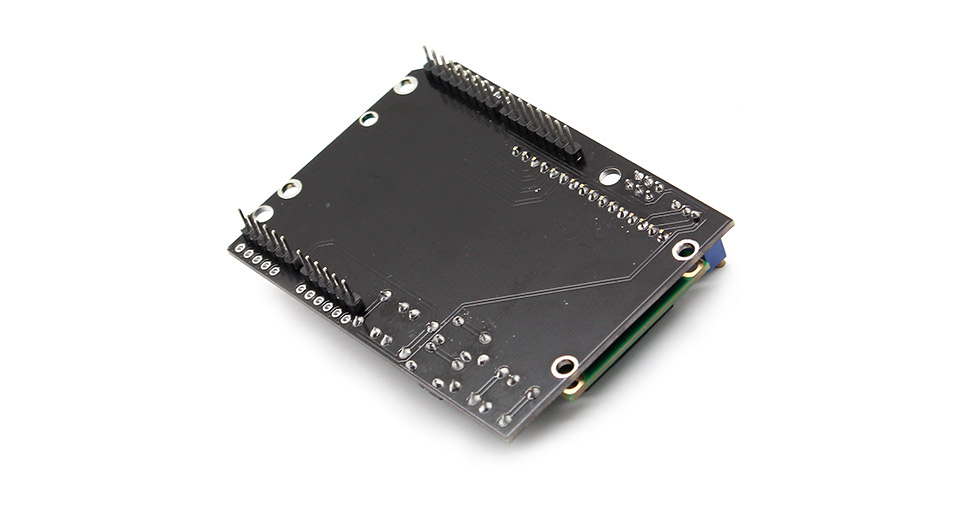
Beschreibung
Was ist das
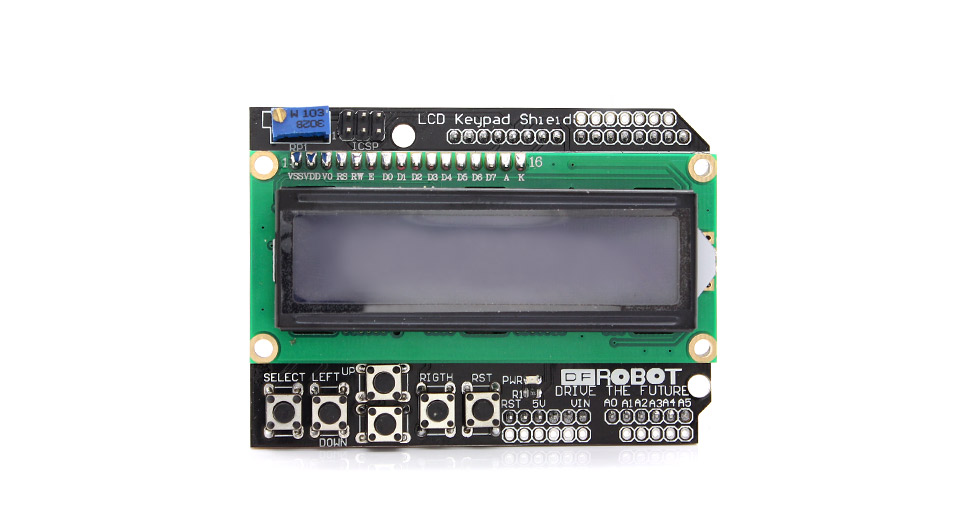
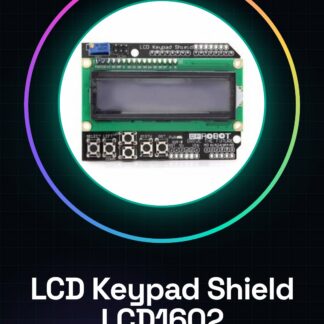
LCD Keypad Shield ARD00169 ist ein LCD 1602 Modul mit integrierter Tastatur für den Einsatz mit Arduino. Dieses Komponenten ermöglicht es, eine interaktive Anzeige zu Ihren Projekten hinzuzufügen, indem es sowohl Anzeige als auch Benutzereingabe bereitstellt.
Eigenschaften
- LCD 1602 Modul
- Integrierte Tastatur
Wofür es dient
Ideal für Überwachungs- und Steuerungsprojekte, ist dieses Modul sowohl für Anfänger als auch für Fortgeschrittene geeignet. Sie können es verwenden, um kleine Steuerkonsoles oder interaktive Anzeigen zu erstellen. Kompatibel mit Arduino.
Tutorial: Wie man das LCD Keypad Shield für Arduino Modul LCD1602 mit Tastatur verwendet
Dieses LCD1602 Modul mit integrierter Tastatur ist ideal für Überwachungs- und Steuerungsprojekte, die eine einfache aber effektive visuelle Schnittstelle erfordern. Es ist perfekt sowohl für Anfänger als auch für erfahrene Maker, die eine LCD-Anzeige zu ihren Arduino-Projekten hinzufügen möchten.
Was du brauchst
- Arduino Uno oder kompatibel
- USB-Kabel zum Verbinden des Arduino mit dem Computer
- LiquidCrystal_I2C-Bibliothek (zu installieren über verwaltete Bibliotheken im Arduino IDE)
- Arduino IDE Software
Schritte
- Installieren Sie die LiquidCrystal_I2C-Bibliothek über den Arduino Library Manager.
- Verbinden Sie den LCD1602-Modul mit Ihrem Arduino über den Shield-Header oder die spezifischen Pins des Moduls, überprüfen Sie im Datenblatt für die genauen Verbindungen.
- Öffnen Sie ein neues Sketch in der Arduino IDE und fügen Sie die LiquidCrystal_I2C-Bibliothek hinzu.
- Konfigurieren Sie die Instanzvariable LCD mit dem I2C-Bus (SCL/SDA) und dem I2C-Adresse des Moduls, überprüfen Sie im Datenblatt für die spezifischen Details.
- Schreiben Sie einen einfachen Code, der das Display einschaltet und einen textuellen Nachrichteninhalt anzeigt.
- Testen Sie die integrierte Tastatur, indem Sie einen kurzen Eingabe-Zyklus schreiben, der die gedrückten Buchstaben auf der seriellen Konsole ausgibt.
- Überprüfen Sie die Ausgabe auf dem seriellen Monitor, um sicherzustellen, dass alles korrekt funktioniert.
- Entdecke weitere Funktionen wie die Steuerung des Hintergrundbeleuchtung und die Verwaltung der Tasten der integrierten Tastatur.
Beispielcode
// Includi la libreria LiquidCrystal_I2C
#include <Wire.h>
#include <LiquidCrystal_I2C.h>
// Configura l'istanza LCD con bus I2C (SCL/SDA) e indirizzo del modulo, verifica sul datasheet
LiquidCrystal_I2C lcd(0x27, 16, 2);
void setup() {
  // Inizializza il display
  lcd.begin();
  // Stampa un messaggio di benvenuto
  lcd.print("Benvenuti!");
}
void loop() {
  // Aggiungi qui la gestione dei tasti della tastiera integrata e altre funzionalità.
}
Mini-Projekt
Erstelle eine kleine Steuerkonsole, die die minimalen und maximalen Temperaturen des Tages auf zwei getrennten Zeilen anzeigt. Verwende einen DS18B20-Sensor zur Temperaturmessung und aktualisiere das Display alle 60 Minuten.
Häufige Fehler
- Installiere die LiquidCrystal_I2C-Bibliothek nicht korrekt.
- Verbinde die SCL/SDA-Leitungen falsch mit dem LCD-Modul.
- Verwende ein Code, das nicht den Spezifikationen deines Arduino oder des Displays entspricht.
- Übersehe es, den Datenblatt für die spezifischen Details des LCD1602-Moduls zu überprüfen.
Empfohlenes Zubehör
- DS18B20-Sensor
- 4,7kΩ-Pull-up-Widerst
- USB-TTL-Serielle-Leitung
- RTC-Modul
Häufige Fragen
Wie kann ich das Modul an einen Arduino Mega anstecken?
Überprüfe den Shield-Header oder die spezifischen Pins des LCD1602-Moduls für die richtigen Verbindungen am Arduino Mega, überprüfe im Datenblatt.
Das Display geht nicht an. Was soll ich tun?
Überprüfe die Verbindung zwischen dem Modul und dem Arduino, stelle sicher, dass die Versorgungslinien korrekt sind und installiere die Bibliothek LiquidCrystal_I2C korrekt.
Rezensionen
Es gibt noch keine Rezensionen.