 FR
 IT Italiano
 EN English
 ES Español
 DE Deutsch
Description
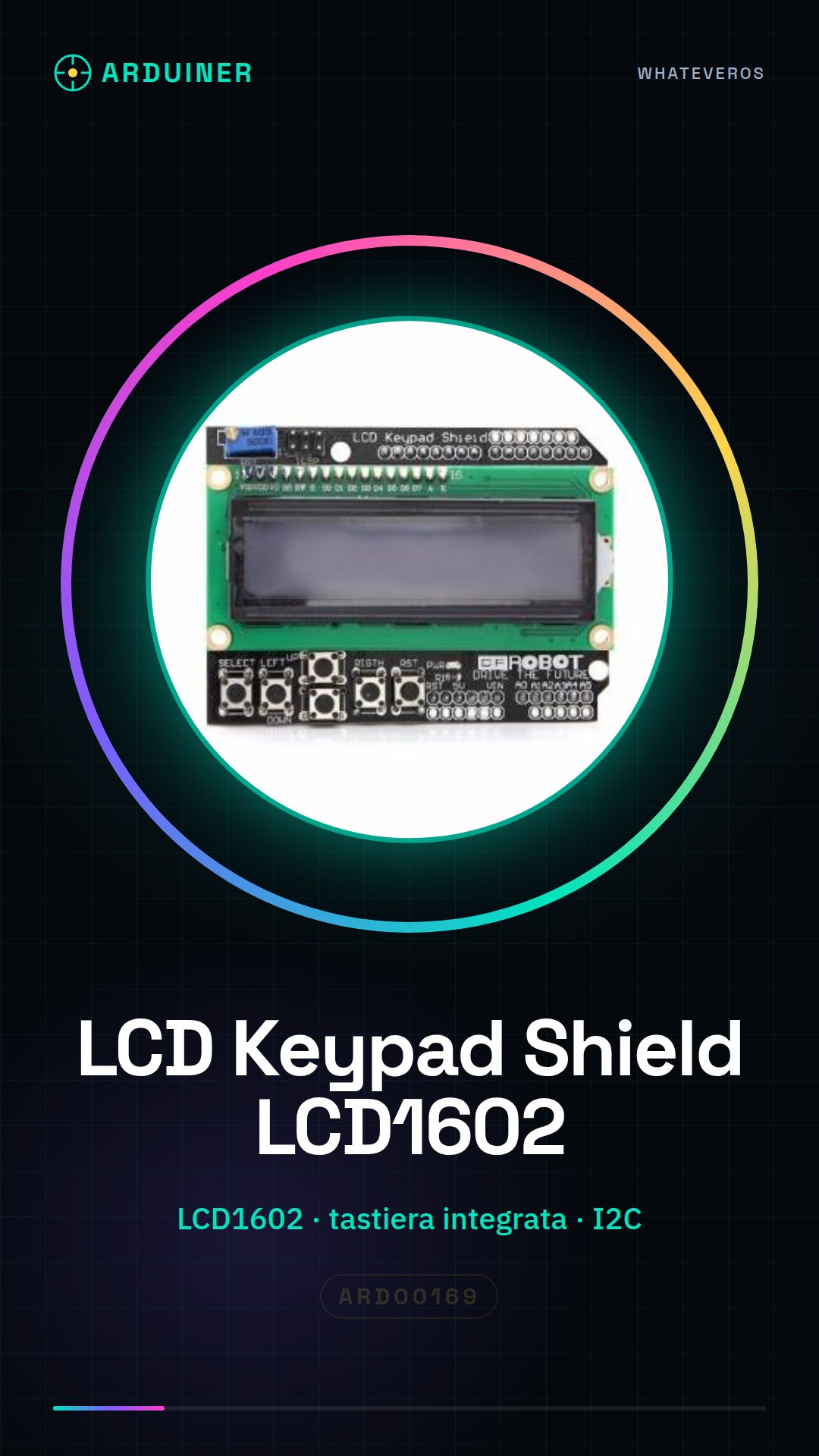
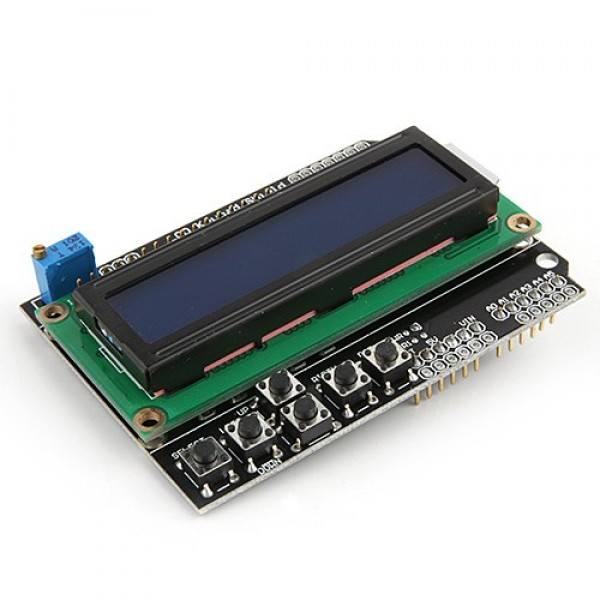
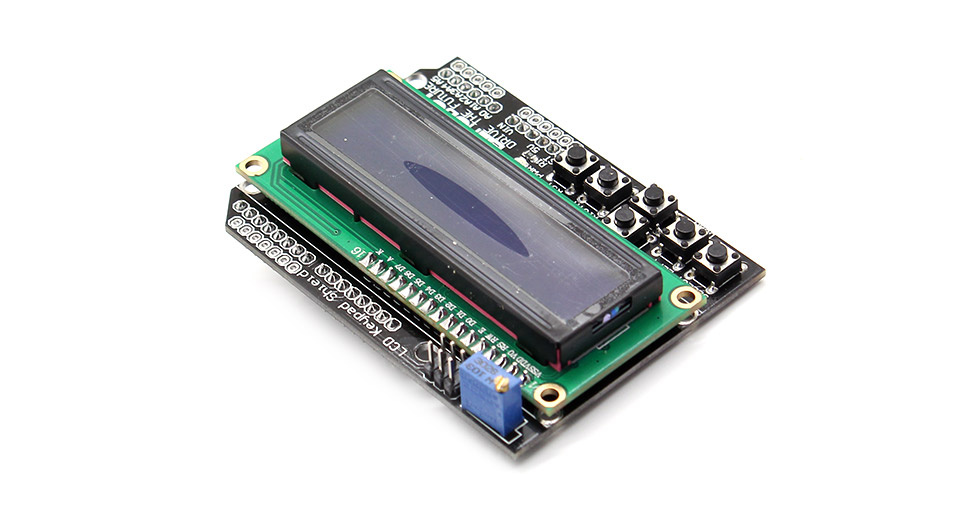
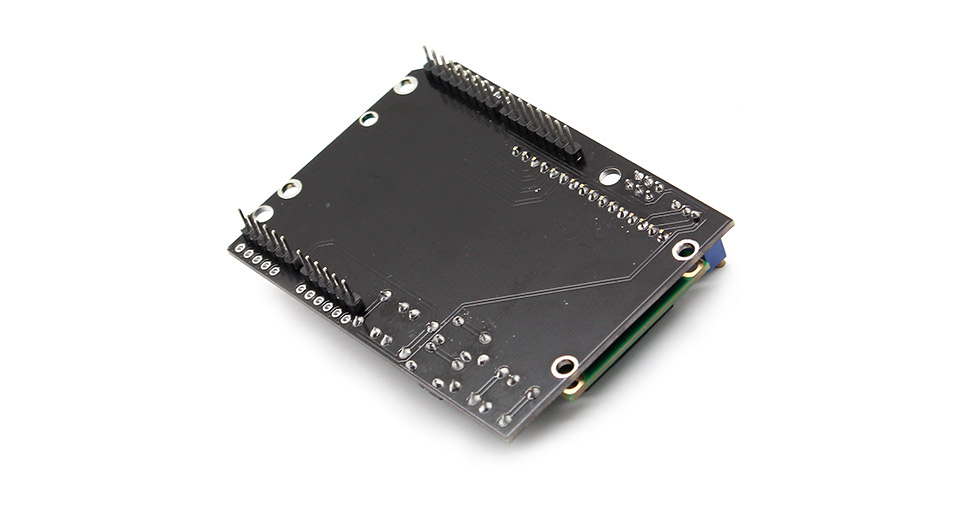
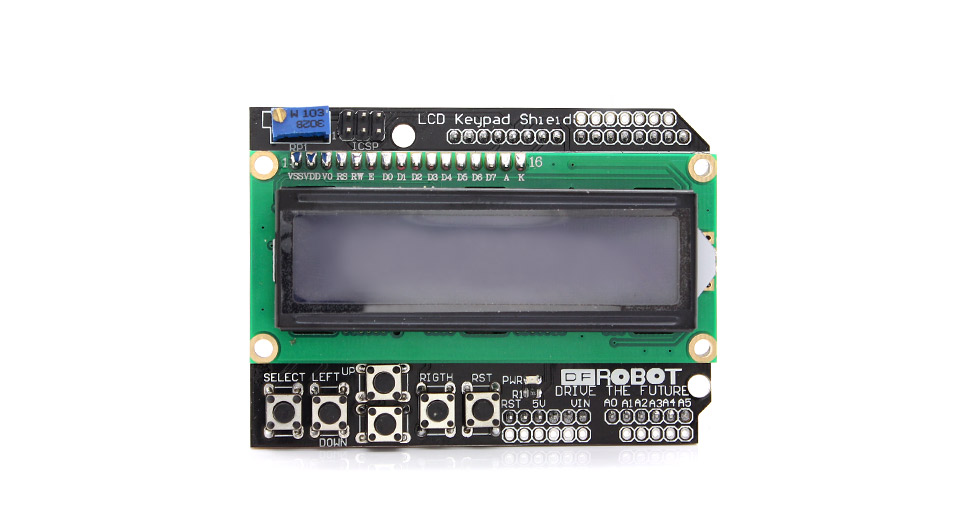
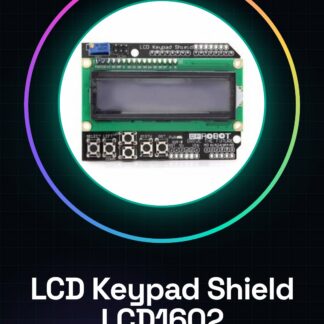
Qu’est-ce que le module LCD Keypad Shield ARD00169 ? C’est un module LCD 1602 avec clavier intégré conçu pour être utilisé avec Arduino. Ce composant permet d’ajouter une interface interactive à vos projets, offrant à la fois une visualisation et un entrée utilisateur.
Caractéristiques
– Module LCD 1602
– Clavier intégré
À quoi sert-il ?
Idéal pour les projets de surveillance et de contrôle, ce module convient aux débutants comme aux experts. Vous pouvez l’utiliser pour créer de petites consoles de contrôle ou des affichages interactifs. Compatible avec Arduino.
Tutoriel : Comment utiliser le module LCD1602 avec clavier pour Arduino
Ce module LCD1602 avec clavier intégré est idéal pour les projets de surveillance et de contrôle qui nécessitent une interface visuelle simple mais efficace. Il est parfait pour les débutants et les makers plus expérimentés qui souhaitent ajouter un écran LCD à leurs projets Arduino.
Ce qu’il vous faut
– Arduino Uno ou compatible
– Câble USB pour connecter l’Arduino au PC
– Bibliothèque LiquidCrystal_I2C (à installer via le gestionnaire de bibliothèques de l’IDE Arduino)
– Logiciel Arduino IDE
Étapes
1. Installez la bibliothèque LiquidCrystal_I2C à partir du gestionnaire de bibliothèques Arduino.
2. Connectez le module LCD1602 à votre Arduino en utilisant l’header shield ou les broches spécifiques du module, vérifiez le datasheet pour les connexions exactes.
3. Ouvrez un nouveau sketch dans l’IDE Arduino et incluez la bibliothèque LiquidCrystal_I2C.
4. Configurez la variable d’instance LCD avec le bus I2C (SCL/SDA) et l’adresse I2C du module, vérifiez le datasheet pour les détails spécifiques.
5. Écrivez un simple code pour allumer l’affichage et afficher un message texte.
6. Testez le clavier intégré en écrivant un court cycle d’entrée qui imprime les lettres pressées sur la console sérielle.
7. Vérifiez la sortie sur le moniteur sériel pour vous assurer que tout fonctionne correctement.
8. Explorez d’autres fonctionnalités telles que le contrôle de l’éclairage arrière et la gestion des touches du clavier intégré.
Exemple de code
// Inclure la bibliothèque LiquidCrystal_I2C
#include
#include
// Configurer l’instance LCD avec le bus I2C (SCL/SDA) et l’adresse du module, vérifiez le datasheet
LiquidCrystal_I2C lcd(0x27, 16, 2);
void setup() {
// Initialiser l’affichage
lcd.begin();
// Afficher un message de bienvenue
lcd.print(« Bienvenue ! »);
}
void loop() {
// Ajoutez ici la gestion des touches du clavier intégré et d’autres fonctionnalités.
}
Mini-projet
Créez une petite console de contrôle qui affiche les températures maximales et minimales de la journée sur deux lignes séparées. Utilisez un capteur DS18B20 pour mesurer la température et mettez à jour l’affichage toutes les heures.
Erreurs courantes
– Ne pas installer correctement la bibliothèque LiquidCrystal_I2C.
– Connecter les lignes SCL/SDA du module LCD de manière incorrecte.
– Utiliser un code qui ne correspond pas aux spécifications de votre Arduino ou de l’affichage.
– Omettre de vérifier le datasheet pour les détails spécifiques du module LCD1602.
Accessoires recommandés
– Capteur DS18B20
– Résistances pull-up de 4.7kΩ
– Câble sérial USB-TTL
– Module RTC
Questions fréquentes
Comment puis-je connecter le module à un Arduino Mega ?
Vérifiez l’header shield ou les broches spécifiques du module LCD1602 pour les connexions correctes sur l’Arduino Mega, vérifiez le datasheet.
L’affichage ne s’allume pas. Que faire ?
Vérifiez la connexion entre le module et l’Arduino, assurez-vous que les lignes d’alimentation sont correctes et installez correctement la bibliothèque LiquidCrystal_I2C.
Avis
Il n’y a pas encore d’avis.