 DE
 IT Italiano
 EN English
 ES Español
 FR Français
Beschreibung
Was ist das
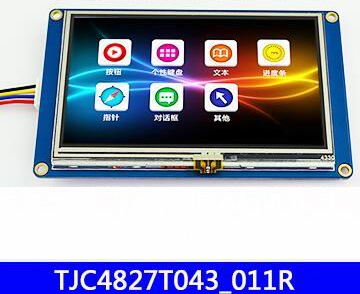
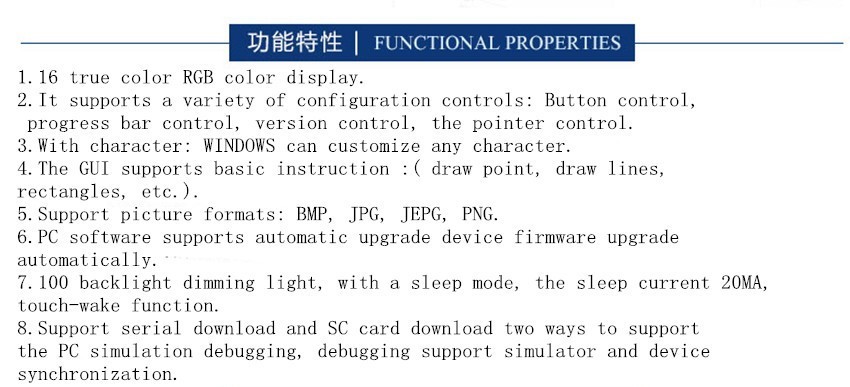
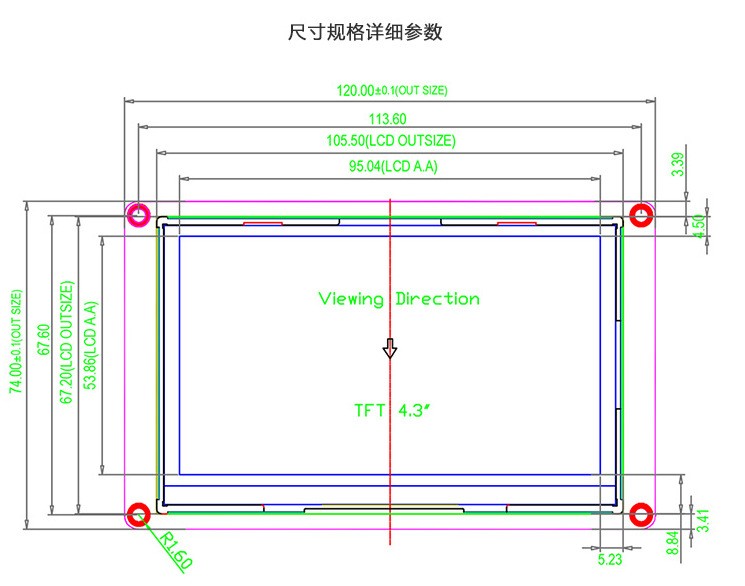
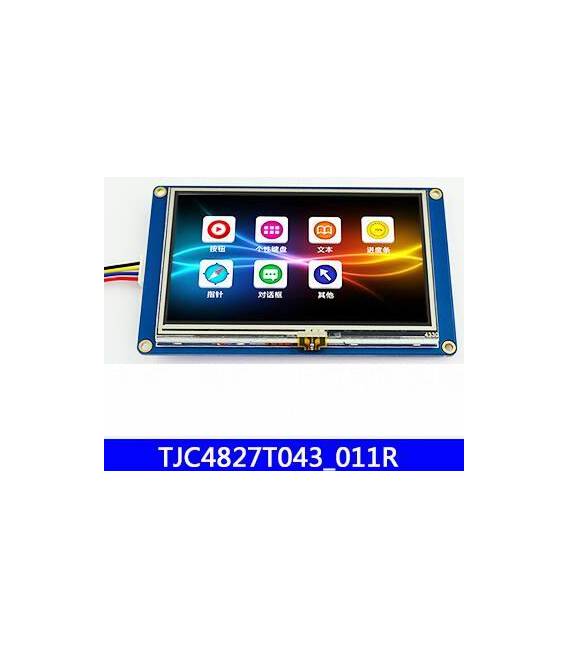
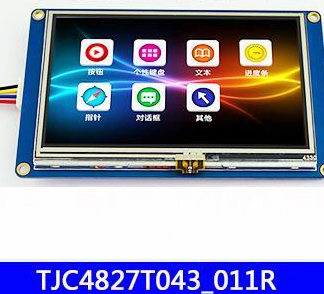
Der TFT-Display 4.3″ USART HMI mit integriertem GPU-Controller ist ein Touchscreen-Display mit 4.3 Zoll, das die USART-Schnittstelle für die Kommunikation verwendet. Es enthält einen integrierten GPU-Controller für die Bild- und Grafikverwaltung.
Eigenschaften
- Größe: 4.3 Zoll
- Schnittstelle: USART
- Integrierter GPU-Controller
- SKU: ARD0010475
- Preis: 45,24 €
Wofür es dient
Dieses Display ist ideal für Projekte, die grafische Benutzeroberflächen und serielle Konfiguration erfordern. Es kann verwendet werden, um Konfigurationsmenüs zu erstellen, Echtzeitdaten anzuzeigen und über den Touchscreen mit dem Benutzer zu interagieren. Es eignet sich für Anfänger und Fortgeschrittene.
Tutorial: Wie man das TFT-Display 4.3″ USART HMI verwendet
Dieses TFT-Display 4.3″ USART HMI ist ideal für Projekte, die grafische Benutzeroberflächen und serielle Konfiguration erfordern. Es eignet sich für Anfänger und Fortgeschrittene.
Was du brauchst
- Arduino oder kompatibel
- USB-Kabel
- Multimeter
- Überprüfen Sie den Datenblatt
Schritte
- 1. Lade und installiere die TFT- und U8g2-Bibliotheken in der Arduino IDE.
- 2. Verbinde das Display mit dem Arduino: VCC an 5V, GND an GND, SDA an SDA, SCL an SCL, RESET an einen digitalen Pin.
- 3. Überprüfe die korrekte Versorgung des Displays.
- 4. Führe das Beispiel-Sketch aus, um das Display zu testen.
- 5. Konfiguriere den USART für die serielle Kommunikation.
- 6. Schreibe ein einfaches Sketch, um eine Willkommensanzeige anzuzeigen.
- 7. Teste die serielle Kommunikation, indem du Befehle sendest.
- 8. Anpasse das Code für deine spezifischen Anforderungen.
Beispielcode
```
#include <U8g2lib.h>

U8G2_SSD1306_128X64_NONAME_F_HW_I2C u8g2(U8G2_R0, U8G2_PIN_SDA, U8G2_PIN_SCL);

void setup() {
  Serial.begin(9600);
  u8g2.begin();
}

void loop() {
  u8g2.firstPage();
  do {
    u8g2.setFont(u8g2_font_6x10_tr);
    u8g2.drawStr(0, 15, "Benvenuto!");
  } while (u8g2.nextPage());
}
```
Mini-Projekt
Erstelle ein einfaches Konfigurationsmenü für ein Steuergerät.
Häufige Fehler
- Falsche Verbindungen: Überprüfe die Pins.
- Versorgungsprobleme: Überprüfe den Stromverbrauch.
- Nicht aktualisierte Bibliotheken: Stelle sicher, dass du die neuesten Versionen hast.
- Serielle Kommunikationsfehler: Überprüfe die Konfiguration.
Empfohlenes Zubehör
- USB-Kabel
- Multimeter
- Überprüfung im Datenblatt
Häufige Fragen
Wie konfiguriere ich den USART?
Konfiguriere die Frequenz und die Übertragungsparameter mit `Serial.begin(baudRate);`.
Welche Befehle sollen für die serielle Kommunikation gesendet werden?
Sende Zeichenketten oder numerische Werte, um das Display zu steuern.
Funktioniert das Display mit einem Arduino UNO?
Ja, aber stelle sicher, dass die Frequenz kompatibel ist.
Rezensionen
Es gibt noch keine Rezensionen.